
Exportar informe de infracciones de tránsito
Puede exportar un reporte consolidado sobre infracciones de tránsito según criterios definidos por el usuario, como el nombre de una intersección, lista de vehículos, etc., y enviarlo automáticamente a una URL predefinida en forma de un archivo JSON. El destinatario del reporte podría ser una aplicación externa, por ejemplo, para fuerzas del orden, análisis geo-referenciado de estadísticas de infracciones de tránsito o cualquier otra.
La información proporcionada en el reporte es exhaustiva y suficientemente detallada para que las fuerzas del orden emprendan las acciones legales apropiadas contra los infractores de tránsito, incluyendo todas las capturas relevantes.
El archivo de salida es un arreglo de descriptores JSON de eventos de infracción, cada uno con la forma de:
Code |
|
Code |
|
En la página Configuración — Exportación de infracciones de tránsito (Settings — Export of traffic violations)...,
...haga clic en "+" para abrir el formulario Tarea de exportación de infracciones de tránsito (Traffic violation export task).
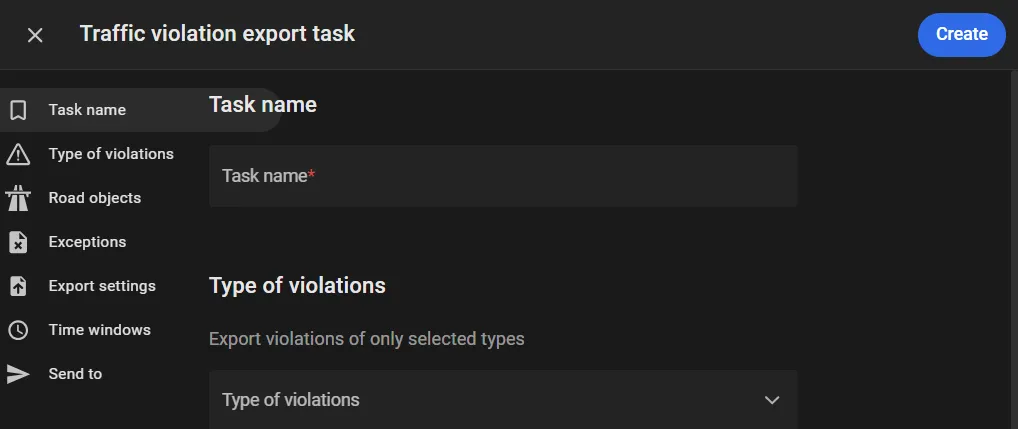
Una tarea es un contenedor de información definida por el usuario relevante para la exportación, como qué tipo de infracciones exportar, ubicaciones de infracciones, marcas de tiempo y más.
Ingrese:
Nombre de la tarea (Task name) — el nombre de la tarea Filtros (Filters) — tipo de infracción, objeto de carretera y etiquetas a exportar. Excepciones (Exceptions) — nombres de listas de vehículos: las infracciones por vehículos en estas listas no se reportarán. En Configuración de exportación (Export settings), especifique el cronograma de transmisión del reporte:
Transmisión (Streaming) — exportación de todas las infracciones detectadas en tiempo real Diario (Daily) — exportación una vez cada 24 horas. Entonces aparecerán más opciones.
Configure ventanas de tiempo, lo que significa que solo se exportarán infracciones con marca de tiempo dentro de las ventanas de tiempo seleccionadas en los días de la semana seleccionados.
3.1 Active el conmutador Configurar ventanas de tiempo (Set up time windows) — actualmente se encuentra en la pestaña Días de la semana (Days of the week). En esta pestaña, configura ventanas de tiempo aplicadas regularmente cada semana, todo el año.
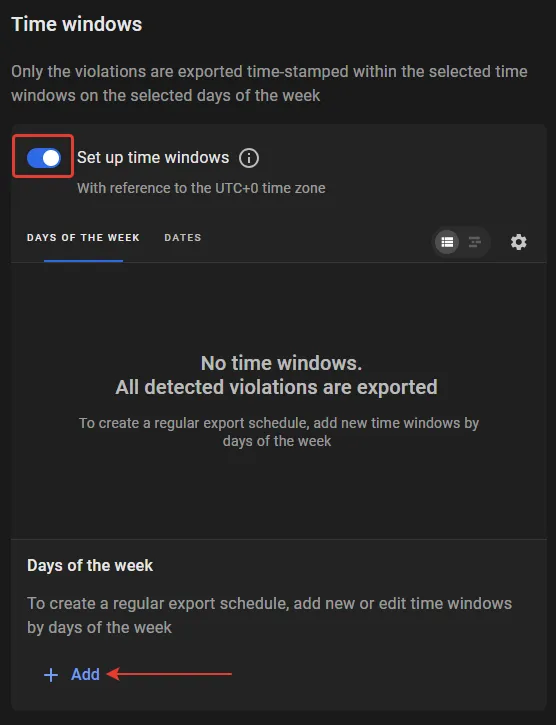
3.2 Haga clic en Agregar (Add) para seleccionar, por ejemplo, "Lunes" en la lista.
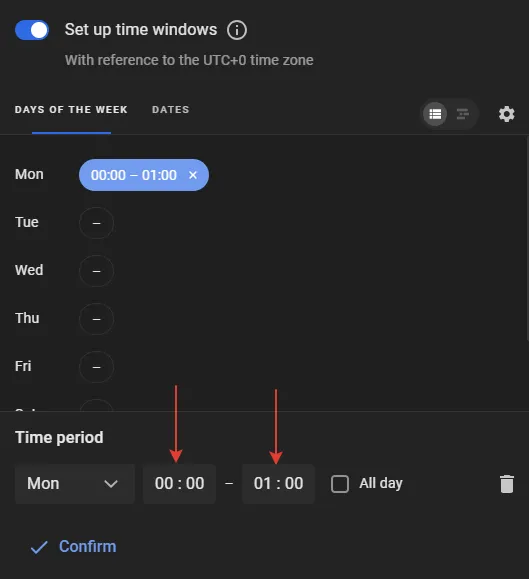
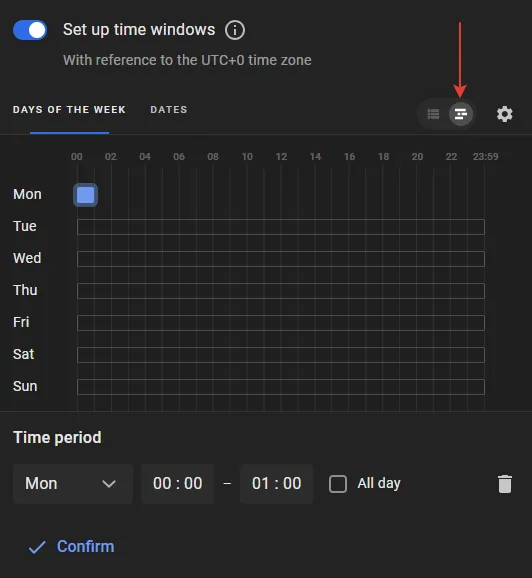
3.3 Edite los límites de tiempo de la ventana de tiempo del lunes en la vista de lista (izquierda) o vista de gráfico (derecha) y haga clic en Confirmar (Confirm).
3.4 Use los comandos en el menú de tres puntos para hacer una de las siguientes acciones:
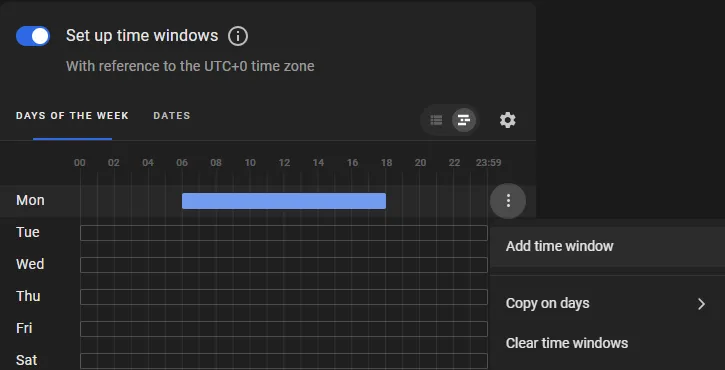
Copiar en días (Copy on days) - para configurar las mismas ventanas de tiempo en algunos otros días de la semana. Agregar ventana de tiempo (Add time window) - para agregar otra ventana de tiempo en el mismo día de la semana, que no se superponga con las ventanas existentes.
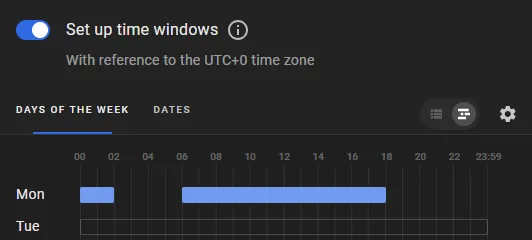
Limpiar ventanas de tiempo (Clear time windows) - auto-explicativo.
3.5 Repita los pasos anteriores para configurar las ventanas de tiempo en otros días de la semana.
3.6 Vaya a la pestaña Fechas (Dates).
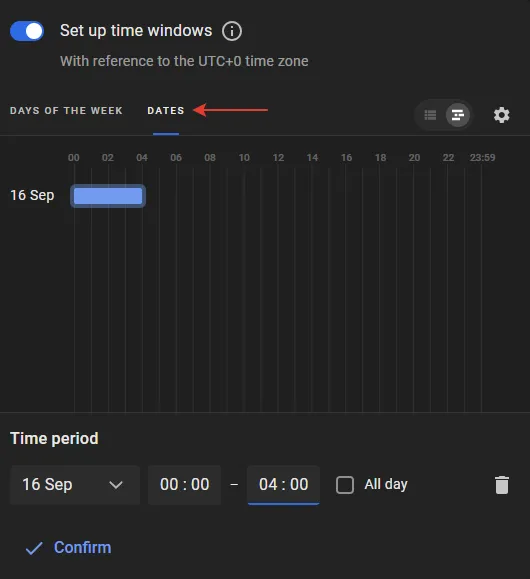
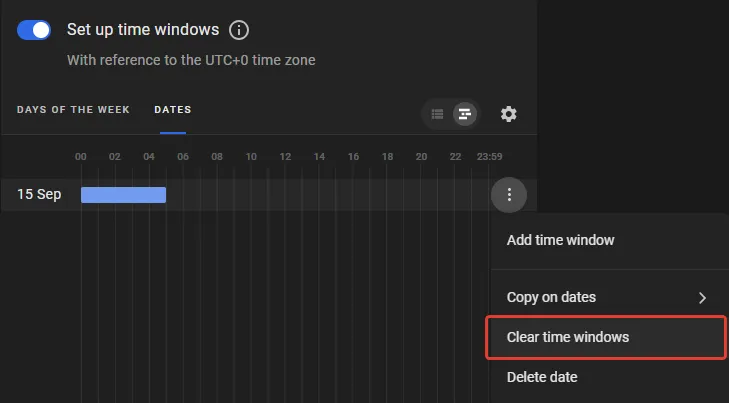
Las ventanas de tiempo que configura en esta pestaña anulan las de los días de la semana. Por ejemplo, el horario para los lunes es de 6 AM a 6 PM. Sin embargo, el 15 de septiembre también es lunes, pero tiene razones para configurar un horario diferente para esta fecha en particular (o no necesita la exportación en esta fecha en absoluto). Entonces configúrelo en la pestaña Fechas (Dates).
3.7 Haga clic en Agregar (Add), seleccione una fecha en esta pestaña y configure las ventanas de tiempo por fechas de la misma manera.
Para no ejecutar la exportación en una fecha en absoluto, haga clic en Limpiar ventanas de tiempo (Clear time windows) como se muestra, dejando así la fecha en blanco.
Ingrese la URL a la que enviar el reporte.
Haga clic en Guardar (Save).
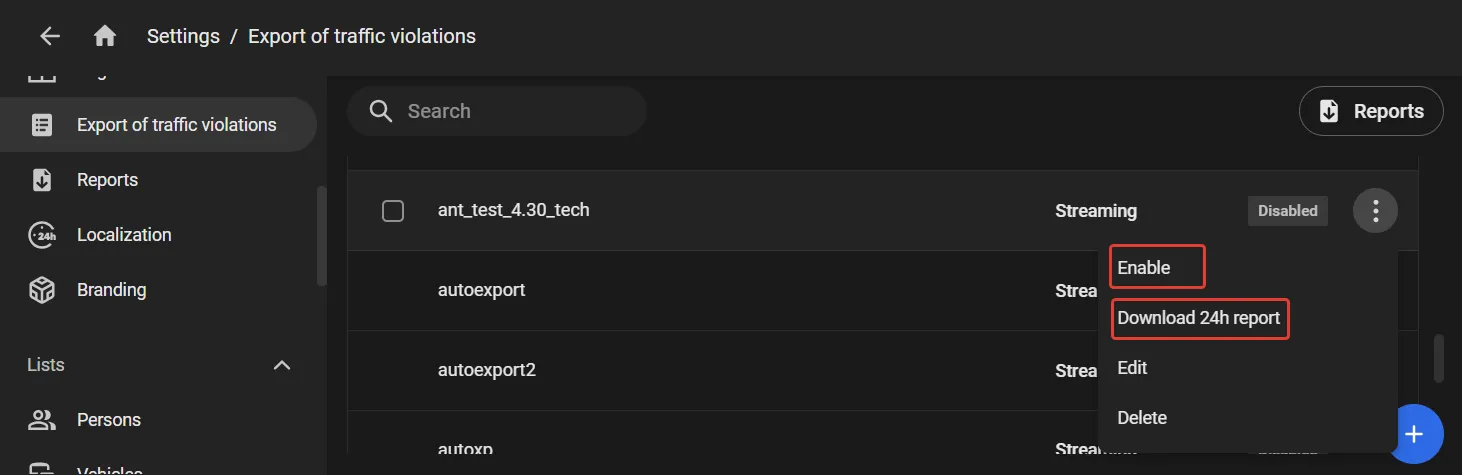
La tarea recién creada aparecerá entonces en la lista de tareas en la página Configuración — Exportación de infracciones de tránsito (Settings — Export of traffic violations). En el menú de tres puntos, haga clic en Habilitar (Enable) como se muestra para ejecutar la exportación.
Reportes instantáneos de infracciones de tránsito
Si se seleccionó Diario (Daily) en el paso 2 anterior, la cuenta regresiva de 24 horas comienza justo después de hacer clic en Habilitar (Enable). El primer reporte estará listo para descargar en 24 horas como muestra el diagrama a continuación en negro.
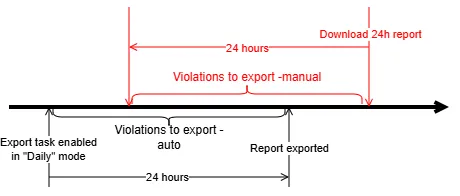
Sin embargo, puede exportar y descargar manualmente un reporte sobre las infracciones de tránsito de las últimas 24 horas en un momento arbitrario (rojo en el diagrama), por ejemplo, en caso de una necesidad urgente. Para hacerlo, ejecute Descargar reporte de 24 (Download 24 report) como se muestra - la ventana Reportes de 24h (24h reports) mostrará los reportes anteriores listos para descargar y el actual como "En progreso".
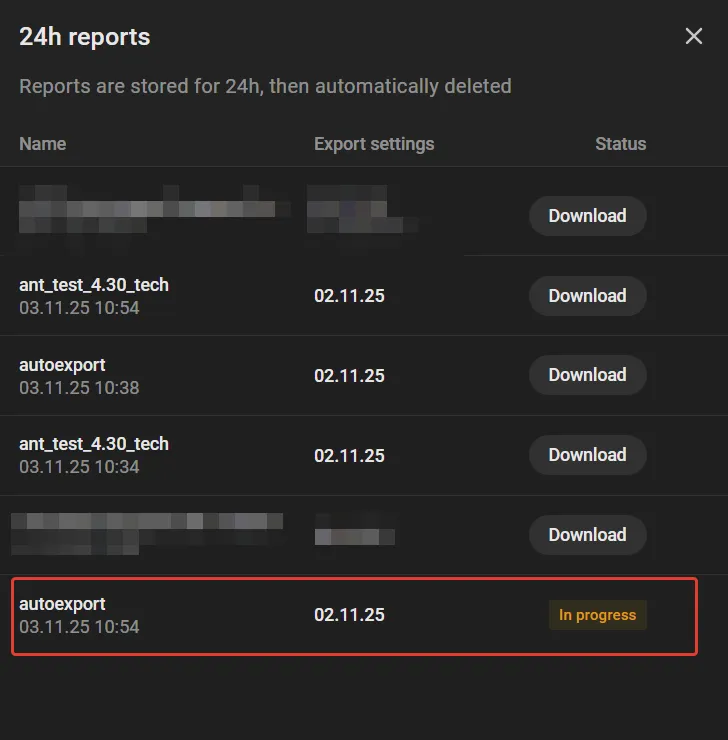
Tan pronto como esté listo para descargar, haga clic en Descargar (Download) para hacerlo.