
Personas
Base de datos de personas
El contenido y las funcionalidades de la base de datos de personas se encuentran en la pantalla Personas (People), que se abre al ejecutar Personas (People) en el menú principal.
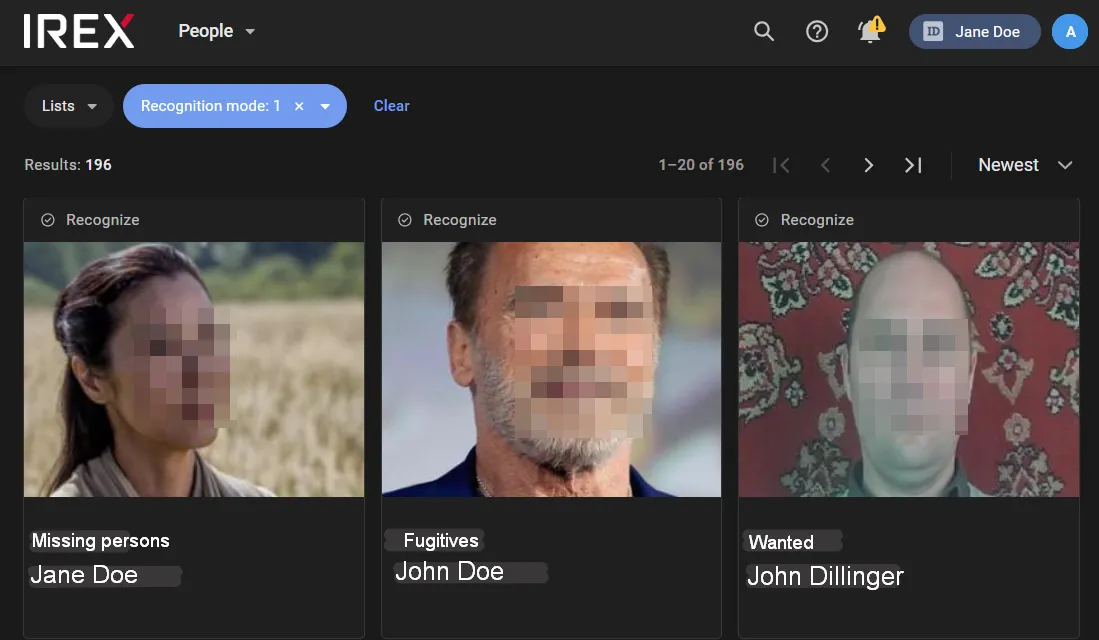
Las entradas personales en la base de datos se presentan como tarjetas, cada una de las cuales contiene:
- Modo de reconocimiento de la persona ("Reconocer" o "Archivado")
- Foto
- El nombre de la lista de personas a la que pertenece la persona (por ejemplo, "Personas desaparecidas")
- Nombre completo.
En el menú de tres puntos en una tarjeta, encuentre los comandos para ejecutar las siguientes acciones:
- Buscar eventos (Search events) — para abrir la pantalla Eventos que contiene todos los eventos con esa persona detectados en todas las cámaras de la instancia de la Plataforma.
- Descargar foto/todas las fotos (Download photo/ all photos) — para guardar localmente las fotos de la persona.
- Construir ruta (Build route) — para construir la ruta de la persona en forma de una línea quebrada que conecta todas las ubicaciones de sus apariciones
- Editar (Edit) - para editar los datos personales.
- Eliminar (Delete) - para eliminar la entrada personal en la base de datos.
La ética siempre va primero
Todos los algoritmos de reconocimiento facial existentes (así como el cerebro humano) muestran diferentes tasas de precisión para diferentes grupos demográficos de género, edad y color de piel. El sesgo es difícil de evitar debido a las variaciones naturales en los conjuntos de datos de entrenamiento. Por otro lado, una respuesta incorrecta a una identificación falsa puede tener serias consecuencias, como violaciones de derechos humanos, daños financieros y de reputación, etc. Por lo tanto, al tratar con datos personales en la base de datos, asegúrese de que se respeten los principios éticos de la IA:
- La Plataforma IREX registra un registro detallado sobre la adición de personas a las bases de datos, la ejecución de una consulta de búsqueda por foto y todos los demás elementos accionables. El registro es completamente buscable y auditable, protegiendo tanto a las Autoridades Policiales como a la sociedad.
- La Plataforma IREX detecta personas pre-identificadas solo para prevenir un ataque terrorista, encontrar niños desaparecidos o abordar otras amenazas a la seguridad pública. La Plataforma IREX restringe el número de personas que se pueden agregar a la base de datos para identificación biométrica en tiempo real.
- Los científicos de datos e ingenieros de IA de la Plataforma IREX están trabajando continuamente para reducir el sesgo de precisión en múltiples grupos demográficos.
Cualquier acción de administración con la base de datos de personas requiere que se proporcione un Case ID.
Administrar listas de personas
Haga clic en Menú de usuario — Configuración — Personas (User menu — Settings — Persons) bajo Listas (Lists) en la barra lateral izquierda para abrir la lista de listas de personas existentes.
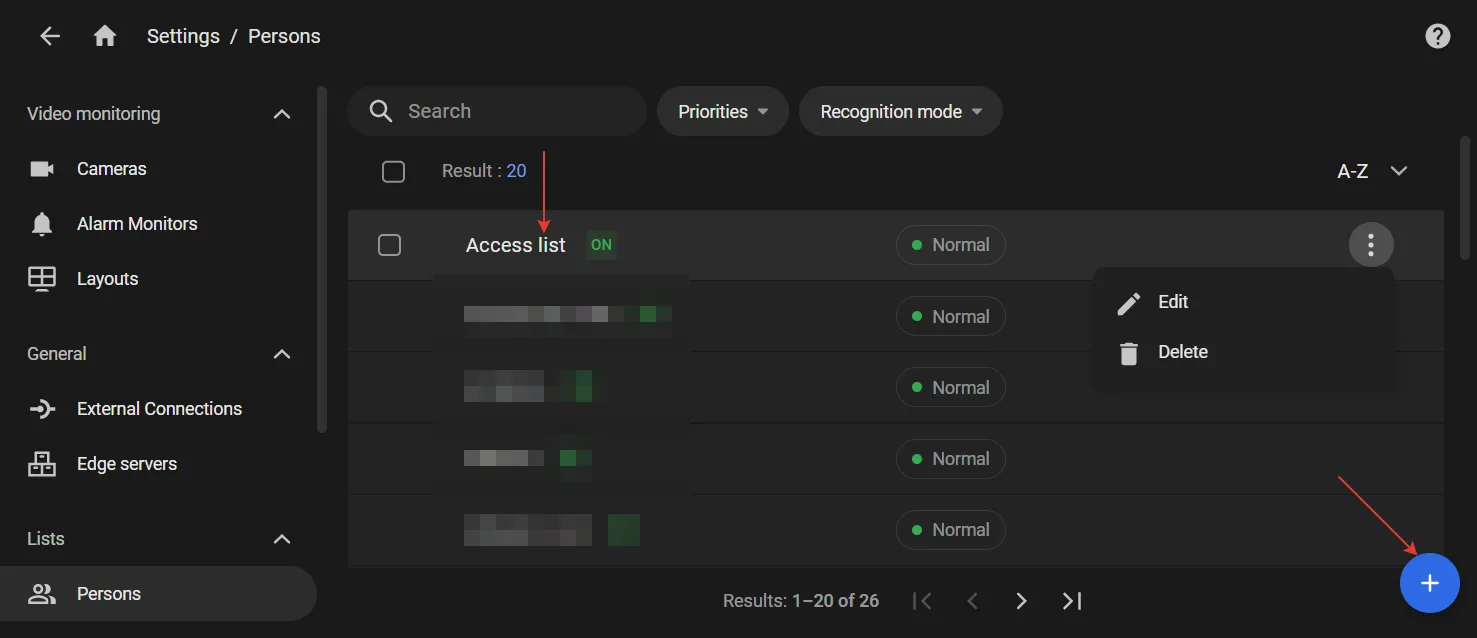
Haga clic como muestra la flecha roja a la izquierda para ver el contenido de la lista presentado como una matriz de tarjetas de la misma manera que todo el contenido de la base de datos.
Haga clic en Editar en el menú de tres puntos en una lista para editar los metadatos de la lista (nombre, etc.) en la ventana que se abre. Aquí Similitud (Similarity) es el umbral para reconocer a las personas en la lista.
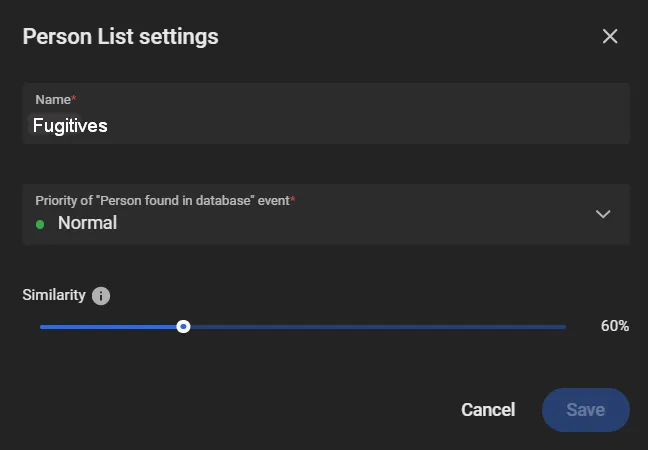
Haga clic en Eliminar (Delete) en el mismo menú para eliminar la lista.
Haga clic en un signo "+" en la esquina inferior derecha como se muestra, para crear una nueva lista de personas.
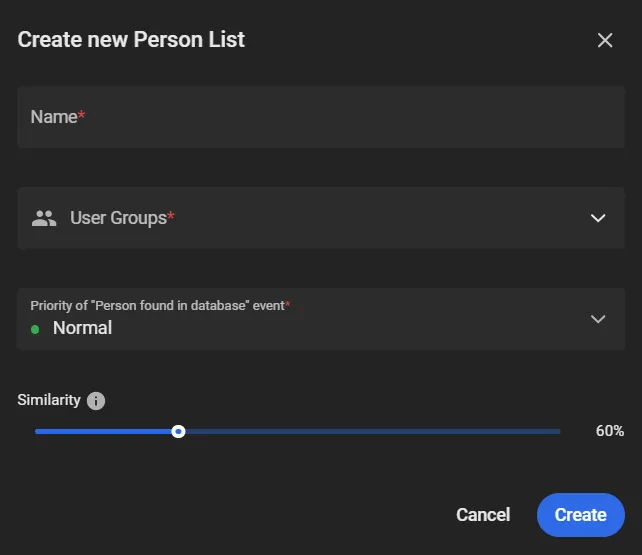
Ingrese el nombre de la nueva lista y la prioridad de los eventos de reconocimiento facial para la lista en los campos relevantes.
En la lista Grupo de usuarios (User group), seleccione los grupos con los cuales compartir la lista.
Solo puede seleccionar de los grupos a los que pertenece. ¿Cómo otorgar un acceso más amplio a una lista de personas?
Configure un valor de similitud como umbral para reconocer a las personas en la lista.
¿Cómo encontrar rápidamente eventos con personas en la lista?
El valor de similitud no debe entenderse en términos de cuán visualmente similares son las personas; es más bien una medida cuantitativa de la distancia entre los vectores de características abstractas. Uno puede esperar que, en general, cuanto mayor sea el valor, más similares se vean las personas. Sin embargo, esto no es necesariamente cierto en cada caso particular.
Administrar entradas personales
Para ver más detalles sobre una persona en la base de datos (datos de licencia de conducir, vehículos propios, etc.), haga clic en su foto en la tarjeta — se abre una barra lateral a la derecha que contiene esos detalles.
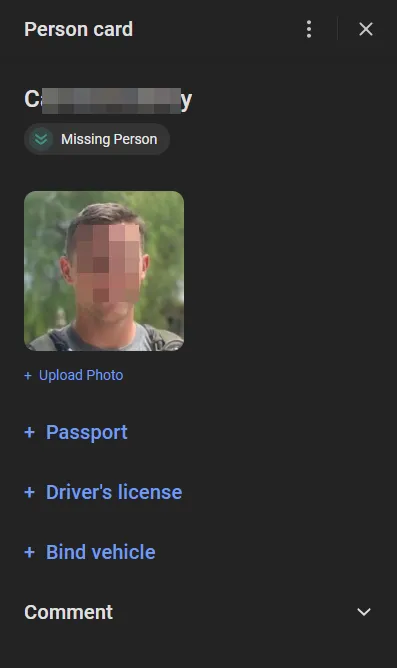
Para eliminar una entrada personal de una lista de personas, haga clic en Eliminar (Delete) en el menú de tres puntos en la tarjeta.
Para editar los datos personales en una entrada personal, haga clic en Editar (Edit) en el mismo menú, luego edite el formulario de datos personales que se abre.
El formulario de entrada personal se ha desarrollado estrictamente bajo el principio de minimización de datos de CJIS y GDPR.
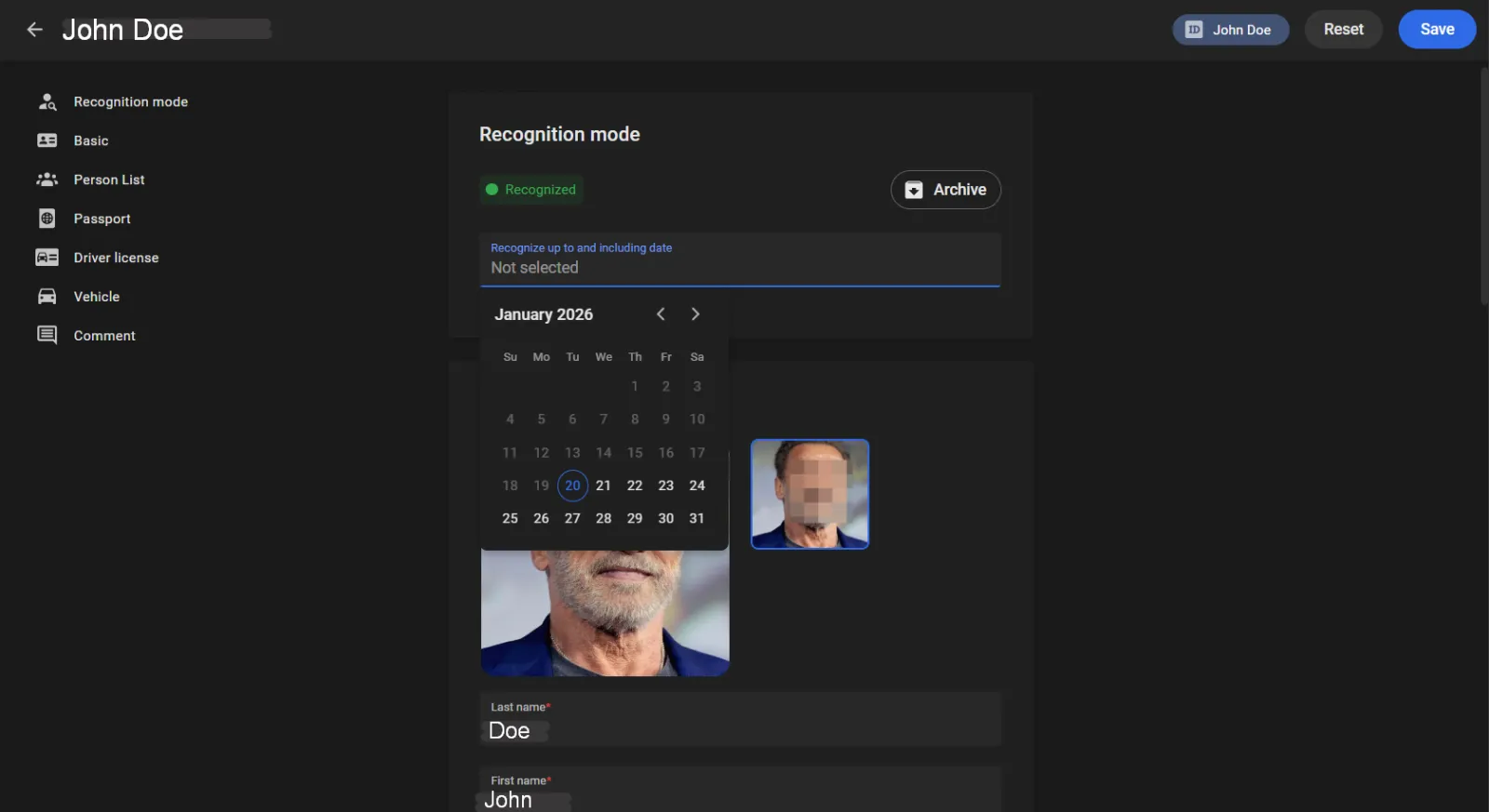
Aquí, haga clic en Reconocer (Recognize) bajo Modo de reconocimiento (Recognition mode) para permitir el reconocimiento facial de la persona y luego configure una ventana de tiempo para esto a continuación. Haga clic en Archivar (Archive) para prohibir el reconocimiento facial.
Para crear una nueva entrada en una lista:
Abra la página de la lista.
Haga clic en "+" en la esquina inferior derecha.
Complete el formulario de nueva entrada personal.
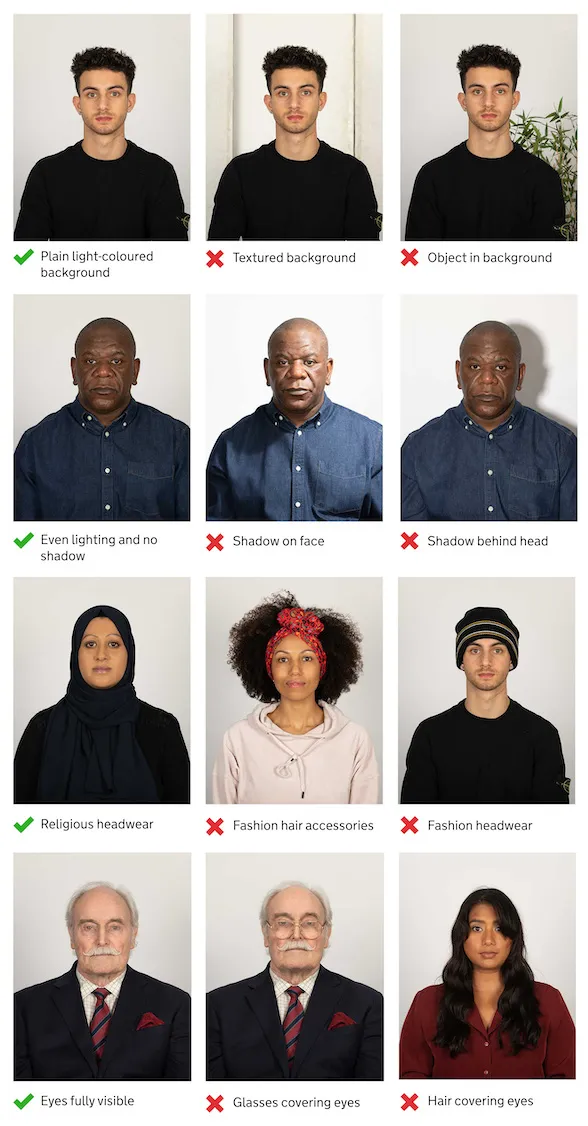
Al subir fotos de la nueva persona, tenga en cuenta que la analítica de video de la Plataforma funciona mejor con fotos de inscripción que cumplen con los Requisitos de la NORMA INTERNACIONAL ISO/IEC 19795-1, ilustrados a continuación:
Encontrar la entrada de una persona
¡Se requiere un Case ID!
Si la matriz de entradas personales en la base de datos es lo suficientemente masiva, use una técnica de búsqueda para encontrar rápidamente la tarjeta de una persona. Puede ser:
- Búsqueda por un atributo de texto, como nombre, pasaporte, o datos de licencia de conducir, fecha de nacimiento, etc.
- Búsqueda por foto o descriptor.
Encontrar por un atributo de texto
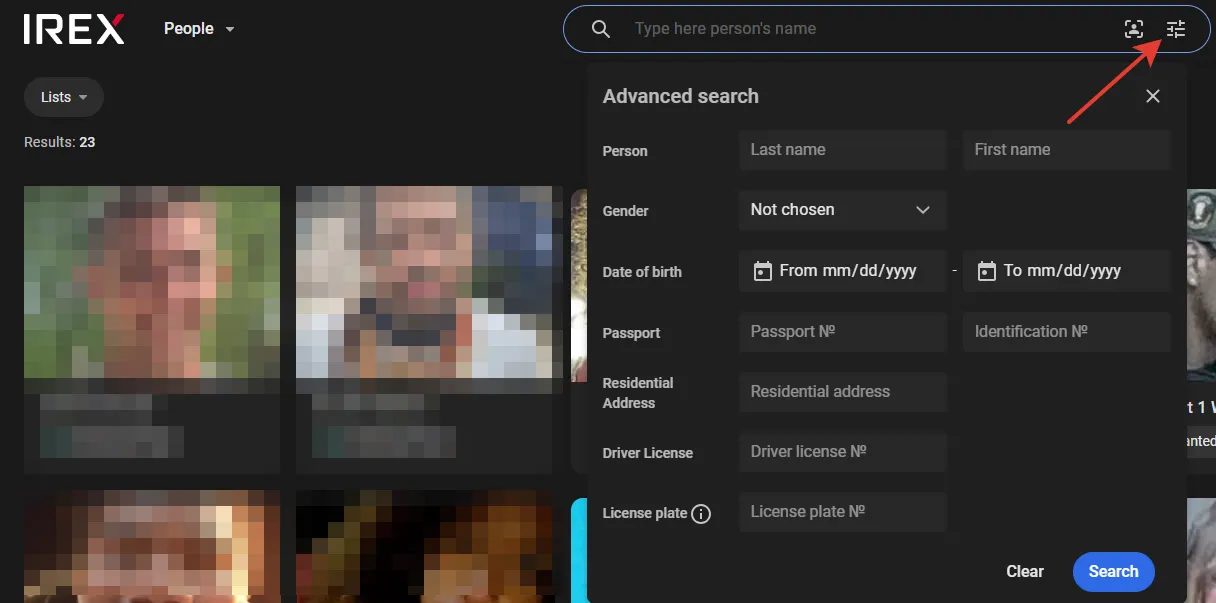
Para hacerlo, haga clic como se muestra en el cuadro de texto de búsqueda en la pantalla Personas (People) para ingresar estos criterios de búsqueda en el formulario de búsqueda avanzada que se abre, y haga clic en Buscar (Search).
Encontrar por foto o descriptor
Hágalo en la pantalla Personas (People) exactamente de la misma manera que cuando busca eventos con personas.
Importación de entradas personales a una lista desde un archivo TAR
Las entradas personales se pueden importar a una lista de personas existente desde un archivo TAR. El contenido del archivo puede ser "pobre" (tipo A) o "rico" (tipo B).
Importación de un archivo "pobre"
Un archivo TAR "pobre" contiene solo:
- Fotos personales ...
- ... en formatos JPG, JPEG o PNG ...
- ... nombradas en el formato "Apellido Nombre.jpg/jpeg/png" (por ejemplo, "Doe John.png").
- ... y nada más.

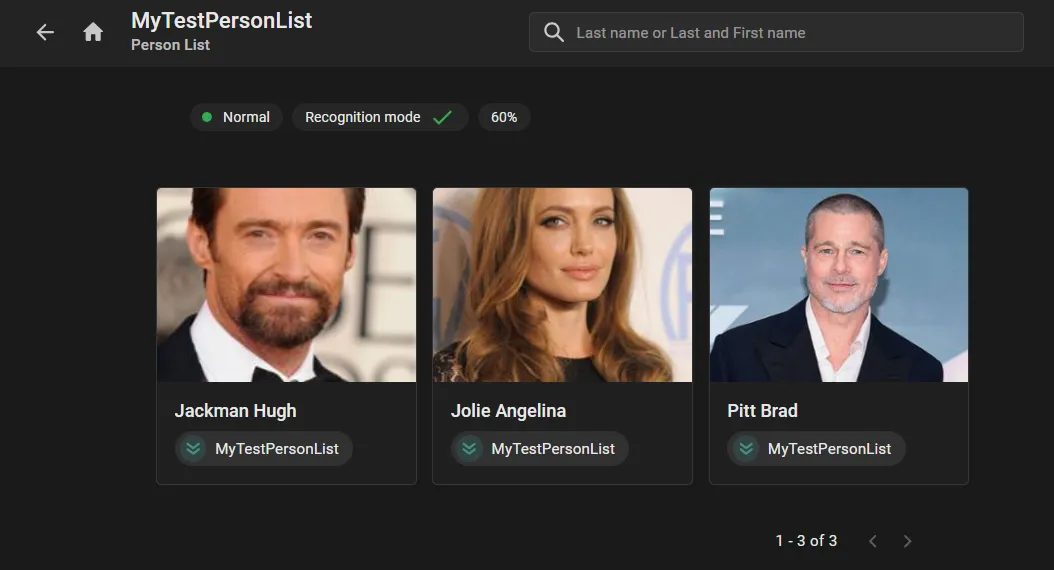
La importación de un archivo como este agrega tarjetas personales a la lista, donde:
- Nombre (Name) en la tarjeta personal se establece en "Nombre" del nombre del archivo.
- Apellido (Last name) se establece en "Apellido" del nombre del archivo.
- La foto proviene del archivo correspondiente "Apellido Nombre.jpg/jpeg/png".
- Otros campos permanecen vacíos.
Para importar un archivo como este:
- Abra la lista en la que importar las entradas.
- Haga clic en Importar en el menú de tres puntos (2) y navegue al archivo de archivado en la ventana estándar Abrir.
- Confirme la importación:
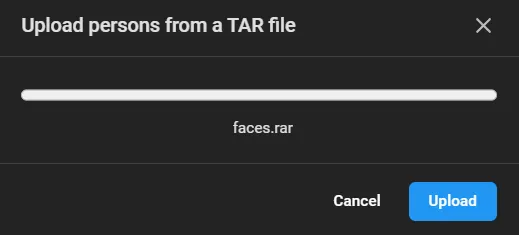 Luego, actualice la página para ver que las nuevas entradas han aparecido en la lista:
Importación de un archivo "rico"
En contraste con un archivo "pobre", uno "rico" contiene:
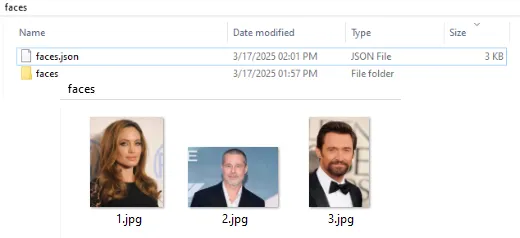
- Subcarpeta faces que contiene fotos personales con nombres de archivo arbitrarios.
- archivo faces.json que contiene descriptores JSON estructurados con toda la información disponible sobre los individuos, por ejemplo:
Code |
|
Code |
|
Para importar un archivo "rico":
- Asegúrese de que la información en el archivo faces.json sea lo más completa y bien estructurada como se muestra en el ejemplo anterior.
- Verifique que las rutas en los campos "avatar" e "images" apunten correctamente a los archivos de foto en la carpeta faces.
- Abra la lista en la que importar el archivo.
- Haga clic en Importar en el menú de tres puntos (2) y navegue al archivo de archivado en la ventana estándar Abrir.
- Confirme la importación:
6. Haga clic en Listo (Done), luego actualice la página para ver las entradas recién agregadas en la lista.
- Verifique que la información personal adicional (fecha de nacimiento, número de licencia de conducir, etc.) tomada del archivo faces.json se muestre correctamente en las nuevas tarjetas personales.
Exportación de una lista a un archivo TAR
El proceso inverso de la importación es exportar una lista a un archivo TAR que contiene:
- Subcarpeta faces que contiene fotos personales que coinciden con las de las tarjetas personales, con nombres de archivo asignados automáticamente.
- Descriptores JSON de las tarjetas personales en el archivo faces.json, en el que las entradas son así:
Code |
|
Code |
|
Para exportar una lista a un archivo como este:
- Haga clic en Exportar en el menú de tres puntos ⋮ **(**2) — el archivo a exportar se creará y se guardará temporalmente en la memoria de la computadora.
- Haga clic en Descargar exportación que aparece en el mismo menú, y muestre el directorio local donde guardar el archivo en la ventana estándar Guardar como.