Verificación del estado de registro del vehículo
La Plataforma IREX incluye una funcionalidad que verifica automáticamente si cada placa detectada corresponde a un vehículo con un registro DMV de California válido (es decir, se ha pagado la tarifa anual de registro vehicular).
 En otros estados, los requisitos legales de conducción pueden diferir, por ejemplo, los vehículos pueden requerir certificados ambientales renovables anualmente, inspecciones técnicas o aprobaciones similares. La Plataforma IREX también puede admitir tales verificaciones, siempre que los conjuntos de datos de registro DMV u otros datos autorizados estén disponibles para importar.
Cuando esta funcionalidad está habilitada, puede definir zonas geocercadas, segmentos de carretera, intersecciones o estacionamientos, para ejecutar verificaciones continuas y respetuosas con la privacidad. Cuando el registro de un vehículo está vencido o falta, el sistema genera un evento "Registration expired" que aparece junto a otras infracciones de tráfico. Las alertas opcionales y las automatizaciones de flujo de trabajo permiten una respuesta rápida por parte de los equipos de control de estacionamiento o de las fuerzas del orden.
Flujo de trabajo para verificar el estado de registro de vehículos
- Cree un objeto de carretera.
- Vincule cámaras a este.
- Nombre la infracción.
- Construya el área de verificación.
- Vincule el nombre de la infracción al área de verificación.
- Active el control del estado de registro.
- Revise los resultados.
Vincular cámaras al objeto de carretera
La verificación del estado de registro DMV (u otro tipo de verificación) requiere una cámara para monitorear el área de verificación. Debe tener CarTrack Pro habilitado.
En la página Objetos de carretera (Road objects) en la configuración, haga clic como se muestra...
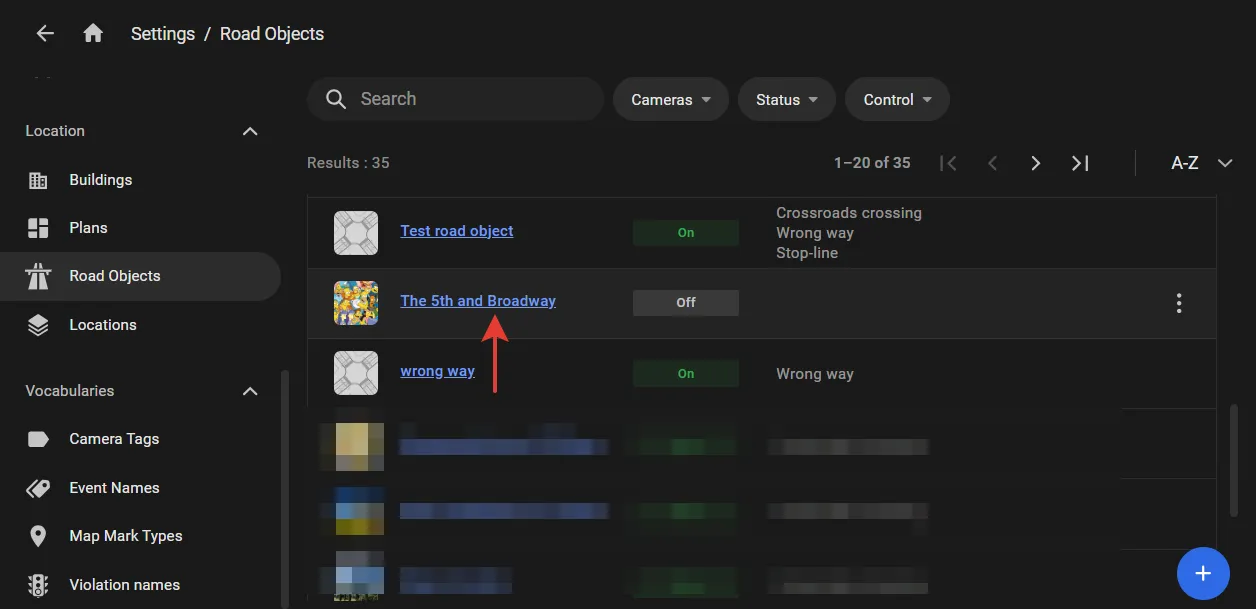
... para abrir la pantalla del objeto de carretera (cruce).
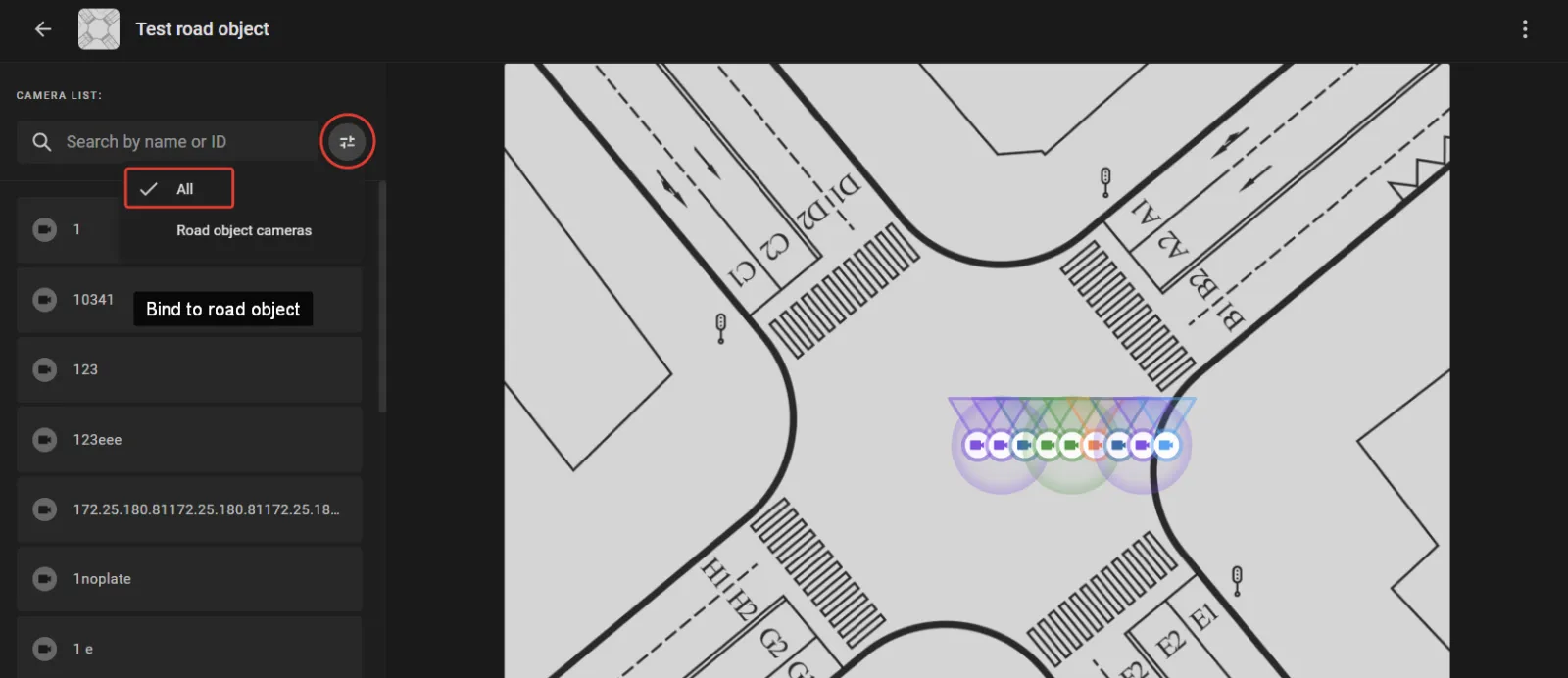
Configure el filtro de cámara en Todas (All) para que pueda ejecutar Vincular al objeto de carretera (Bind to road object) en la cámara destinada a verificar el estado de registro DMV (u otra aprobación renovable). Se abrirá una ventana con el mismo nombre.
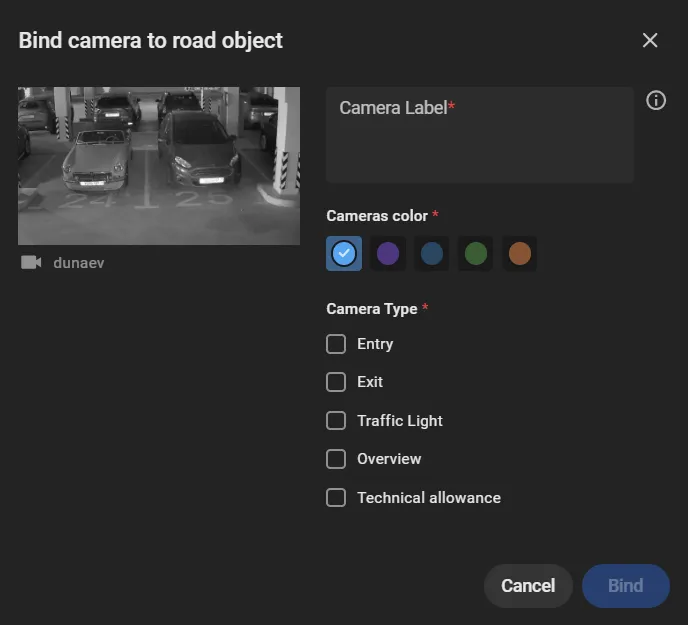
Marque por ejemplo Autorización técnica (Technical allowance) bajo Tipo de cámara (Camera type).
Este nombre podría ser diferente; por ejemplo, sería "Estado de registro DMV (DMV registration status)" en California, o "Certificado ambiental (Environmental certificate)" en otro lugar, etc.Ingrese la etiqueta de la cámara, que aparecerá dondequiera que sea relevante para el estado de registro u otra verificación.
Elija una etiqueta autoexplicativa según la función de la cámara. Vea el paso 3.
Seleccione un color para el icono de la cámara en el diagrama del cruce.
Haga clic en Vincular (Bind).
Arrastre y suelte el icono de la cámara en el diagrama del objeto de carretera para colocarla donde está físicamente ubicada.
Vuelva a dibujar el campo de visión de la cámara en el diagrama para representarlo realísticamente.
Nombre la infracción
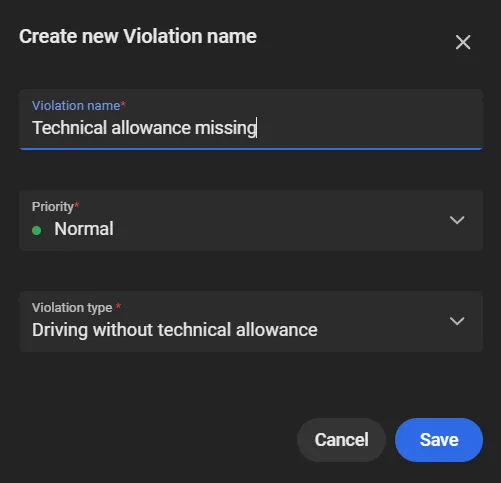
En la página Nombre de la infracción (Violation name) en la configuración, haga clic en "+" para abrir una ventana en la cual:
Configure Tipo de infracción (Violation type) en, por ejemplo, "Driving without technical allowance".
El nombre del tipo de infracción podría ser diferente; por ejemplo, podría ser "DMV registration expired" en California, o "No ecological certificate" en otro lugar, y así sucesivamente.Establezca un valor de prioridad del evento.
Escriba un nombre claro y descriptivo para la infracción planificada en este objeto de carretera en particular.
El nombre aparecerá en la lista de nombres de regla cuando se trate de vincular el nombre al área de verificación.
Construya el área de verificación
En la cámara destinada a verificar el registro DMV u otras aprobaciones configure CarTrack Pro como se describe aquí.
Vincule el nombre de la infracción al área de verificación
Ahora permita que una infracción detectada en el área de verificación obtenga su nombre. Para hacerlo:
En la página del objeto de carretera, haga clic en Reglas de infracción (Violation rules) en el menú de tres puntos.
En la barra lateral izquierda de la pantalla que se abre...
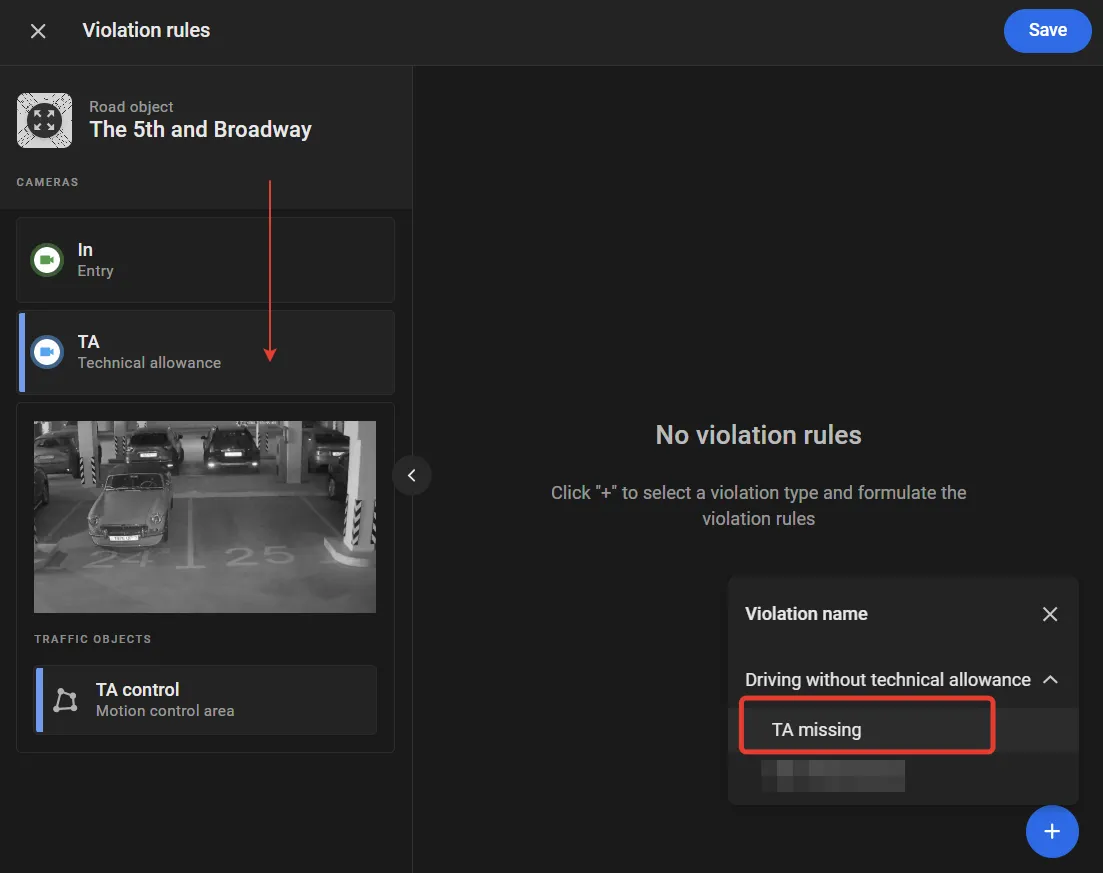
... haga clic en la etiqueta de la cámara destinada a monitorear el área de verificación como se muestra.
Haga clic en "+" para seleccionar el nombre de la infracción bajo Conducción sin autorización técnica (Driving without technical allowance).
... o podría estar bajo "DMV registration expired" en California, o "No ecological certificate" en otro lugar, y así sucesivamente.Haga clic en Guardar (Save).
Active la verificación de estado de registro
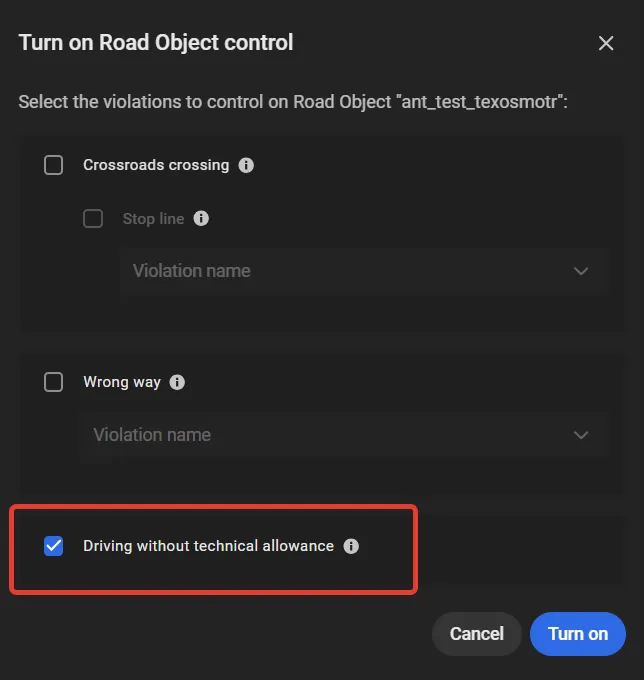
Ejecute Activar control (Turn on control) en el menú de tres puntos para marcar Conducción sin autorización técnica (Driving without technical allowance) en la ventana que se abre, y luego haga clic en Activar (Turn on).
... o podría ser "DMV registration expired" en California, o "No ecological certificate" en otro lugar, y así sucesivamente.