
Vehículos
Base de datos de vehículos
El contenido y las funcionalidades de la base de datos de vehículos se encuentran en la pantalla Vehículos (Vehicles), que se abre al ejecutar Personas (People) en el menú principal.
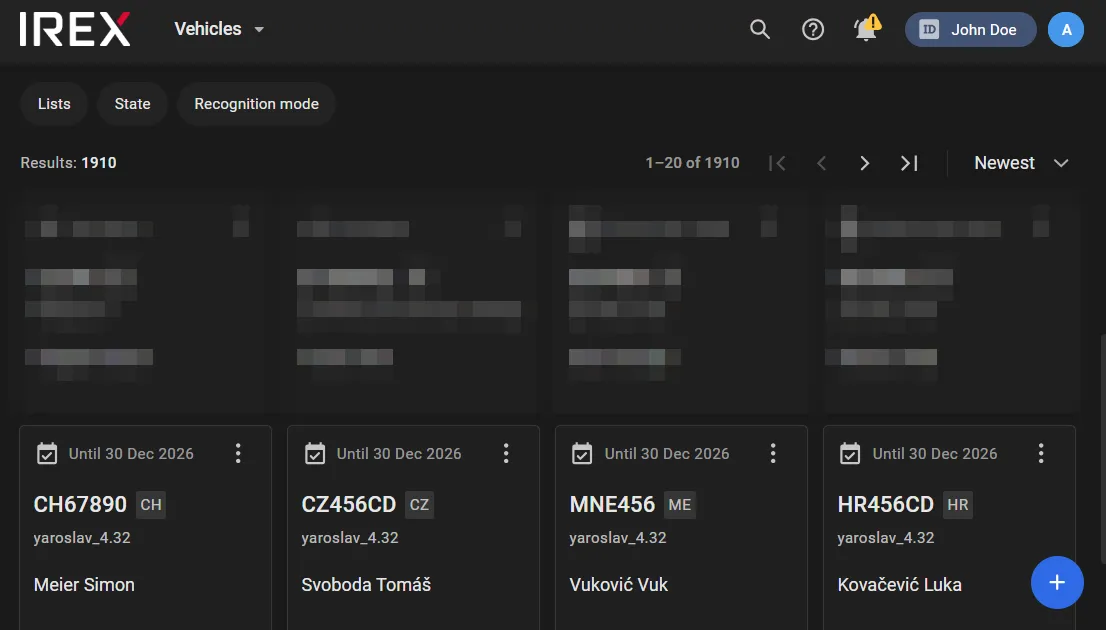
Las entradas personales en la base de datos se presentan como tarjetas, cada una de las cuales contiene:
- Modo de reconocimiento del vehículo ("Reconocer" y fecha de validez, o "Archivado")
- Número de placa
- Nombre completo del propietario
- El nombre de la lista de vehículos a la que pertenece el vehículo (por ejemplo, "Buscado").
- Código de país.
La base de datos de vehículos se mantiene utilizando básicamente las mismas técnicas que la base de datos de personas. Esto se aplica, en particular, a las listas de vehículos y a los derechos de acceso de los grupos de usuarios a ellas. Al trabajar con la base de datos de vehículos, recuerde que los principios éticos de la IA se aplican plenamente no solo a la identificación de personas basada en datos biométricos, sino también al seguimiento de vehículos. Estos son:
- Transparencia total
- Restricciones estrictas para las autoridades policiales
- Ciberseguridad y protección de la privacidad
- Interfaz de usuario basada en permisos
- Mejores prácticas y listas de verificación éticas
Cualquier acción de gestión con la base de datos de vehículos requiere que se proporcione un ID de caso.
Gestionar listas de vehículos
¡Las acciones de gestión con listas de vehículos requieren que se proporcione un ID de caso !
Ver, editar la lista de listas de vehículos
Seleccione Menú de usuario — Configuración — Vehículos (User Menu — Settings — Vehicles) para ver la lista de todas las listas de vehículos en la base de datos.
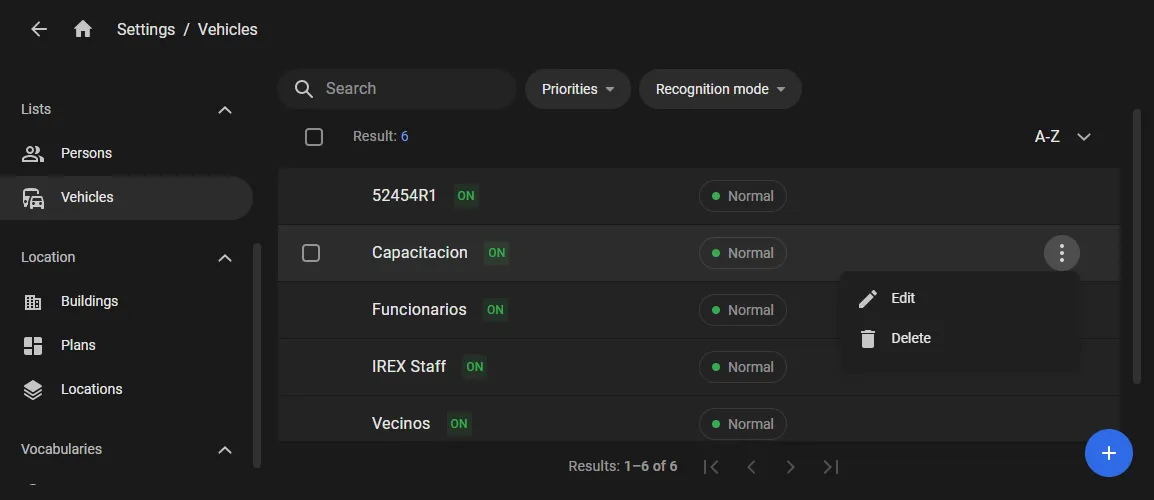
- Haga clic en el "+" en la esquina inferior derecha para crear una nueva lista de vehículos.
- Seleccione el comando Editar (Edit) o Eliminar (Delete) en el menú de tres puntos para editar los metadatos de la lista (nombre, etc.) o eliminarla, respectivamente.
Ver, editar una lista de vehículos
Haga clic en el nombre de una lista de vehículos en la lista — la pantalla se abre, mostrando el arreglo de tarjetas de vehículos.
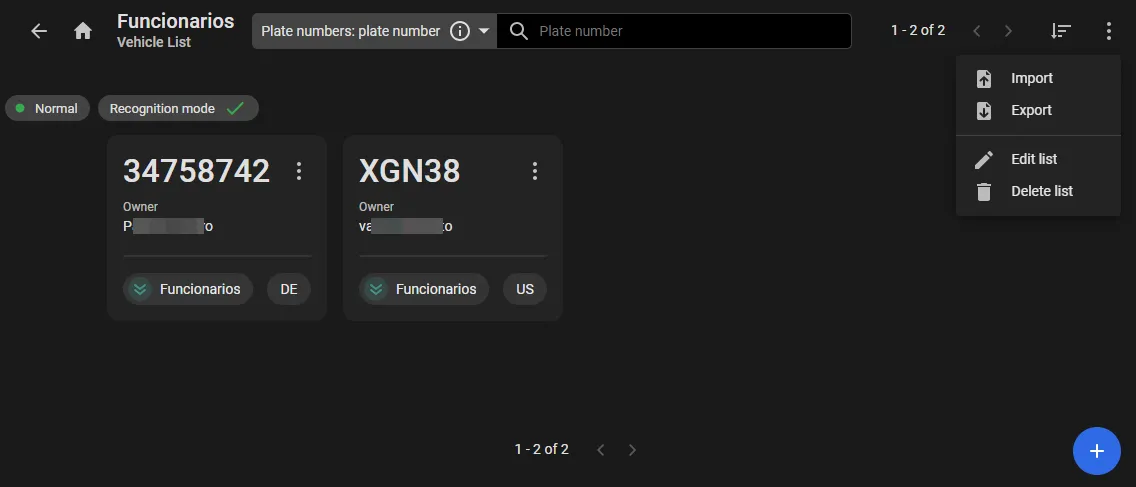
- Para eliminar la Lista en sí, haga clic en Eliminar lista (Delete List) en el menú de tres puntos

- Para editar los metadatos de la lista (nombre, prioridades), haga clic en Editar lista (Edit List) en el menú de tres puntos y cámbielos en la ventana que se abre a continuación.
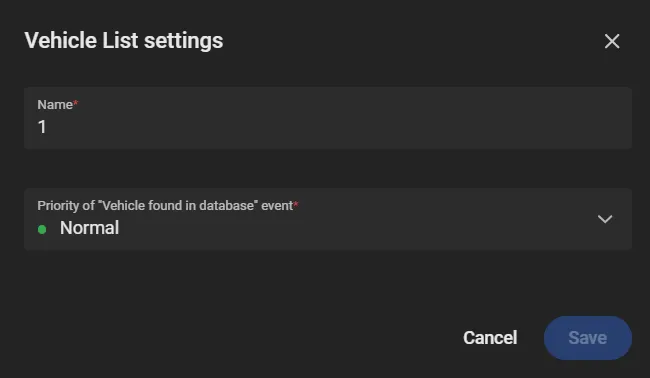
Los grupos de usuarios que tienen acceso a la lista no pueden cambiarse de esta manera; solo puede hacerlo en la configuración del programa.
Crear una lista de vehículos
Para crear una nueva lista de vehículos:
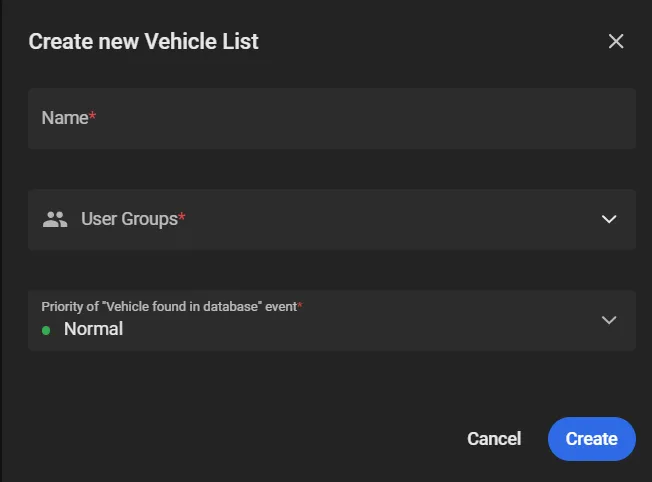
Haga clic en el "+" en la esquina inferior derecha de la pantalla — se abre el formulario Crear nueva lista de vehículos.
Ingrese el nombre de la nueva lista y la prioridad del evento de reconocimiento de vehículos.
 ¿Cómo encontrar rápidamente eventos con vehículos en la lista?
En la lista Grupo de usuarios (User group), seleccione los grupos con los que compartir la lista.
Solo puede seleccionar entre los grupos a los que pertenece. ¿Cómo otorgar un acceso más amplio a una lista de vehículos?
Ver y editar una entrada de vehículo
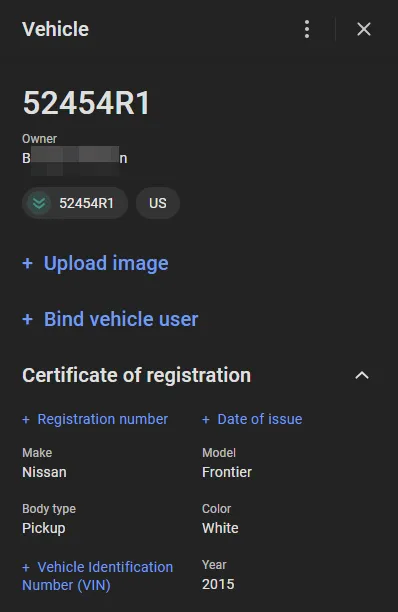
Para ver los detalles de un vehículo en la base de datos, haga clic en su tarjeta — se abre una barra lateral a la derecha que muestra esos detalles.
Haga clic en el menú de tres puntos en una tarjeta de vehículo:
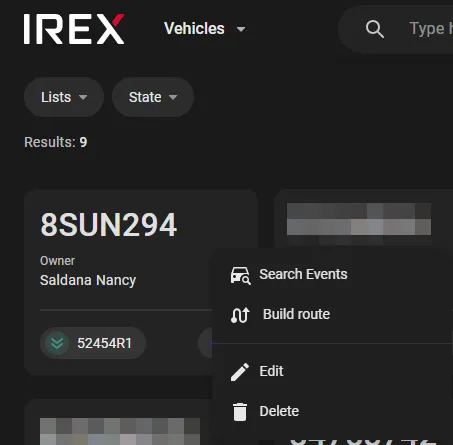
- Buscar eventos — para abrir la pantalla Eventos que contiene todas las apariciones del vehículo detectadas dentro del rango operacional de la instancia de la Plataforma.
- Construir ruta — para construir la ruta de la persona en forma de una línea quebrada que conecta todas las ubicaciones de aparición del vehículo.
- Editar (Edit) o Eliminar (Delete) — para editar o eliminar la tarjeta, respectivamente.
Encontrar una entrada de vehículo en la base de datos
¡Se requiere un ID de caso !
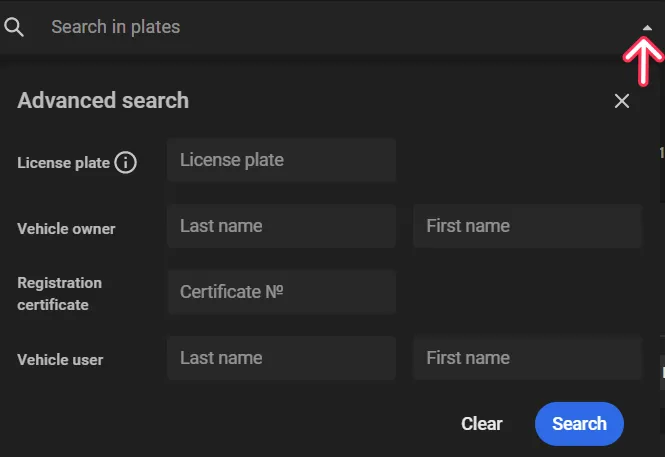
Si el arreglo de entradas de vehículos en la base de datos es lo suficientemente masivo, use la herramienta de búsqueda por un atributo de texto, como número de placa, datos de la licencia de conducir del propietario, certificado de registro, etc. Para hacerlo, haga clic como se muestra en el cuadro de texto de búsqueda para ingresar estos criterios de búsqueda en el formulario de búsqueda avanzada que se abre, y haga clic en Buscar.
Inscribir un vehículo
¡Se requiere un ID de caso !
Haga clic en el "+" en la esquina inferior derecha de la página de la lista de vehículos para completar el formulario de nuevo vehículo.
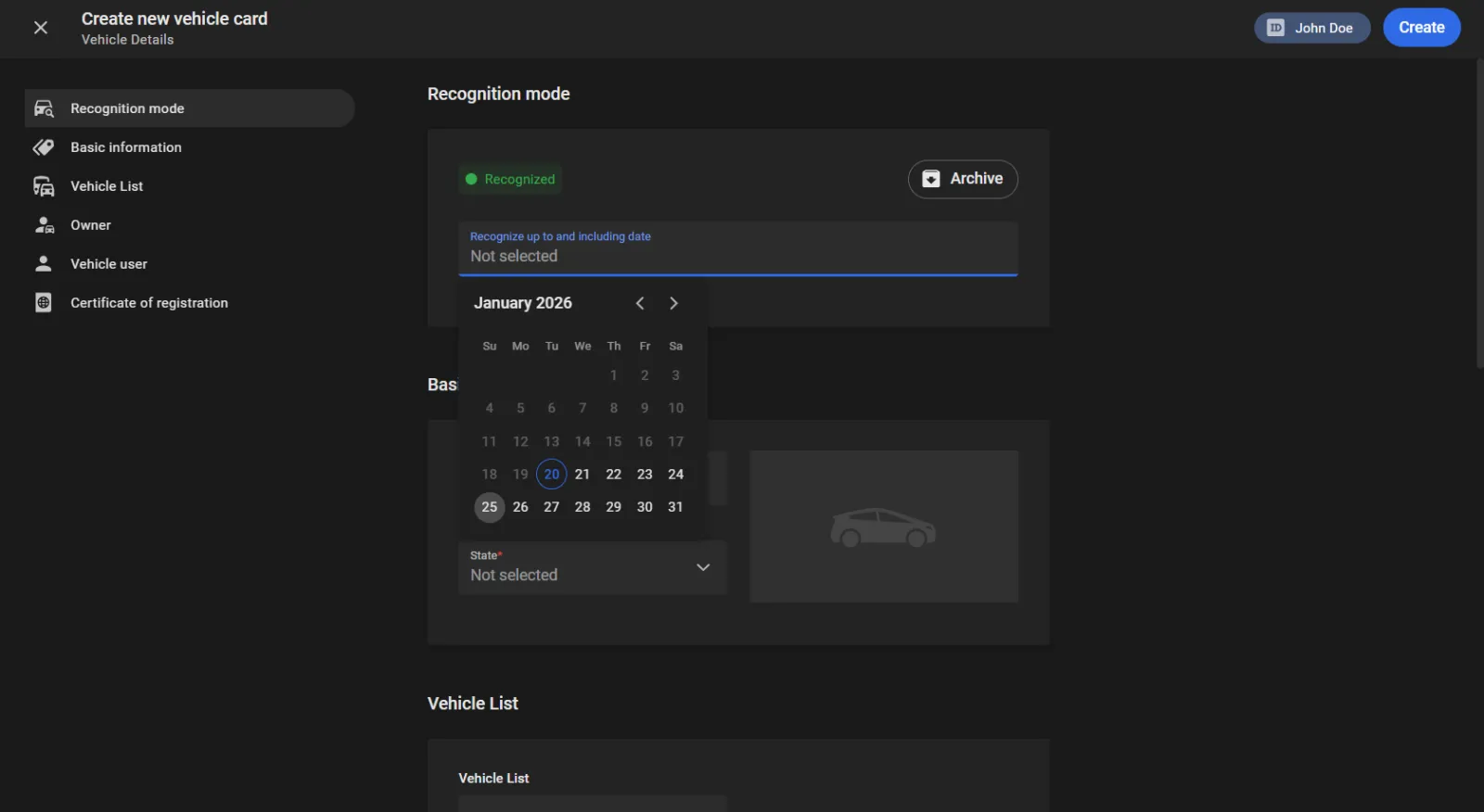
Aquí, hace clic en Reconocer (Recognize) bajo Modo de reconocimiento (Recognition mode) para activar el reconocimiento de placas del vehículo, y luego configura una ventana de tiempo para esto a continuación. Haga clic en Archivar (Archive) para prohibir el reconocimiento de la placa. Luego complete las otras secciones del formulario y haga clic en Crear. El formulario de entrada de vehículos ha sido desarrollado estrictamente bajo el principio de minimización de datos de CJIS y GDPR.
Importación de entradas de vehículos desde un archivo externo
¡Se requiere un ID de caso !
Existe una función para importar entradas de vehículos a una lista desde un archivo TAR o una hoja de cálculo (*.csv).
Importar desde un archivo TAR
Un archivo TAR debe contener:
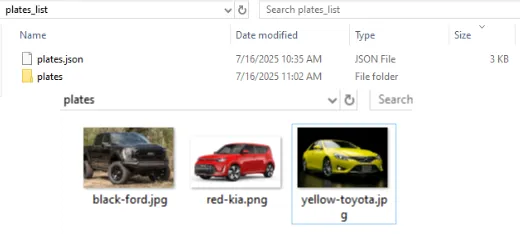
- Subcarpeta plates que contiene imágenes de vehículos.
- Archivo plates.json que contiene descriptores JSON estructurados con toda la información disponible sobre los vehículos, por ejemplo:
Code |
|
Code |
|
Para importar un archivo TAR como este:
Asegúrese de que la información en el archivo plates.json sea tan completa y bien estructurada como se muestra en el ejemplo anterior.
Verifique que las rutas en los campos "images" apunten correctamente a los archivos de fotos en la carpeta plates.
Abra la lista a la que importar el archivo.
Haga clic en Importar en el menú de tres puntos y navegue al archivo en la ventana estándar Abrir (Open).
Confirme la importación:
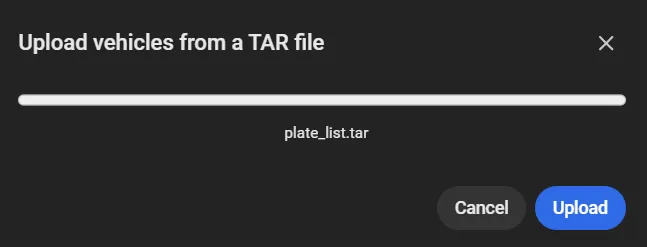
Haga clic en Listo (Done), luego actualice la página para ver las entradas de vehículos recién agregadas en la lista.
Verifique que la información adicional del vehículo (color, marca del carro, etc.) tomada del archivo plates.json se muestre correctamente en las nuevas tarjetas de vehículos.
Importar entradas de vehículos desde una hoja de cálculo
Existe una función de importación en lote de entradas de vehículos a una lista desde un archivo *.csv.
El separador debe ser un ";", por ejemplo
GF23WGN;United Kingdom;Doe;John
... es decir, el formato debe ser:
PlateNumber;Country;LastName;Name
Para hacerlo:
- Abra la lista a la que importar las entradas.
- Haga clic en Importar (Import) en el menú de tres puntos - se abre la ventana estándar Abrir (Open).
- Apunte al archivo *.csv en esta ventana y haga clic en Abrir (Open) - la importación procederá hasta que todas las entradas estén en la lista excepto las incorrectas, si las hay.
- Actualice la página para ver las nuevas entradas que han aparecido en la lista.
- Verifique que los números de placa, países, nombres y apellidos de los propietarios se muestren correctamente en las tarjetas de vehículos.
Exportación de una lista de vehículos a un archivo TAR
El proceso inverso de la importación es exportar una lista a un archivo TAR que contiene:
- Subcarpeta plates que contiene fotos de vehículos que coinciden con las de las tarjetas de vehículos, con nombres de archivos asignados automáticamente.
- Descriptores JSON de las tarjetas personales en el archivo plates.json, en el que las entradas son así:
Code |
|
Code |
|
Para exportar una lista de vehículos a un archivo TAR:
- Haga clic en Exportar en el menú de tres puntos en la página de la lista de vehículos - se creará el archivo *.json como el anterior y se guardará temporalmente en la memoria de la computadora.
- Haga clic en Descargar exportación que aparece en el mismo menú, y muestre el directorio local donde guardar el archivo en la ventana estándar Guardar como.