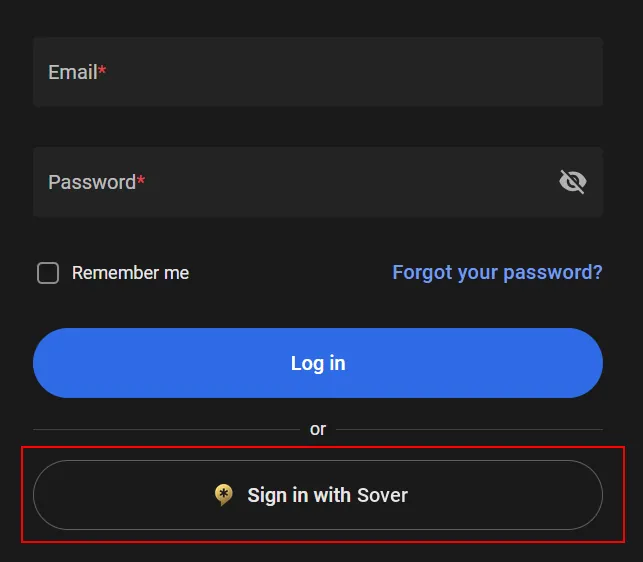
Acceder a su espacio de trabajo
Requisitos del sistema
La IREX Platform fue diseñada de tal manera que la computadora del usuario no consume muchos recursos computacionales. Casi cualquier estación de trabajo o dispositivo móvil actualizado servirá. Sin embargo, antes del inicio con la IREX Platform, asegúrese de que:
- Su dispositivo tenga instalada la última versión de un navegador web; Google Chrome es el recomendado.
- La velocidad de la conexión a Internet supere el límite mínimo de 1 MB/s.
Las aplicaciones de la IREX Platform están basadas en la tecnología PWA y están disponibles en Android, iOS, Windows, macOS y otras plataformas. La aplicación se puede instalar directamente desde el portal web de la IREX Platform también.
Inicio de sesión en la IREX Platform
Inicio de sesión vía navegador
Para iniciar sesión en la IREX Platform usando su navegador, navegue a la pantalla de inicio de sesión. Puede obtener la URL de la pantalla de inicio de sesión de su administrador de sistema o de una invitación por correo electrónico. Recomendamos guardar como marcador la URL de la IREX Platform proporcionada por su administrador de sistema o a través de una invitación por correo electrónico, para que iniciar sesión en la IREX Platform sea fácil en el futuro.
Una vez conocida la URL, ingrésela en la barra de direcciones de la ventana del navegador; ahora se encuentra en la pantalla de inicio de sesión.
Cuando lo habilite su administrador de sistema, puede iniciar sesión con el nombre de usuario o el correo electrónico utilizado para crear su cuenta.
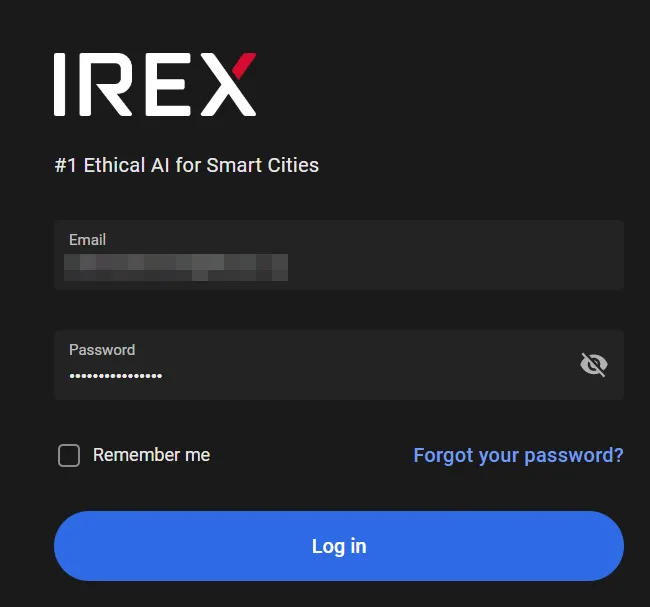 Alterne entre los temas claro/oscuro de la página en la configuración.
Al configurar nuestra cuenta recomendamos seguir las reglas de inicio de sesión seguro.
Autenticación de dos factores usando Google Authenticator
La autenticación de dos factores (TFA) es una técnica de inicio de sesión que protege aún mejor contra el acceso no autorizado a los datos personales que circulan por el sistema, como lo exigen CJIS, GDPR y otras regulaciones. También se alinea con nuestra comprensión de la IA ética y los principios de videovigilancia CCTV.
La función requiere que Google Authenticator esté instalado en su smartphone.
Para activar la opción de autenticación de dos factores:
Abra la sección Seguridad (Security) en la pantalla Menú de usuario > Perfil (User menu > Profile).
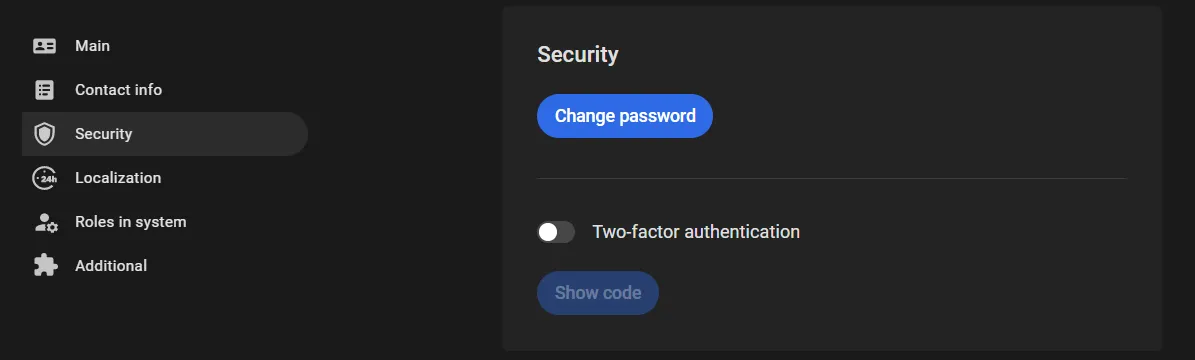 2. Active la opción Autenticación de dos factores; se abre la ventana:
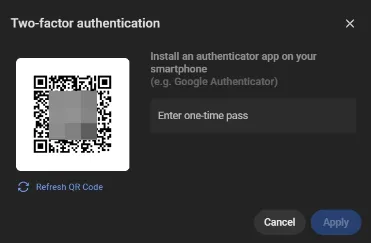 3. Ejecute Google Authenticator en su smartphone para escanear el código QR de esta ventana, registrando así la página web de inicio de sesión de la IREX Platform con Google Authenticator.
Ingrese el código de un solo uso que muestra Google Authenticator en el cuadro de texto de esta ventana.
Haga clic en Guardar en la esquina superior derecha de la pantalla Menú de usuario > Perfil.
A partir de ahora, se le pedirá ingresar el código de verificación en la página de inicio de sesión; hágalo después de leerlo en la pantalla de Google Authenticator.
Iniciar sesión vía mensajería
Una vez que haya iniciado sesión en la IREX Platform, por ejemplo, de esta manera, vincule sus cuentas de la IREX Platform y de la mensajería para que pueda iniciar sesión en la IREX Platform vía mensajería la próxima vez.
En la pantalla Menú de usuario > Perfil (User menu > Profile) abra la sección Cuenta vinculada (Linked account) y active Cuenta vinculada a Sover (Account linked to Sover).
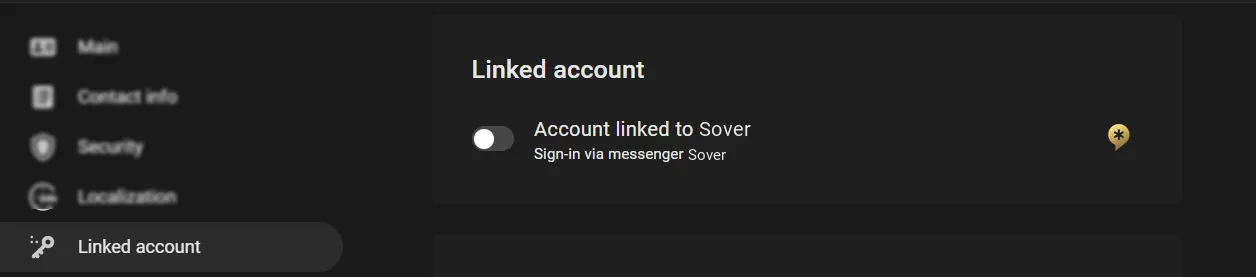
Se abrirá entonces la siguiente ventana, en la que elige dónde iniciar sesión en la mensajería.
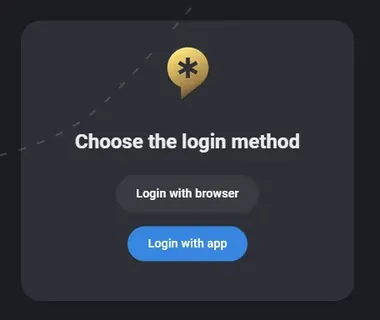
Si ya ha iniciado sesión en la mensajería, confirme la vinculación de las cuentas en la siguiente ventana; si no, inicie sesión y luego confirme.
Al vincular las cuentas se activa la opción Iniciar sesión con Sover (Sign in with Sover) en la pantalla de inicio de sesión, lo que permite iniciar sesión en IREX con las credenciales de la mensajería.