
CarCount
Utilice el módulo CarCount para los siguientes casos de uso:
- "Encontrar embotellamiento" — para determinar si el tráfico está congestionado en un tramo de carretera definido por el usuario.
- "Estacionamiento lleno" — para determinar si un estacionamiento ha excedido su capacidad.
Conozca CarCount
Cómo funciona
CarCount se construye en torno a una red neuronal convolucional (CNN) entrenada para detectar vehículos. Procesa cada *n*ésimo cuadro en el flujo de video entrante para crear anotaciones (cuadros delimitadores) alrededor de los vehículos detectados y rastrea los vehículos entre los cuadros procesados.
CarCount luego evalúa los vehículos detectados contra las reglas del evento, específicamente:
- su ubicación dentro de la Región de interés (Region of interest) (ROI).
- el número de vehículos dentro de la ROI.
- el tiempo que pasan en ella.
Con base en el resultado, la plataforma dispara o finaliza un evento.
Requisitos de cámara y video
CarCount funciona mejor en las siguientes condiciones:
- Montaje de cámara: solo cámaras fijas (sin PTZ, cargas desde teléfono móvil, o drones).
- Resolución: desde 1280x720 (HD Ready) hasta QHD 2592x1944.
- Cuadros por segundo: 10–30 fps.
- Contraste objeto-fondo: al menos 20%.
- Inclinación: +15° a +75°.
- Panorámica: −75° a +75°.
- Balanceo: −5° a +5°.
- Calidad de imagen dentro de la región de interés: más de 25 px por metro.
- Altura: 3–15 metros sobre el nivel del suelo.
- Tamaño mínimo del contorno del vehículo: 2,025 px (45×45) en modo estándar; 256 px (16×16) cuando la opción Detección de vehículos distantes (Distant vehicle detection) está habilitada.
Capacidad computacional
La carga computacional del módulo se considera promedio. El rendimiento real depende de la resolución del video y de las especificaciones de la CPU.
Exportar la configuración del módulo
Exporte la configuración del módulo a un archivo *.xml, por ejemplo, para pasarlo al personal calificado de la IREX Platform y encontrar una solución a un problema con el rendimiento del módulo, si ocurriera. Para hacerlo:
Encuentre la cámara que ejecuta el módulo en Menú de usuario — Configuración — Cámaras (User menu — Settings — Cameras) y haga clic en Configuración de analíticas de video (Video analytics settings) como se muestra:
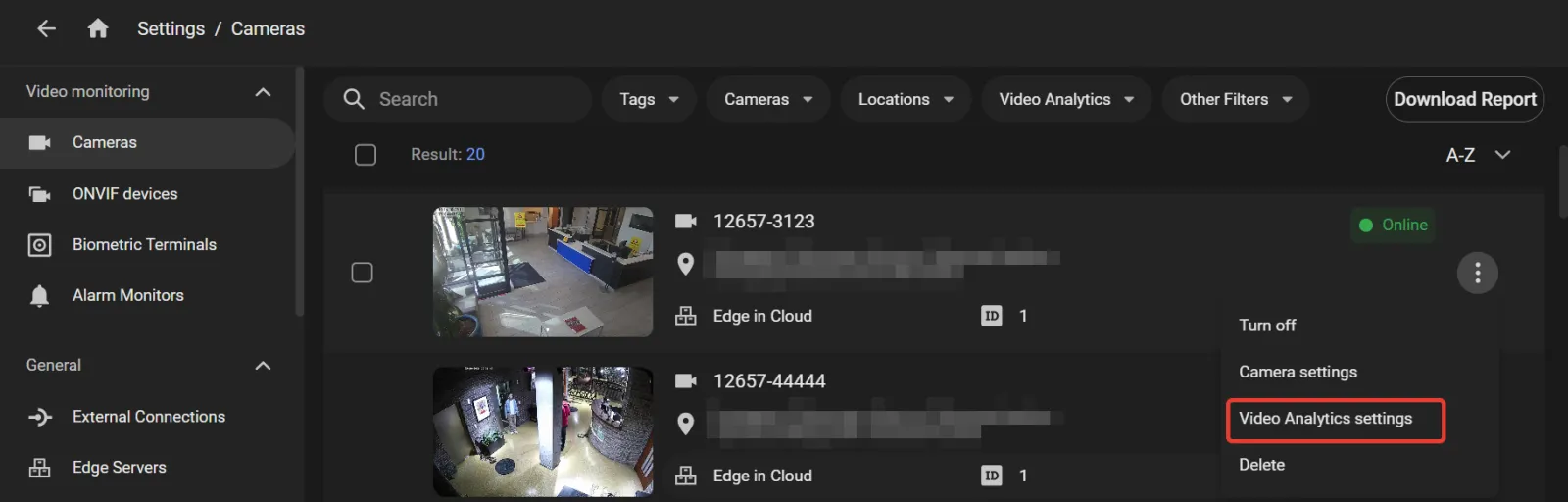 2. En la pestaña ANALÍTICAS DE VIDEO (VIDEO ANALYTICS) del panel de configuración de la cámara a la izquierda, ejecute en el menú de tres puntos
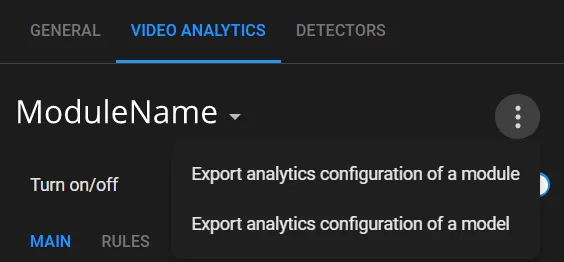
Exportar configuraciones de analíticas del módulo (Export analytics configurations of the module) — para exportar la configuración del módulo en la sub-pestaña PRINCIPAL (MAIN).
Exportar configuraciones de analíticas del módulo (Export analytics configurations of the module) — para exportar toda la configuración del módulo, incluyendo las reglas.
Habilitar CarCount
- Encuentre la cámara para habilitar el módulo en la sección Menú de usuario — Configuración — Cámaras (User menu — Settings — Cameras) y haga clic en Configuración de analíticas de video (Video analytics settings) como se muestra.
2. En la lista <nombre_de_módulo> (<module_name>), haga clic en el nombre del módulo.
- Deslice a la derecha el control Activado/Desactivado (On/Off)

- Haga clic en Aplicar (Apply) en la parte inferior del panel.
Cómo encontrar un embotellamiento
La congestión del tráfico en intersecciones concurridas o carreteras principales a menudo requiere una respuesta en tiempo real de la policía vial u otras agencias autorizadas.
- Asegúrese de que las cámaras que vigilan los tramos de carretera potencialmente congestionados cumplan con los requisitos del sistema.
- Habilite CarCount en esas cámaras y configúrelo para detectar embotellamientos.
- Cree un monitor de alarmas donde Cámaras (Cameras) = las cámaras del ítem 1, luego configure las notificaciones para ese monitor.
- Cuando aparezca una alarma de embotellamiento en ese monitor, revísela antes de responder.
Los eventos de congestión también pueden ser relevantes durante las investigaciones posteriores al incidente. En este caso:
- En la pantalla Eventos - Eventos adicionales (Events - Additional events) marque Congestiones de tráfico en Módulos de analíticas - CarCount y ejecute la búsqueda de embotellamientos.
- Revise cada evento de embotellamiento devuelto por la búsqueda.
Cómo controlar un estacionamiento
Un estacionamiento que excede su capacidad típicamente requiere una acción por parte del personal de seguridad o de gestión de instalaciones. En este caso:
- Asegúrese de que la cámara que monitorea el estacionamiento cumpla con los requisitos del sistema.
- Habilite CarCount en esa cámara y configúrelo para controlar el estacionamiento.
- Cree un monitor de alarmas donde Cámaras (Cameras) = las cámaras del ítem 1, luego configure las notificaciones para ese monitor.
- Pruebe que las alarmas "Estacionamiento lleno" llegan correctamente a ese monitor.
Configurar la detección de embotellamientos
La detección de embotellamientos es el escenario predeterminado para CarCount una vez que el módulo está habilitado. Sin embargo, debe definir los parámetros de geometría y umbral.
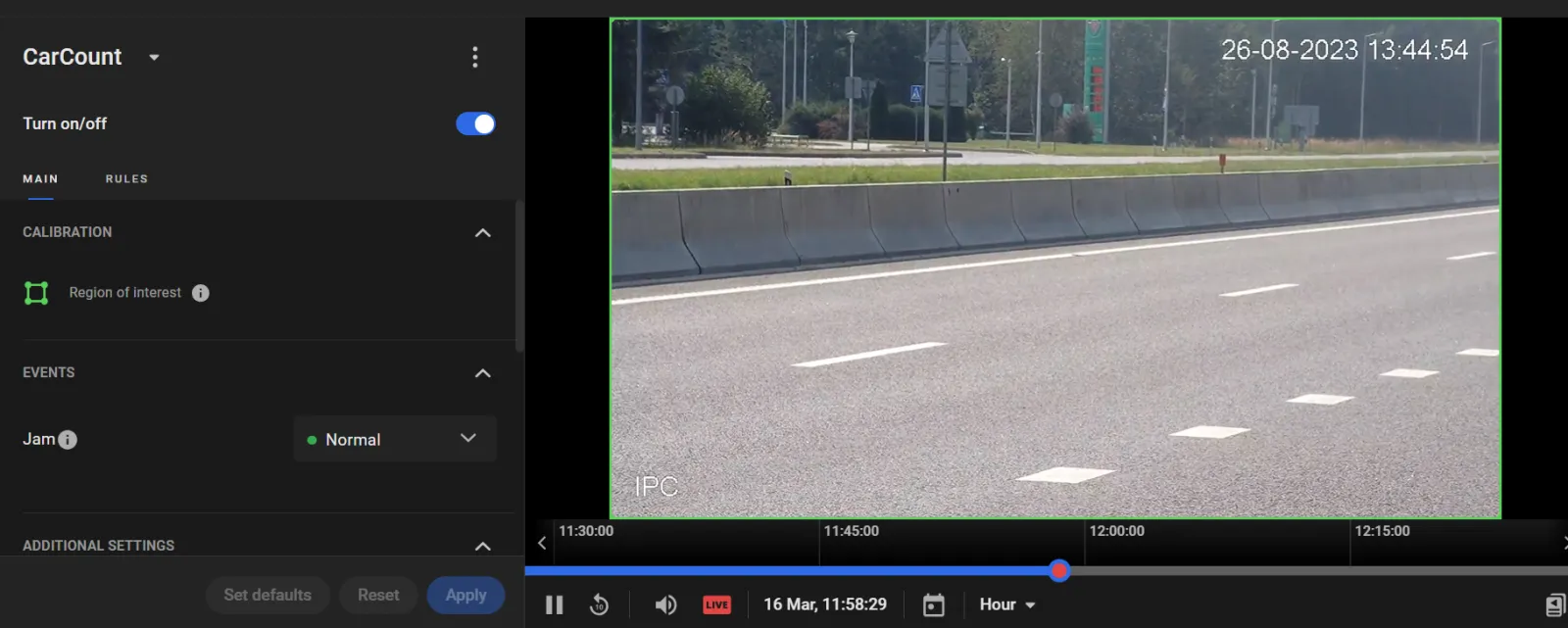
En CALIBRACIÓN (CALIBRATION), defina la Región de interés (Region of interest) — la parte del cuadro a analizar. Está delineada en verde y por defecto es el cuadro completo.
Para mover un vértice, pase el cursor sobre él, luego arrástrelo y suéltelo. Para eliminar un vértice, haga doble clic en él. Para agregar un vértice en una arista, haga doble clic donde desea el vértice. Para mover toda la región, coloque el cursor dentro de ella, luego arrástrela y suéltela.
En EVENTOS (EVENTS), asigne una calificación de prioridad a los eventos de Embotellamiento.
En CONFIGURACIÓN ADICIONAL (ADDITIONAL SETTINGS), defina los umbrales de detección de embotellamientos y los parámetros de notificación:
Vehículos en embotellamiento (Vehicles in jam) — el número mínimo de vehículos dentro de la Región de interés requerido para tratar la situación como un embotellamiento (entero, 5–40). Embotellamiento si dura más de ... s (Jam if longer than ... s) — la duración mínima requerida para detectar un embotellamiento: más de Vehículos en embotellamiento (Vehicles in jam) vehículos permanecen en la Región de interés (Region of interest) más tiempo que este (entero, 60–300 segundos). Este valor debe ser al menos tres veces más largo que Recontar cada ... s (Recount every ... s) para asegurar una detección confiable. Recontar cada ... s (Recount every ... s) — el intervalo para recontar vehículos y verificar si hay embotellamiento (entero, 5–60 segundos). Este valor debe ser al menos tres veces más corto que Embotellamiento si dura más de ... s (Jam if longer than ... s). Conteo de vehículos en segundo plano (Vehicle in background count) — habilita la detección de objetos tan pequeños como 16×16 px.
Haga clic en Aplicar (Apply).
Consejos para revisar embotellamientos
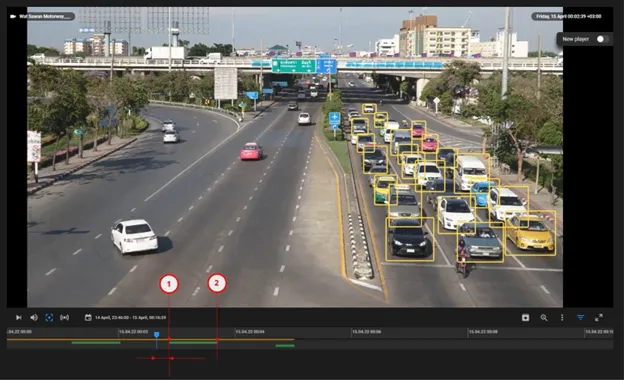
Haga clic en una tarjeta de evento Embotellamiento en la pantalla Eventos (Events) o Alarmas (Alarms) para reproducir el evento; por ejemplo, para confirmar si la congestión sigue ocurriendo, si se ha despejado y cuándo comenzó y terminó (vea 1 — comienza el embotellamiento; 2 — termina el embotellamiento). Tenga en cuenta que la línea de tiempo de reproducción puede retrasarse con respecto al tiempo del evento en la tarjeta debido al intervalo Recontar cada ... s (Recount every ... s).
Configurar el control de estacionamiento
Configure el control de estacionamiento para comparar el número actual de vehículos dentro de un área de estacionamiento definida por el usuario con el número de espacios de estacionamiento disponibles, y recibir una alarma cuando se exceda el límite.
En la sub-pestaña REGLAS (RULES), haga clic en Agregar regla (Add rule) y seleccione Control de estacionamiento (Parking control) del menú.
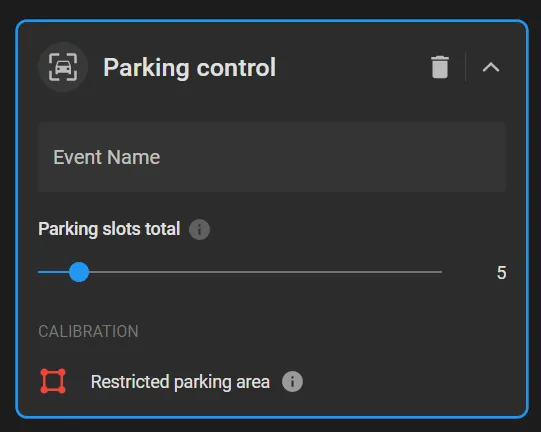
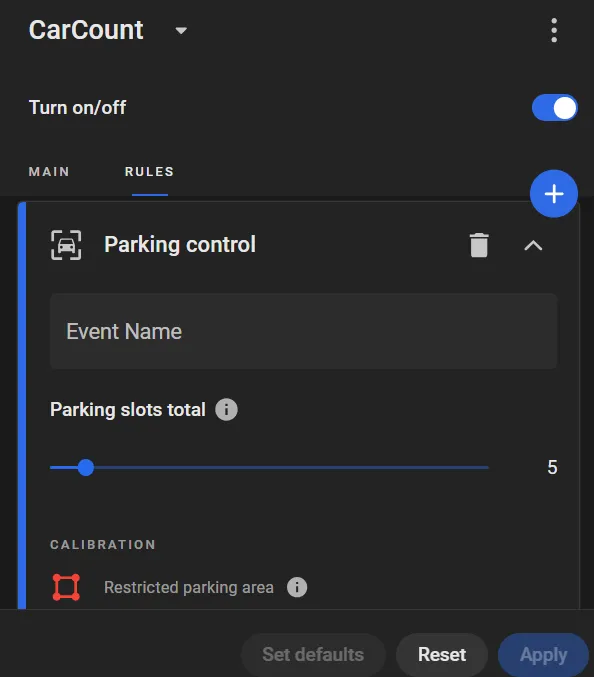 2. En la tarjeta Control de estacionamiento (Parking control), ingrese un nombre personalizado para la regla.
Use un nombre claro y auto-explicativo, ya que se convierte en uno de los nombres de eventos con los que trabajarán los usuarios de la plataforma. Los nombres de las reglas pueden editarse en la pantalla Menú de usuario — Configuración — Nombres de eventos (User Menu — Settings — Event names). Por ejemplo, en este caso de uso podría nombrarlo "Estacionamiento lleno".
Dibuje la Región de interés (Region of interest) a monitorear arrastrando los vértices predeterminados dentro del cuadro.
Ingrese el número total de espacios de estacionamiento dentro de la Región de interés (Region of interest) en Total de espacios de estacionamiento (Parking slots total).
Haga clic en Aplicar (Apply) para enviar eventos a la pantalla Eventos (Events) cada vez que el número de vehículos en la Región de interés (Region of interest) exceda el límite de Total de espacios de estacionamiento (Parking slots total).
Consejos para probar el control de estacionamiento
- Configure el control de estacionamiento en una cámara que monitoree un estacionamiento real, pero establezca Total de espacios de estacionamiento (Parking slots total) en un valor intencionalmente bajo.
- Encuentre los eventos "Estacionamiento lleno" en la pantalla Eventos adicionales (Additional Events) usando la búsqueda por nombre de evento.
- Verifique en las capturas del evento y en la reproducción que el número de vehículos en el estacionamiento sí exceda Total de espacios de estacionamiento (Parking slots total).
Aprenda más sobre la tasa de error del módulo.