
FireTrack
Use el módulo FireTrack para recibir alertas inmediatas sobre peligros de humo e incendio tanto en entornos interiores como exteriores.
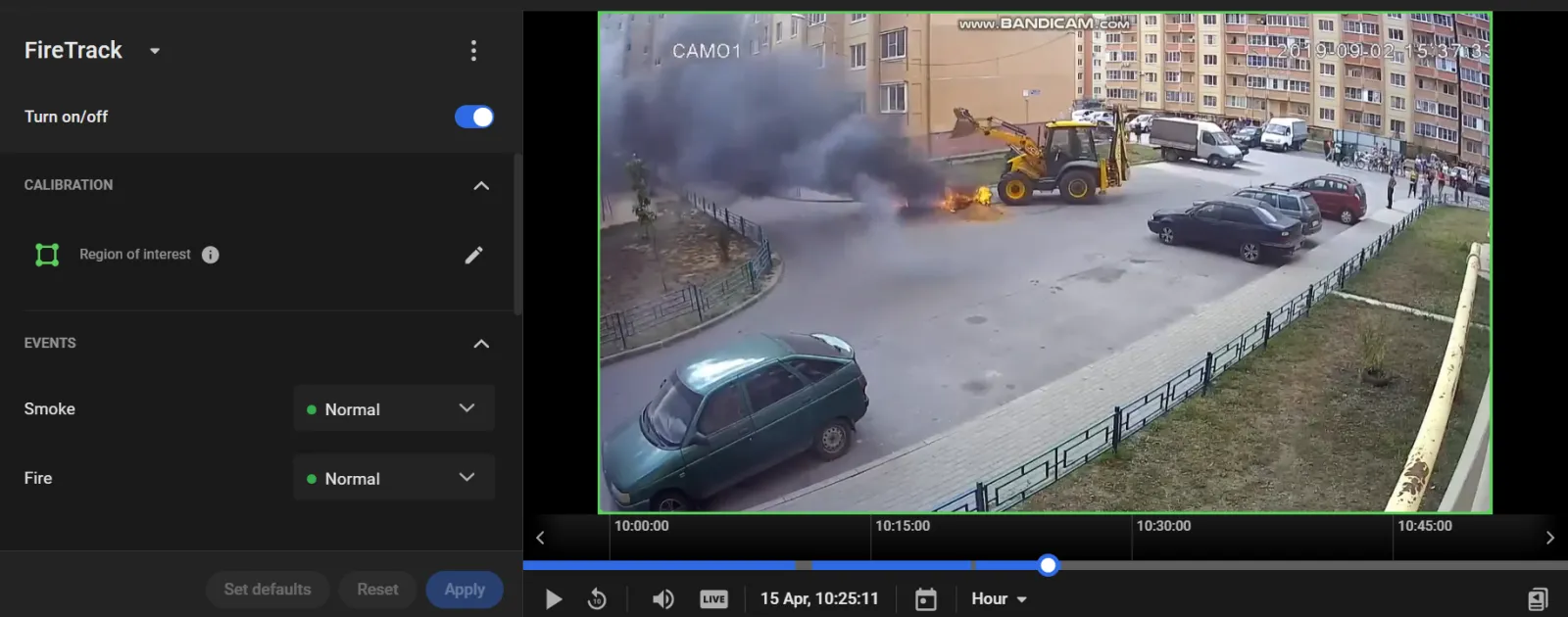
Conozca FireTrack
Capacidad computacional
El módulo tiene una carga computacional promedio (⚡️⚡️).
Requisitos de montaje de la cámara
Para un rendimiento óptimo, asegúrese de que las cámaras cumplan con los siguientes requisitos:
- Tipo de montaje: solo cámaras fijas (no se admiten PTZ, dispositivos móviles ni drones).
- Resolución: desde 1280×720 (HD) hasta 2592×1944 (QHD).
- Inclinación: +15° a +75°.
- Paneo: −75° a +75°.
- Rotación: −5° a +5°.
- Calidad de imagen en la región de interés: al menos 25 píxeles por metro.
- Tamaño mínimo de objeto detectable: 64 px (8×8).
- Cobertura mínima de humo: 10% de la región de interés.
Exportar la configuración del módulo
Exporte la configuración del módulo a un archivo *.xml, por ejemplo, para enviarlo al personal calificado de la Plataforma IREX a fin de encontrar una solución a un problema con el rendimiento del módulo, en caso de presentarse. Para hacerlo:
Encuentre la cámara que ejecuta el módulo en la sección Menú de usuario — Configuración — Cámaras (User menu — Settings — Cameras) y haga clic en Configuración de video analítica (Video analytics settings) como se muestra:
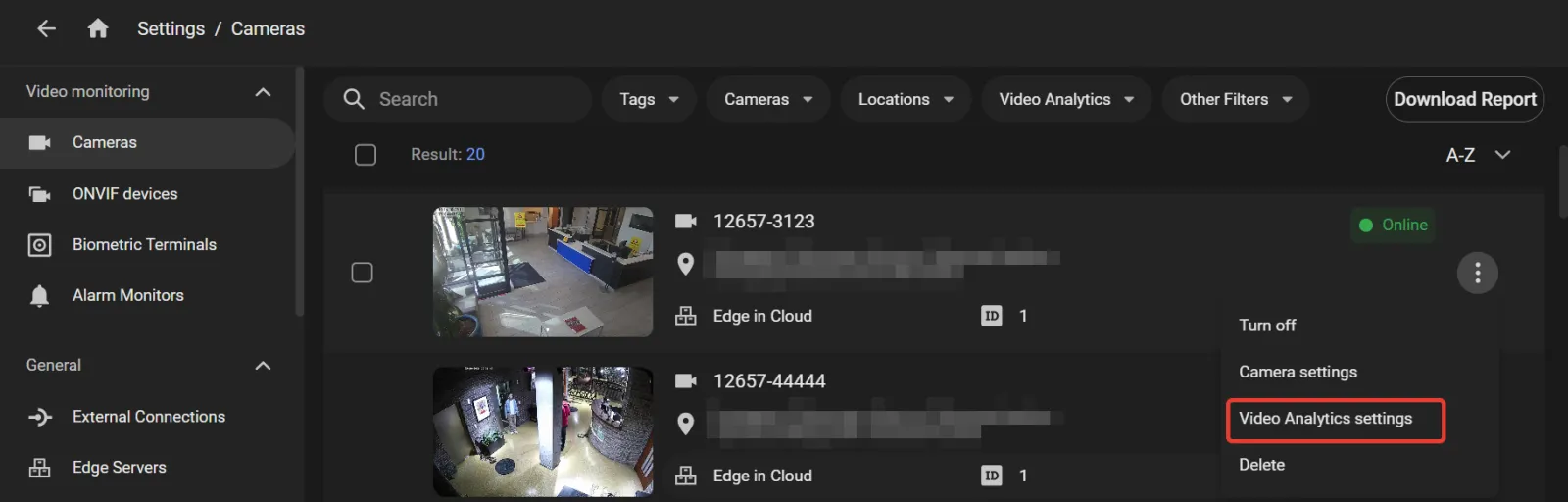 2. En la pestaña VIDEO ANALÍTICA (VIDEO ANALYTICS) en el panel de configuración de cámara a la izquierda, ejecute en el menú de tres puntos
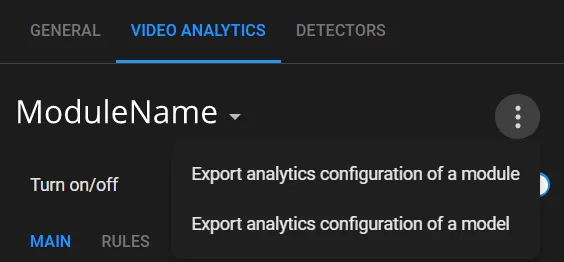
Exportar configuraciones de analítica del módulo (Export analytics configurations of the module) — para exportar la configuración del módulo en la sub-pestaña PRINCIPAL (MAIN).
Exportar configuraciones de analítica del módulo (Export analytics configurations of the module) — para exportar toda la configuración del módulo, incluyendo las reglas.
Activar FireTrack
- Encuentre la cámara para activar el módulo en la sección Menú de usuario — Configuración — Cámaras (User menu — Settings — Cameras) y haga clic en Configuración de video analítica (Video analytics settings) como se muestra.
2. En la lista <m odule_name>, haga clic en el nombre del módulo.
- Deslice hacia la derecha el control Encendido/Apagado (On/Off)

- Haga clic en Aplicar (Apply) en la parte inferior del panel.
Cómo recibir alertas de humo e incendio
Las alertas de humo e incendio requieren una respuesta inmediata de los servicios de emergencia.
- Asegúrese de que las cámaras que monitorean áreas propensas a incendios cumplan con los requisitos del sistema.
- Active FireTrack y configure la detección de humo y/o fuego.
- Configure un monitor de alarmas con Módulos de analítica — FireTrack — Humo/Fuego (Analytics modules — FireTrack — Smoke/Fire) activado.
Configurar la detección de humo
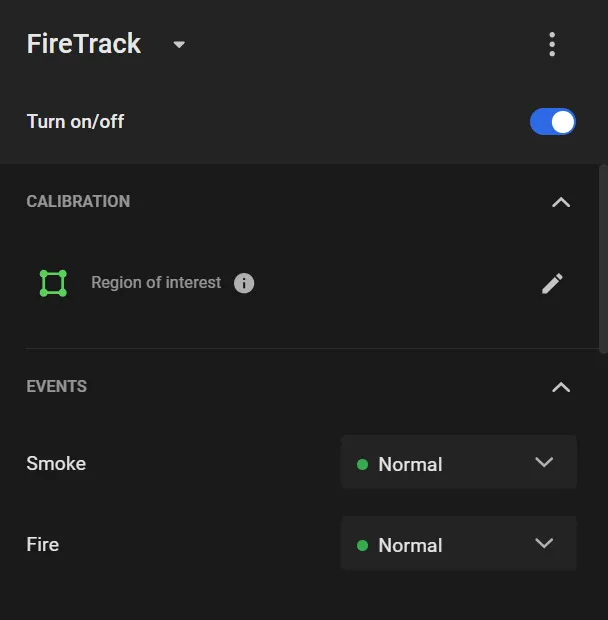 Configure los parámetros de FireTrack en CALIBRACIÓN (CALIBRATION) y CONFIGURACIÓN ADICIONAL (ADDITIONAL SETTINGS).
- Región de interés (Region of interest) — define el área del cuadro que se analizará (resaltada en verde). De forma predeterminada, se utiliza el cuadro completo.
Para mover un vértice, arrástrelo con el cursor. Para eliminar un vértice, haga doble clic sobre él. Para agregar un vértice, haga doble clic en un borde. Para mover toda la región, arrástrela desde el interior de la selección.
- Asigne niveles de prioridad para los eventos Humo (Smoke) y Fuego (Fire).
- Sensibilidad al fuego (Sensitivity to fire) (0–1): valores más bajos requieren un área de fuego más grande para activar un evento Fuego (Fire).
- Sensibilidad al humo (Sensitivity to smoke) (0–1): valores más bajos requieren una mayor densidad de humo para activar un evento Humo (Smoke).
- Con humo por más de … seg (Smoked for longer than … sec) — define cuánto tiempo debe persistir el humo para ser detectado.
- En llamas por más de … seg (On fire for longer than … sec) — define cuánto tiempo debe persistir un incendio antes de activar una alerta, lo que ayuda a reducir falsos positivos por eventos de corta duración.
Cuando está activado, FireTrack genera automáticamente los eventos Humo (Smoke) y Fuego (Fire).