
General
Cómo funciona
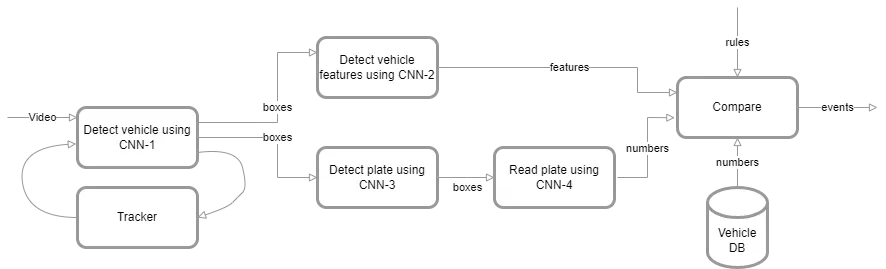
Los elementos centrales de CarTrack Pro son redes neuronales (CNN) entrenadas para ejecutar cada una su propia tarea:
- CNN-1 detecta objetos de la clase "Vehículo" en el flujo de video entrante y construye cuadros delimitadores para pasarlos a procesamiento adicional con otras CNN.
- CNN-2 detecta características del vehículo, como color y tipo (carro, autobús, etc.).
- CNN-3 detecta placas en vehículos previamente detectados para pasarlas a CNN-4 para reconocimiento del número de placa.
El proceso se finaliza haciendo coincidir los números de placa y características reconocidos con los de la base de datos de vehículos y (o) verificando las condiciones definidas por el usuario (por ejemplo, un vehículo en un área de acceso restringido). Eventualmente, se generan los eventos relevantes.
Requisitos de la cámara
- Montaje de la cámara: fija o PTZ.
- Resolución: desde 1280x720 (HD Ready) hasta QHD 2592x1944.
- Velocidad de cuadros: 10-60 FPS, dependiendo de la velocidad del vehículo.
- Códec: H.264 HP/MP/BP
- Protocolos de red: TCP/IP, ICMP, HTTP, HTTPS, RTP, RTSP, NTP, SNMP, IGMP, IPv4/v6
- Características avanzadas: DNR, BLC(HLC), WDR 120dB
Requisitos de montaje de la cámara
Calidad de imagen dentro de la región de interés:
- más de 25 px por metro para detectar un vehículo
- más de 250 px por metro para reconocer una placa
Tamaño mínimo de imagen del vehículo: 2025 px (45Х45)
Ancho de imagen de la placa: 80 px mínimo, 125 recomendado
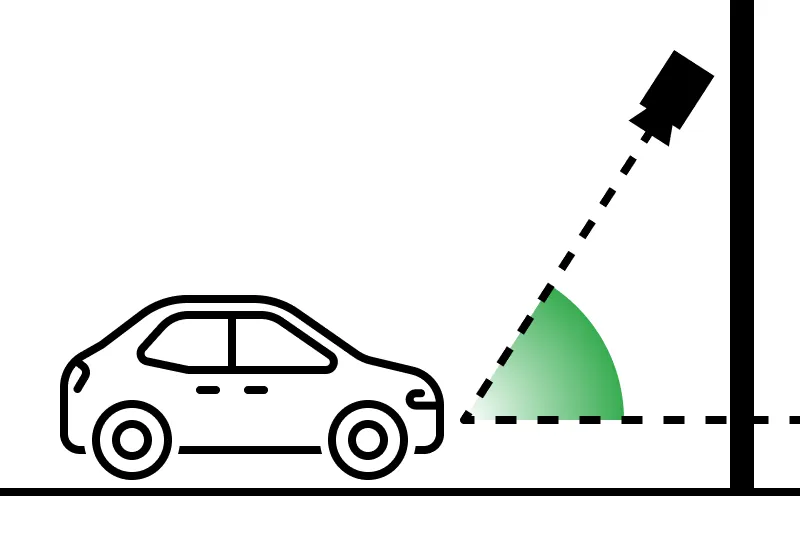
Altura de montaje:
- 3 - 15 metros sobre el nivel del suelo para detectar un vehículo
- 2 - 6 metros sobre el nivel del suelo para reconocer una placa y medir velocidad
Esto asegura que la inclinación de la cámara varíe de +15° a +75° para la detección de vehículos sin reconocimiento de placa y de 0° a +20° para el reconocimiento de placas y mediciones de velocidad.
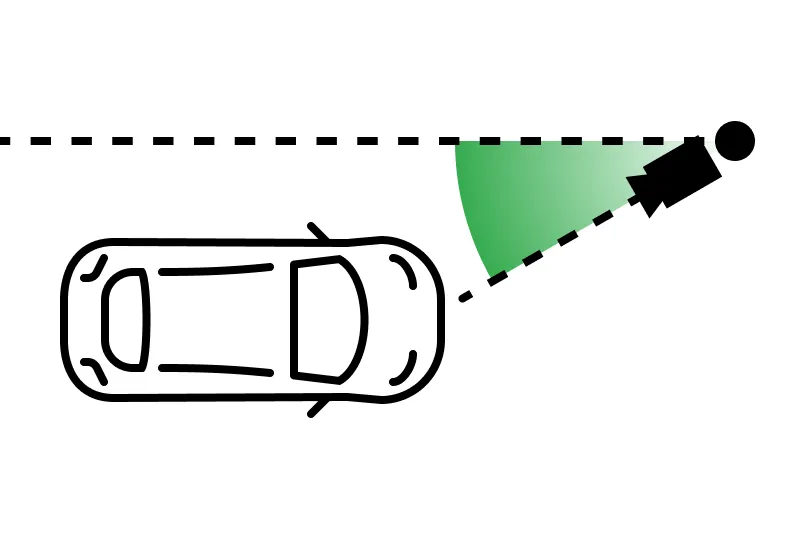
Panorámica:
- de -75° a +75° para detección de vehículos sin reconocimiento de placa
- de -20° a +20° para reconocimiento de placas y mediciones de velocidad
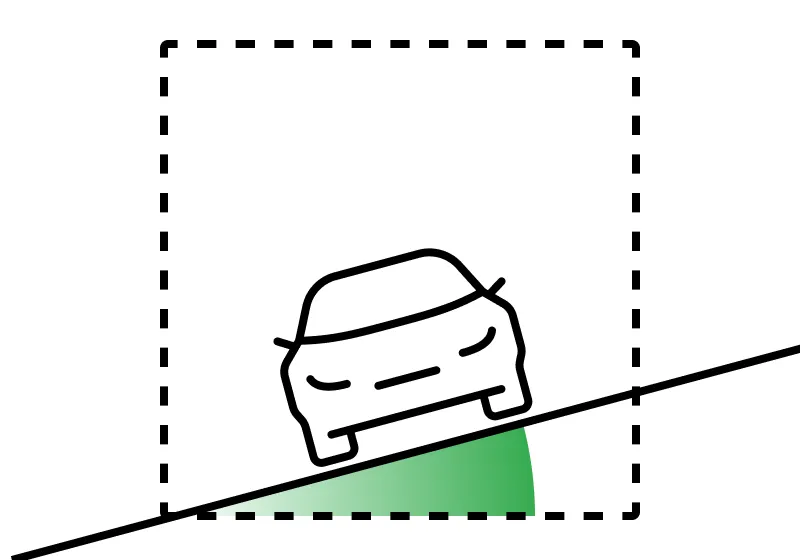
Inclinación lateral: de -5° a +5°
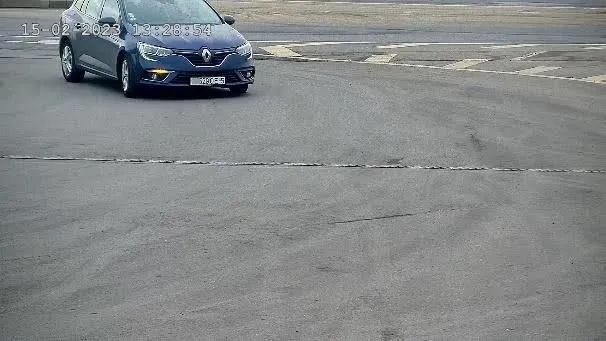
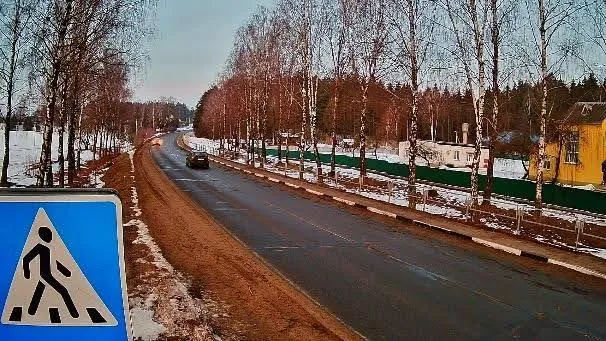
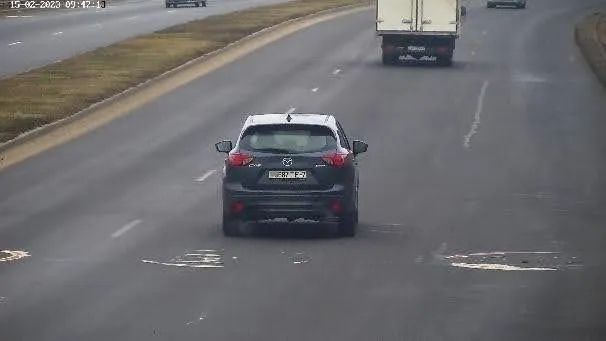
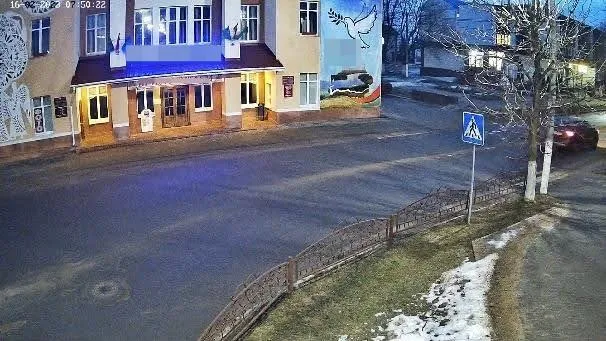
Las imágenes a continuación ilustran ubicaciones de montaje de cámara buenas y malas.
| Bueno | Malo |
|---|---|
 |
 |
 |
 |
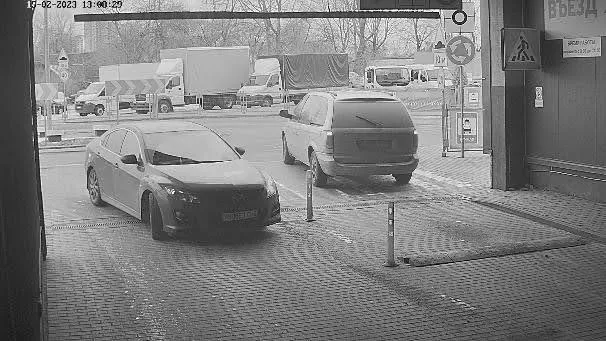 |
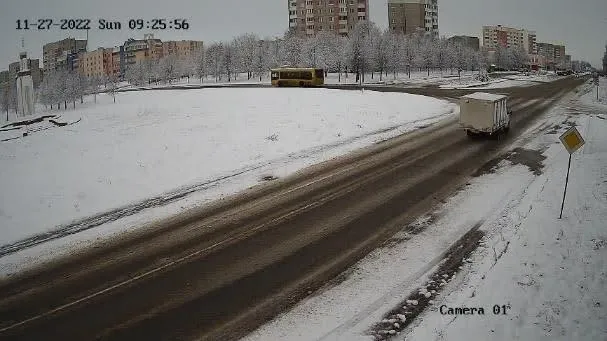 |
Capacidad computacional
La complejidad computacional del módulo se estima como "Alta"; los números exactos pueden variar con la resolución del video y los parámetros de la CPU.
Exportar/Importar configuración
Exporte la configuración del módulo a un archivo *.xml, por ejemplo, para pasarlo al personal calificado de la plataforma IREX para encontrar una solución a un problema con el rendimiento del módulo, en caso de que suceda. Para hacerlo:
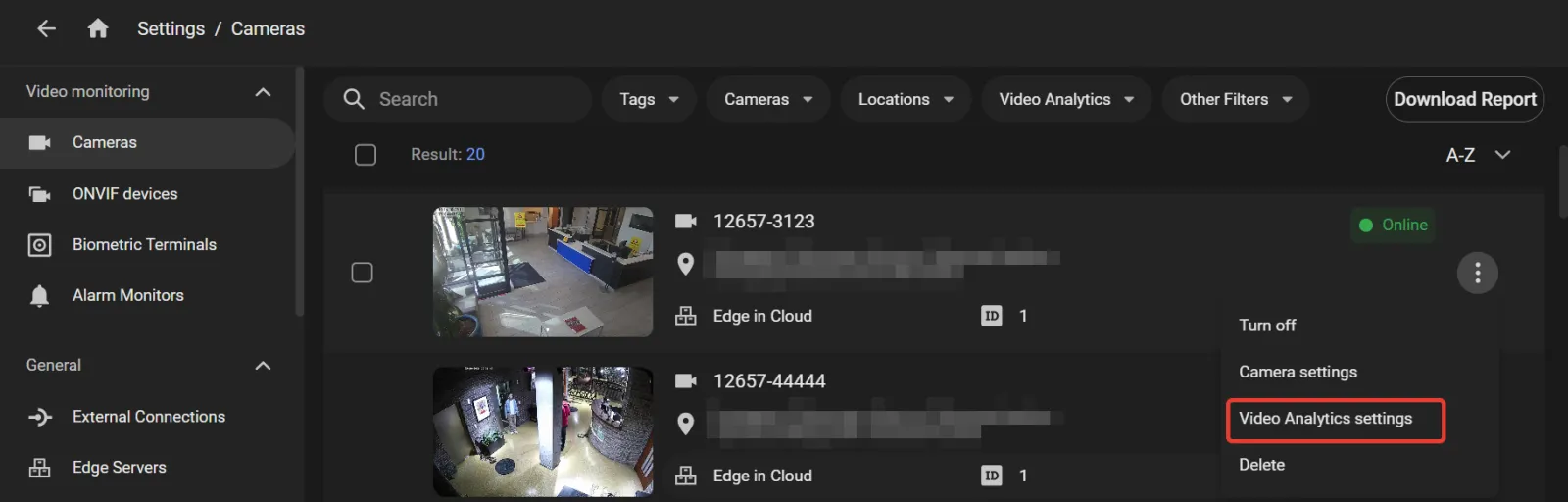
Encuentre la cámara en la que se ejecuta el módulo en Menú de usuario — Configuración — Cámaras (User menu — Settings — Cameras) para hacer clic en Configuración de análisis de video (Video analytics settings) como se muestra:
 2. En la pestaña ANÁLISIS DE VIDEO (VIDEO ANALYTICS) en el panel de configuración de la cámara a la izquierda, ejecute en el menú de tres puntos
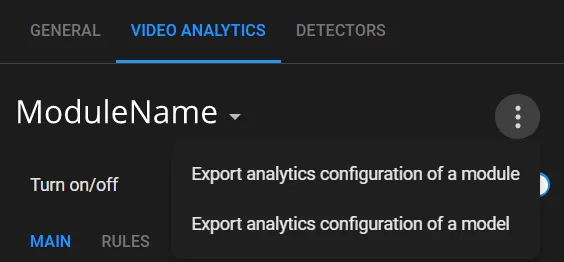
Exportar configuraciones de análisis del módulo (Export analytics configurations of the module) — para exportar la configuración del módulo en la sub-pestaña PRINCIPAL (MAIN).
Exportar configuraciones de análisis del módulo (Export analytics configurations of the module) — para exportar la configuración completa del módulo, incluyendo las reglas.
Habilitar CarTrack Pro
- Encuentre la cámara para habilitar el módulo en la sección Menú de usuario — Configuración — Cámaras (User menu — Settings — Cameras) para hacer clic en Configuración de análisis de video (Video analytics settings) como se muestra.
2. En la lista <m odule_name>, haga clic en el nombre del módulo.
- Deslice a la derecha el control Activado/Desactivado (On/Off)

- Haga clic en Aplicar (Apply) en la parte inferior del panel.