
FaceTrack Pro
Use el módulo FaceTrack Pro para reconocer el rostro de una persona de interés (por ejemplo, un sospechoso o un niño desaparecido) o resolver algunos otros casos de uso de analítica en tiempo real e investigativa según las descripciones detalladas en este capítulo a continuación.
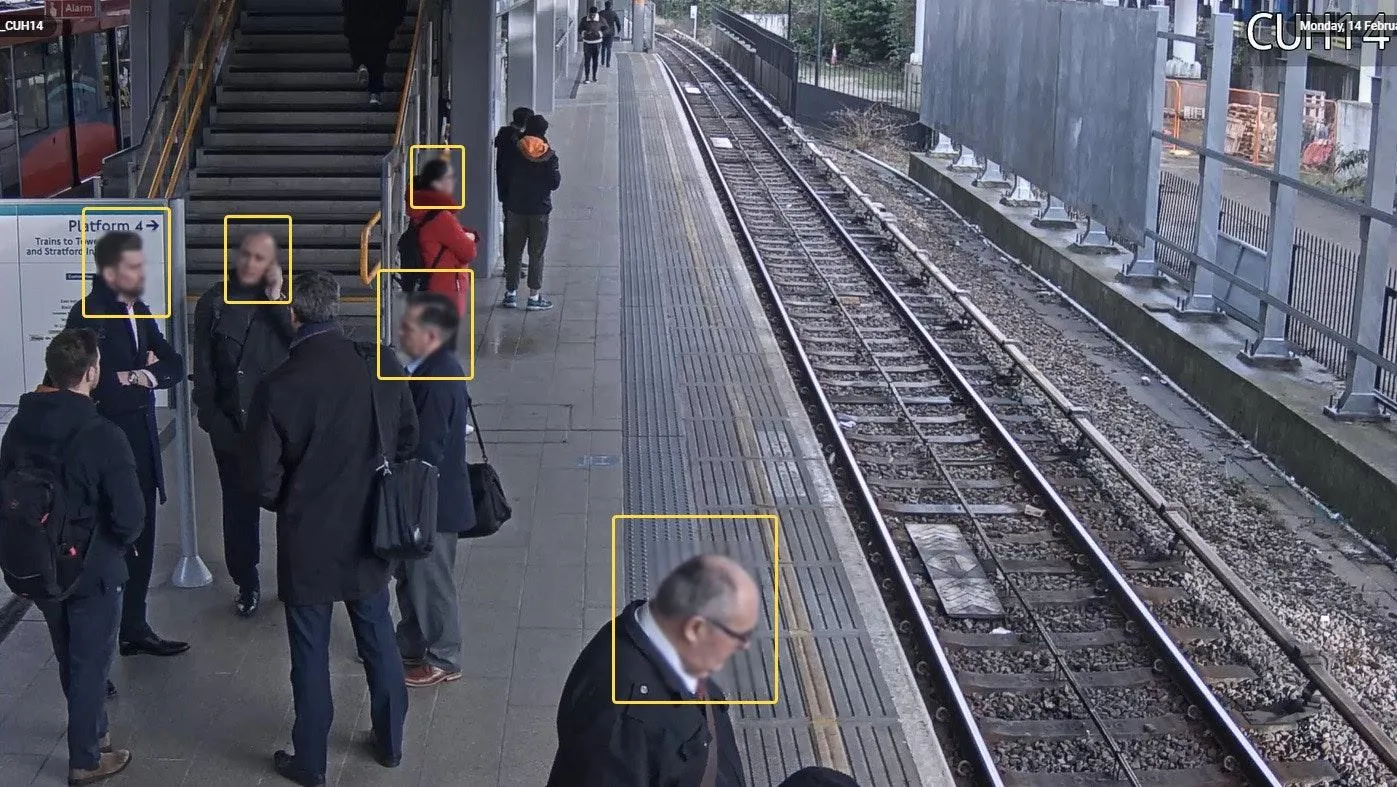
Conozca FaceTrack Pro
Cómo funciona
En la práctica, FaceTrack Pro se ocupa de resolver un problema de reconocimiento de conjunto abierto. En este tipo de problema, un vasto conjunto de candidatos, Usuarios o Impostores, se compara con una lista mucho más estrecha de Usuarios inscritos en busca de la mejor coincidencia o haciendo una predicción "Sin coincidencia" ("Impostor").
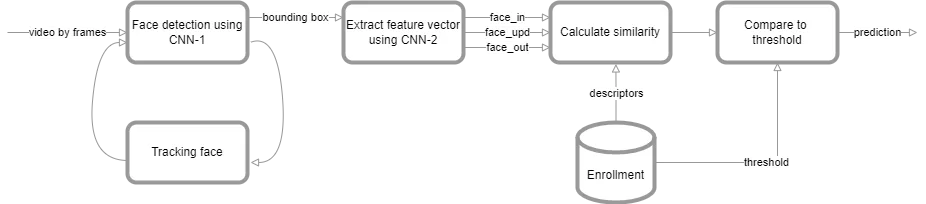
En la entrada, una Red Neuronal Convolucional (CNN) entrenada analiza continuamente cada n-ésimo cuadro del flujo de video entrante para determinar si hay un rostro en él independientemente del ángulo y la distancia. En el intervalo, esos rostros, si los hay, son rastreados.
Una vez que se detecta un rostro, la caja delimitadora del rostro va a CNN-2, que está entrenada para extraer vectores de características (descriptores) de él. Los descriptores extraídos se comparan luego con los de cada persona inscrita en una base de datos para encontrar la mejor coincidencia (por encima del umbral), si la hay, haciendo así una predicción "Coincidencia <ID de persona>" o "Sin coincidencia" ("Impostor").
En comparación con el reconocimiento de fotos fijas, el reconocimiento facial en video (FRiV) aprovecha tener múltiples intentos (cuadros) para extraer el mejor vector de características mientras el rostro permanezca dentro del rango de vista de la cámara.
El módulo genera dos tipos de eventos de reconocimiento facial:
Coincidencia (Match) significa que se detectó un rostro en un flujo de video de una cámara que se encontró similar a alguien en la base de datos del sistema dentro de un puntaje de similitud definido por el usuario. El nombre completo de la coincidencia se mostrará junto con más datos personales disponibles en la base de datos del sistema.
Buscando una coincidencia, el programa itera a través de todas las listas de personas en la base de datos con la Modo de reconocimiento opción activada y un puntaje de similitud definido.
Sin coincidencia (No match) significa que se detectó un rostro en un flujo de video de una cámara pero no lo suficientemente similar a nadie en la base de datos.
Capacidad computacional
La complejidad computacional del módulo se estima en ⚡️️ ⚡️️⚡️️ ⚡️️⚡️️, lo que significa que hasta el 100 % de la capacidad computacional del núcleo de procesamiento es utilizada por el módulo de video analítica (aunque las cifras exactas pueden variar según la resolución del video y los parámetros de la CPU).
Requisitos de cámara
- Posición de la cámara: fija o móvil (PTZ, cargas desde teléfonos móviles, drones).
- Resolución: desde 1280x720 (HD Ready) hasta QHD 2592x1944.
- Cuadros por segundo: 10 - 30 fps.
- Tasa de bits del flujo principal/secundario, hasta: 8/1 MB/seg
- Códec: H.264 HP/MP/BP
- Protocolos de red: TCP/IP, ICMP, HTTP, HTTPS, RTP, RTSP, NTP, SNMP, IGMP, IPv4/v6
- Funciones avanzadas: DNR, BLC(HLC), WDR 120dB
Requisitos de montaje de la cámara
Distancia ojo a ojo: 50 px
Iluminación: natural o artificial, sin contraluz, sin reflejos.
Calidad de imagen dentro de la región de interés: más de 500 px por metro
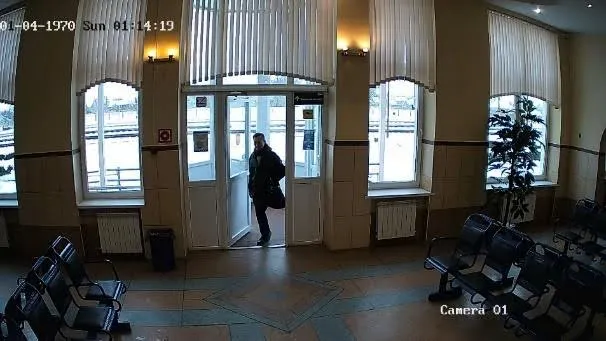
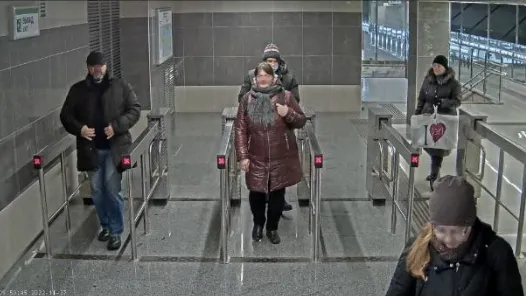
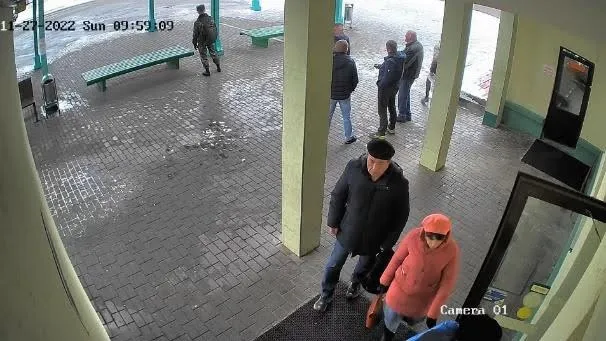
Altura de la cámara: a nivel de la cabeza o ligeramente por encima (1.5-3 metros del piso). Esto asegura que la inclinación de la cámara esté dentro de +5°.
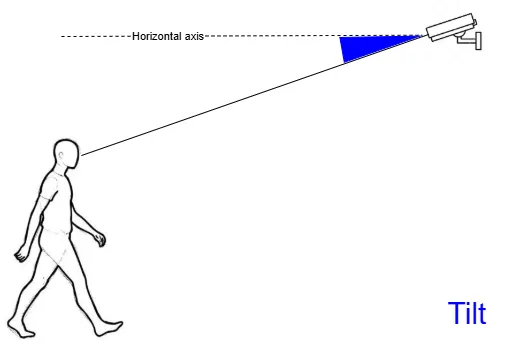
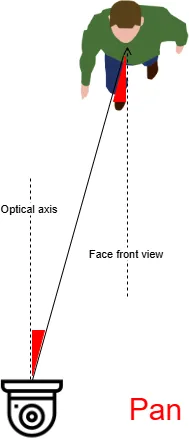
Ingeniería social: Use mostradores de recepción, escáneres de boletos y señalización digital para atraer la atención. Esto le ayuda a mantener el paneo y la rotación de la cámara de -5° a +5°
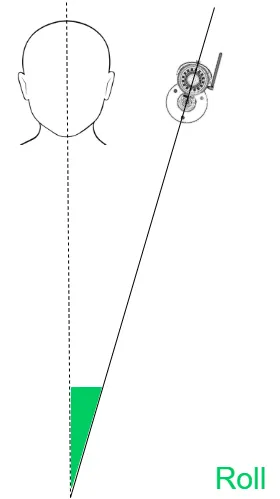
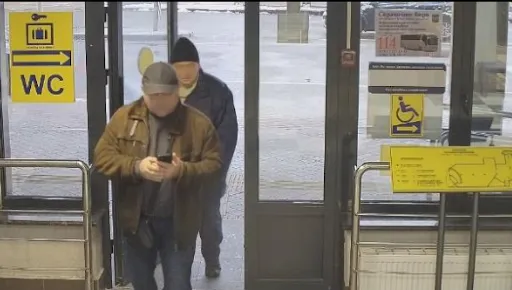
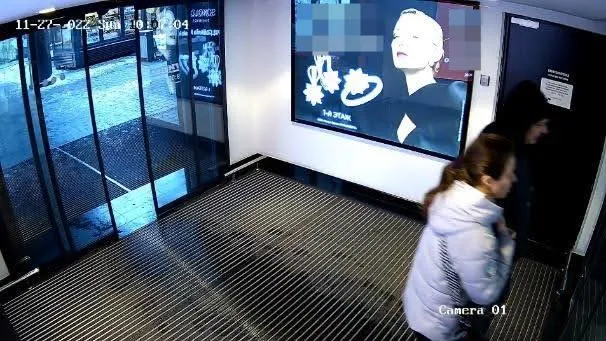
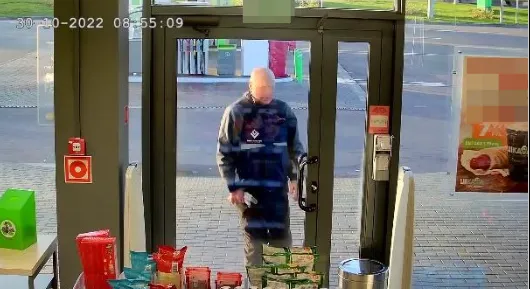
Las imágenes a continuación ilustran posiciones de cámara buenas y malas.
| Buena | Mala |
|---|---|
 |
 |
 |
 |
 |
 |
Exportar la configuración del módulo
Exporte la configuración del módulo a un archivo *.xml, por ejemplo, para enviarlo al personal calificado de la Plataforma IREX a fin de encontrar una solución a un problema con el rendimiento del módulo, en caso de presentarse. Para hacerlo:
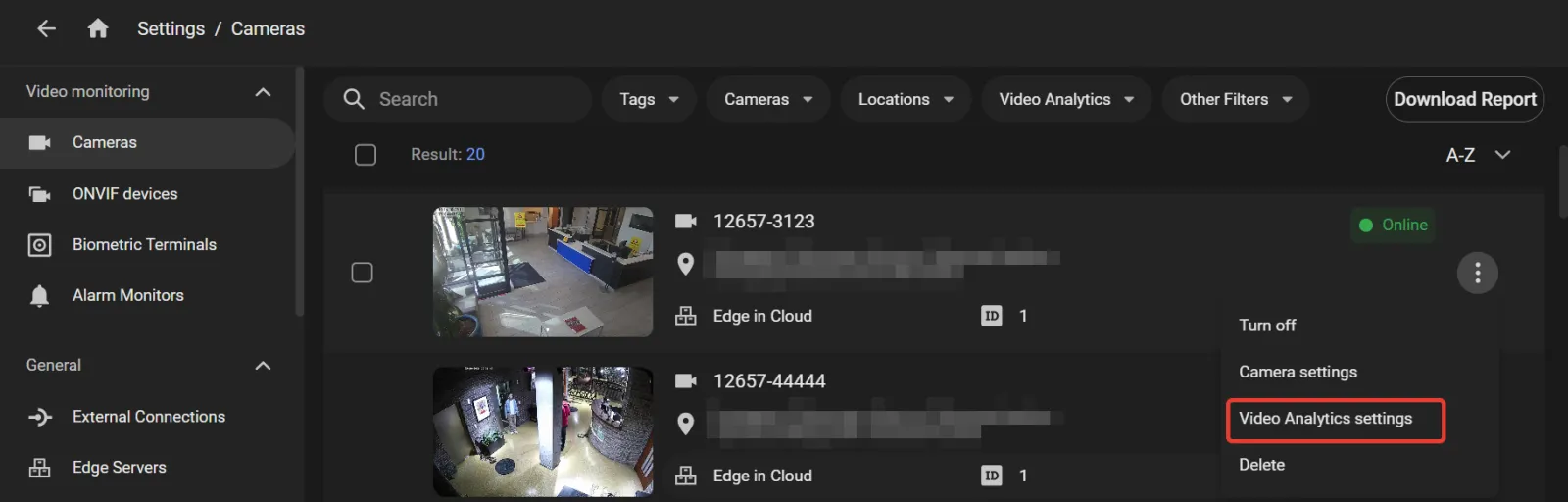
Encuentre la cámara que ejecuta el módulo en la sección Menú de usuario — Configuración — Cámaras (User menu — Settings — Cameras) y haga clic en Configuración de video analítica (Video analytics settings) como se muestra:
 2. En la pestaña VIDEO ANALÍTICA (VIDEO ANALYTICS) en el panel de configuración de cámara a la izquierda, ejecute en el menú de tres puntos
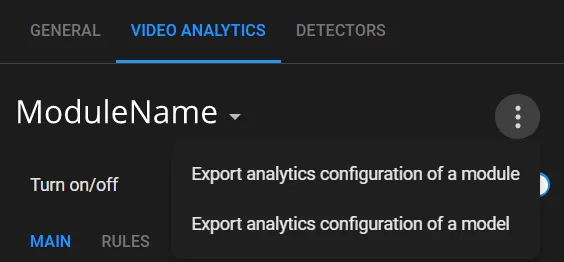
Exportar configuraciones de analítica del módulo (Export analytics configurations of the module) — para exportar la configuración del módulo en la sub-pestaña PRINCIPAL (MAIN).
Exportar configuraciones de analítica del módulo (Export analytics configurations of the module) — para exportar toda la configuración del módulo, incluyendo las reglas.
Activar FaceTrack Pro
- Encuentre la cámara para activar el módulo en la sección Menú de usuario — Configuración — Cámaras (User menu — Settings — Cameras) y haga clic en Configuración de video analítica (Video analytics settings) como se muestra.
2. En la lista <m odule_name>, haga clic en el nombre del módulo.
- Deslice hacia la derecha el control Encendido/Apagado (On/Off)

- Haga clic en Aplicar (Apply) en la parte inferior del panel.
Cómo encontrar a un sospechoso
Encontrar a un sospechoso puede ser una parte importante de una investigación post-incidente. Si este es el caso, use cualquiera de las técnicas previamente descritas dependiendo de lo que sepa acerca de él o ella: nombre u otro atributo de texto, foto o características distintivas.
Sin embargo, también podría ser un caso de uso en tiempo real. Entonces haga:
- Analice cuáles de las cámaras existentes son aptas para el reconocimiento facial.
- Active FaceTrack Pro en esas cámaras y configúrelo.
- Agregue al sospechoso a una lista personal en la base de datos teniendo en cuenta las consideraciones éticas y otorgue acceso a la lista al grupo de usuarios encargado de encontrar al sospechoso.
- Cree un monitor de alarmas con Listas (Lists) = la del punto 3 y Módulos de analítica — FaceTrack Pro — Coincidencia (Analytics modules — FaceTrack Pro — Match) marcado**,** configure notificaciones..
- Cada vez que llegue una alarma, verifíquela antes de tomar cualquier acción que pueda parecer una intrusión infundada en la privacidad de alguien.
Cómo encontrar a un niño desaparecido
Dado que se trata de un tema altamente sensible, se debe prestar mucha atención a la corrección y actualización de la información en la lista de niños desaparecidos en la base de datos de personas.
Los datos personales de un niño desaparecido solo pueden tomarse de una institución que tenga suficiente autoridad para poseerlos y mantenerlos. Tal base de datos puede contener múltiples entradas, las cuales se importan a una lista de personas en modo lote. Luego tenga especial cuidado de mantenerla continuamente actualizada. Sin embargo, una mejor solución sería contactar a los representantes de la Plataforma, pidiéndonos construir una interfaz a la base de datos fuente a través de la API del sistema.
En cualquier otro aspecto, el caso de uso del niño desaparecido no difiere mucho del de un sospechoso en tiempo real.
Cómo gestionar el acceso biométrico
El acceso regulado, por ejemplo, a instalaciones, se puede implementar usando las capacidades de reconocimiento facial de la Plataforma y las interfaces que tiene con dispositivos externos, como cerraduras inteligentes. Para hacerlo, cree una lista de personas que contenga las entradas de aquellos que tienen acceso y configure la conexión a una cerradura inteligente. Sin embargo, preste especial atención al valor del umbral de similitud para mantener el equilibrio aceptable entre predicciones de falsos negativos y falsos positivos.
Configurar el reconocimiento facial
Si hay una GPU encargada de los cálculos de reconocimiento facial, active la opción Ejecutar en GPU (Run on GPU) para acelerarlos.
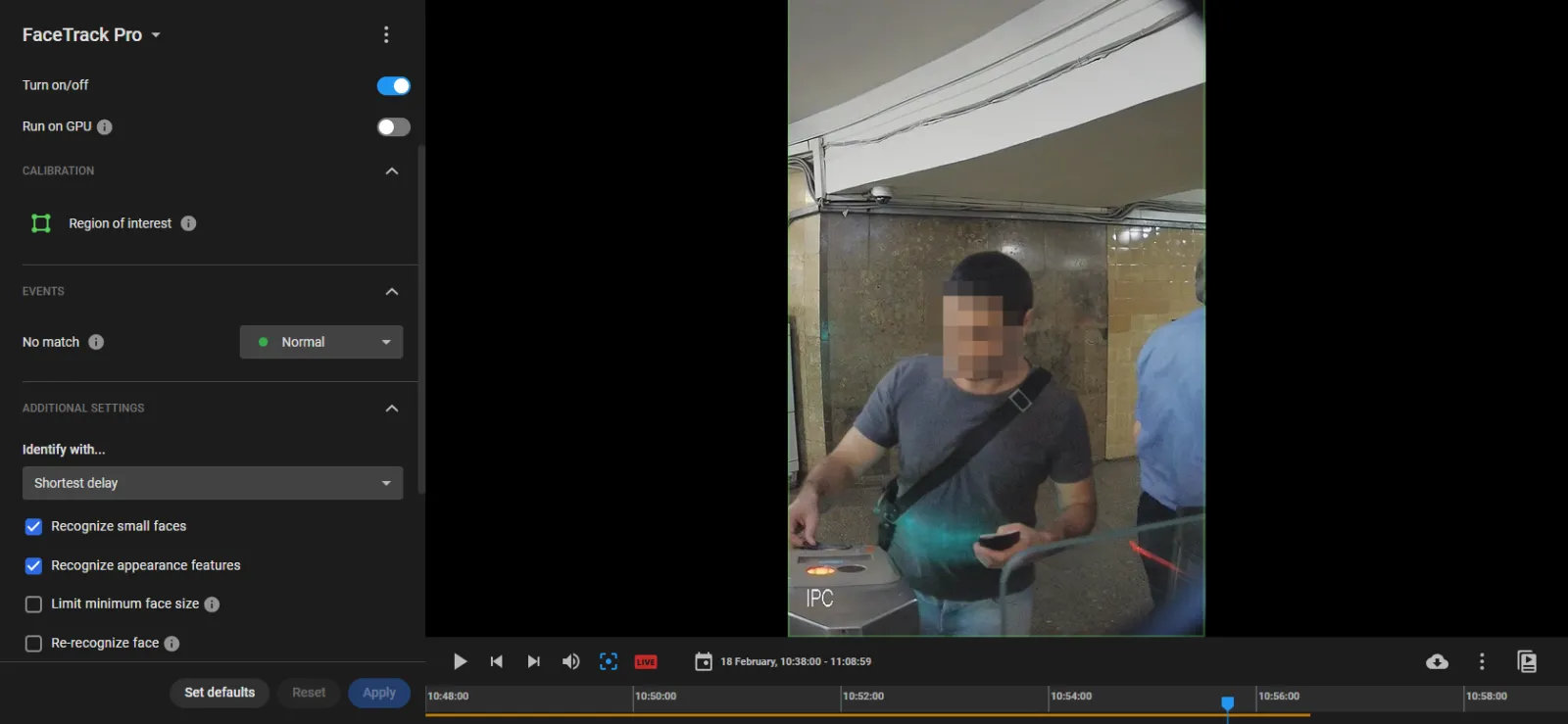 2. Edite la Región de interés, que por defecto es el cuadro completo.
Para mover un vértice, apunte el cursor sobre él y arrástrelo. Para eliminar un vértice, haga doble clic sobre él. Para agregar un vértice en un borde, haga doble clic donde debe estar el vértice. Para mover toda la región, coloque el cursor dentro de ella y arrástrela.
Asigne una prioridad a los eventos "Sin coincidencia" según sea necesario.
Seleccione el modo de rendimiento Máxima precisión o Retraso mínimo en la lista Identificar con ...
Active/desactive la opción Reconocer rostros pequeños (Recognize small faces) para mejorar la detección de rostros de aproximadamente 5% en tamaño de la altura del cuadro y más pequeños. La opción no está disponible con Ejecutar en GPU (Run on GPU) activado.
Desactive Reconocer características de apariencia (Recognize appearance features) cuando sea irrelevante para ahorrar recursos computacionales del sistema.
Active la opción Limitar tamaño mínimo de rostro (Limit minimum face size) para ignorar rostros más pequeños que el límite, el cual se establece gráficamente redimensionando el rectángulo amarillo que aparece en el cuadro.
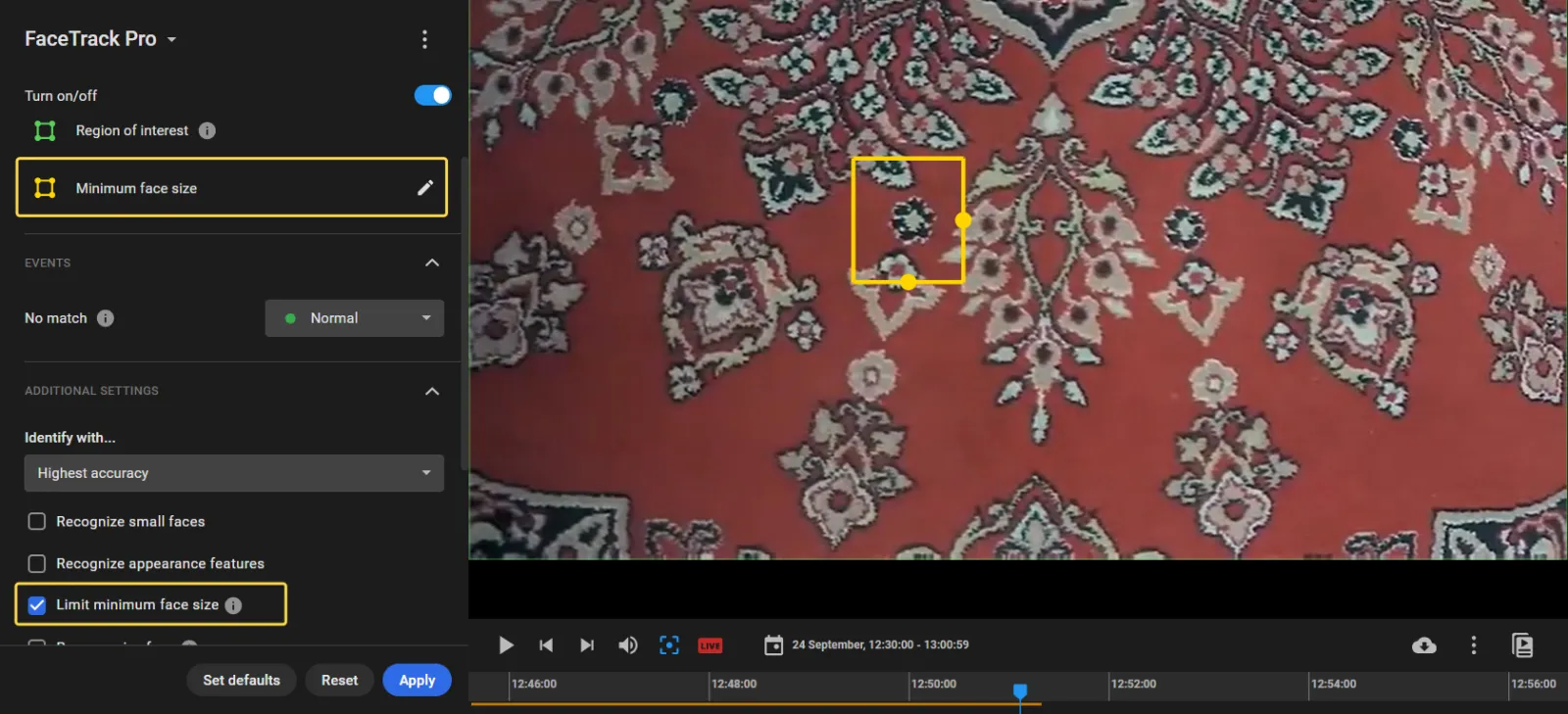 Esto evitará, por ejemplo, que una cámara de acceso biométrico tome decisiones "Coincidencia" o "Sin coincidencia" demasiado pronto, por ejemplo, cuando el candidato está demasiado lejos de la cerradura inteligente.
Active la opción Volver a reconocer rostro (Re-recognize face) según sea necesario y establezca un Intervalo de re-reconocimiento (Re-recognition interval).
Con la opción activada, los cálculos de reconocimiento facial se repetirán cada Intervalo de re-reconocimiento (Re-recognition interval) segundos si el rostro permanece en el cuadro, y se generarán nuevos eventos según el resultado.
Active la opción Limitar ángulos del rostro (Limit face angles) para reducir la tasa de error de reconocimiento.
Con la opción activada, los cálculos de reconocimiento no se ejecutarán con rostros inclinados o paneados por encima de los límites.
Haga clic en Aplicar para comenzar a transmitir los eventos "Coincidencia <nombre>" y "Sin coincidencia Desconocido>" a la pantalla Eventos de la Plataforma.
Consejos para revisar eventos de reconocimiento facial
Cree un monitor de alarmas que contenga los eventos "Coincidencia" del sospechoso (si se conoce su identidad) o configure el monitor por las características de apariencia del sospechoso (de lo contrario) para acortar el tiempo de respuesta a un incidente de este tipo. Sin embargo, una alarma en este monitor aún necesita verificación antes de tomar cualquier acción que pueda infringir la privacidad y los derechos humanos de alguien.
Para verificar una alarma, haga clic en la tarjeta de alarma en el monitor de alarmas para abrir el panel a la derecha, que contiene:
- Etiquetas de tiempo y ubicación del evento
- Puntaje de similitud
- Características de apariencia de la persona (grupo demográfico, lentes, barba, etc.)
- El enlace a la entrada personal completa en la base de datos.
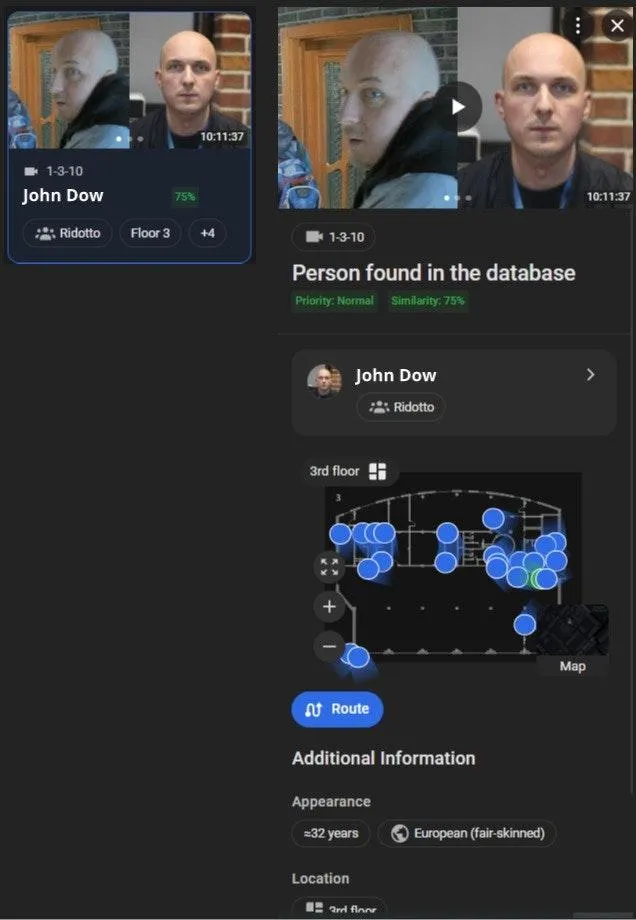
Vuelva a estimar la relevancia de estos datos para la persona buscada bajo las circunstancias actuales. Reproduzca el evento para verificarlo antes de responder a él, teniendo en cuenta las consideraciones éticas.
Verifique para ser ético
Todos los algoritmos existentes de reconocimiento facial (así como el cerebro humano) muestran diferentes tasas de precisión para diferentes grupos demográficos de género, edad y color de piel. El sesgo es difícil de evitar debido a las variaciones naturales en los conjuntos de datos de entrenamiento. Aunque los científicos de IA están haciendo todo lo posible para eliminar todos los rastros de este sesgo, cualquier actor en el área del reconocimiento facial debe recordarlo. Por otro lado, una respuesta incorrecta a una identificación falsa puede tener consecuencias graves en cuanto a la violación de los derechos humanos, daño financiero y reputacional, etc.
Por lo tanto, verifique el evento lo más exhaustivamente posible antes de responder a él, tomando en cuenta cada aspecto relevante.
- Por encima del sesgo demográfico, puede haber otras razones incontroladas para errores de reconocimiento. La mejor manera de estimar las probabilidades de error en el entorno particular de cada Cliente es recopilar una cantidad estadísticamente significativa de datos sin procesar (video) y pasarlos al equipo de la Plataforma IREX para mediciones directamente en un experimento.
- En caso de duda, puede ver, por ejemplo, los registros del sistema para averiguar quién y cuándo agregó a una persona a la base de datos y cuáles fueron los fundamentos.
- También puede verificar si los datos personales están actualizados para asegurarse de que el derecho al olvido se respete en cada caso particular.
Conozca más sobre los compromisos de la Plataforma con los principios éticos de la IA.
Conozca más sobre qué tan preciso es IREX en el reconocimiento facial