
Navegar por Smart City
La Plataforma IREX protege aeropuertos, metro, estaciones de tren, calles y carreteras, centros comerciales, gasolineras, estadios, parques y otros espacios públicos dispersos por toda una Smart City. La Plataforma IREX muestra información georreferenciada de manera clara, distintiva y con todos los detalles disponibles, incluyendo edificios individuales y planos de edificios. Se proporcionan funcionalidades para navegar rápidamente entre las cámaras de su interés, ver los planos disponibles, previsualizar cámaras, ver transmisiones de video en vivo completas con referencia a la ubicación exacta, y más.
La información georreferenciada también está disponible desde otros tipos de sensores externos conectados a la Plataforma IREX, como cámaras térmicas y móviles, descargas de video y otros.
Al iniciar, la vista del mapa muestra una vista general del mapa mundial, en la cual las cámaras se pueden mostrar aisladas o como grupos dependiendo de la escala actual del mapa - la característica conocida como agrupación inteligente. Ayuda a mantener siempre el mapa distintivo y claro.
Haga zoom sobre un grupo o haga clic en el ícono del grupo para verlo dividido en cámaras individuales a una escala lo suficientemente grande.
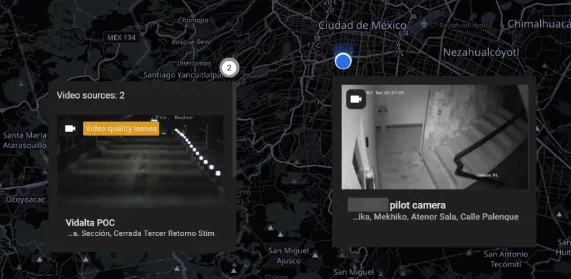 El ícono de una cámara en el mapa también muestra su dirección de vista relativa al eje de coordenadas.
Para acercar y alejar el mapa, use los controles "+" y "-" en la esquina inferior izquierda de la pantalla, o gire la rueda del mouse.
Para desplazar el mapa, arrástrelo manteniendo presionado el botón izquierdo del mouse.
Íconos de tipo y estado de cámara
Además de CCTV, la Plataforma IREX permite la conexión a otros tipos de sensores externos (térmicos, PTZ, descargas de video y algunos otros). Cada tipo de sensor está representado en el mapa por su propio ícono; el color del ícono codifica el estado del sensor.
- Azul es para sensores activos y funcionando.
- Rojo es para los que están sin conexión o "señal perdida".
Buscar en el mapa
Puede buscar una cámara, edificio o plano en el mapa según su ID o dirección, o por un conjunto de estos en una ubicación, por ejemplo, en una calle, en un condado, etc.
Seleccionar en la lista
- Haga clic en Cámaras (Cameras) para ver la lista consolidada de todas las cámaras, edificios y planos en su instancia de la Plataforma IREX.
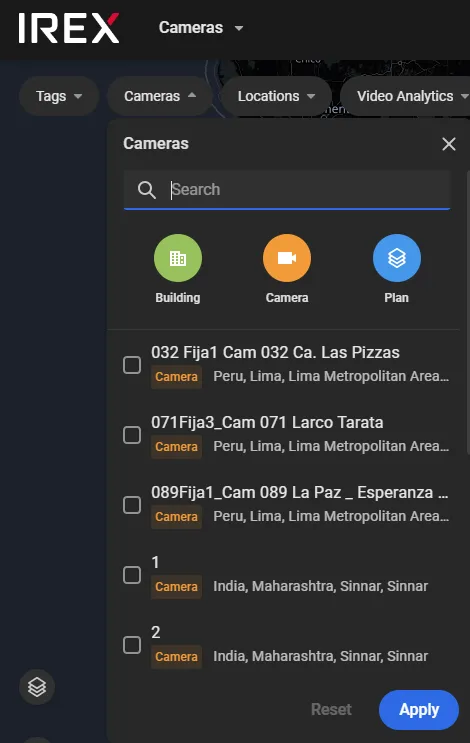 2. Marque una cámara, edificio o plano de su interés en la lista y haga clic en Aplicar (Apply)
 - Si la lista consolidada es lo suficientemente larga, haga clic, por ejemplo, en Edificios (Buildings) cuando busque un edificio - las cámaras y los planos se excluirán de ella.
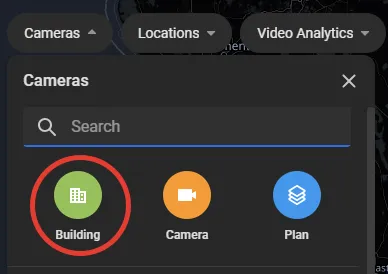
- Si la lista sigue siendo demasiado larga, comience a escribir un nombre o dirección de la cámara/edificio/plano que está buscando en el cuadro de texto Buscar (Search) - la lista se reordenará automáticamente para mostrar las coincidencias en la parte superior.
Encontrar por ubicación
Con este tipo de búsqueda encuentra cámaras, edificios o planos en una calle de una ciudad de un país, o en un condado de un estado, etc.
¿Qué son las Ubicaciones de IREX y de dónde provienen?
Bajo Ubicaciones (Locations) seleccione el nivel de la jerarquía de su interés, por ejemplo, es Condado (County) cuando busca todas las cámaras/edificios/planos en el Condado de Broward, EE.UU.
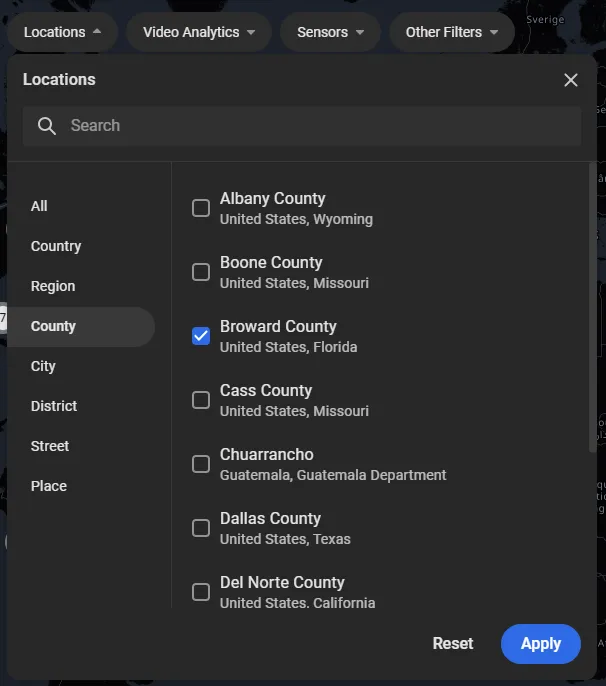
La lista se abre a la derecha de todas las ubicaciones en el nivel "Condado" que la Plataforma IREX "conoce".
Marque el elemento de su interés en esta lista y haga clic en Aplicar (Apply).
Si la lista es demasiado larga, comience a escribir, por ejemplo, "Brow ..." para llevar "Broward county" a la parte superior de la lista.
El mapa se reconstruirá automáticamente para mostrar todas las Cámaras/Edificios/Planos en el Condado de Broward, EE.UU.
Edificios y Planos
"Edificios" y "Planos" son los reyes de los recursos adicionales de IREX que se muestran como capas de usuario sobre el mapa. Facilitan que el usuario encuentre las ubicaciones de su interés habitual.
Debido a la característica de agrupación inteligente, los edificios aparecen en el mapa solo si la escala de presentación actual es lo suficientemente grande; haga zoom en el mapa para verlos.
Haga clic en el ícono de un edificio en el mapa para ver los planos del edificio que se abren, si están disponibles, por ejemplo, en una vista piso por piso. Los planos contienen íconos de cámaras para mostrar la ubicación exacta y la dirección de la vista de la cámara.
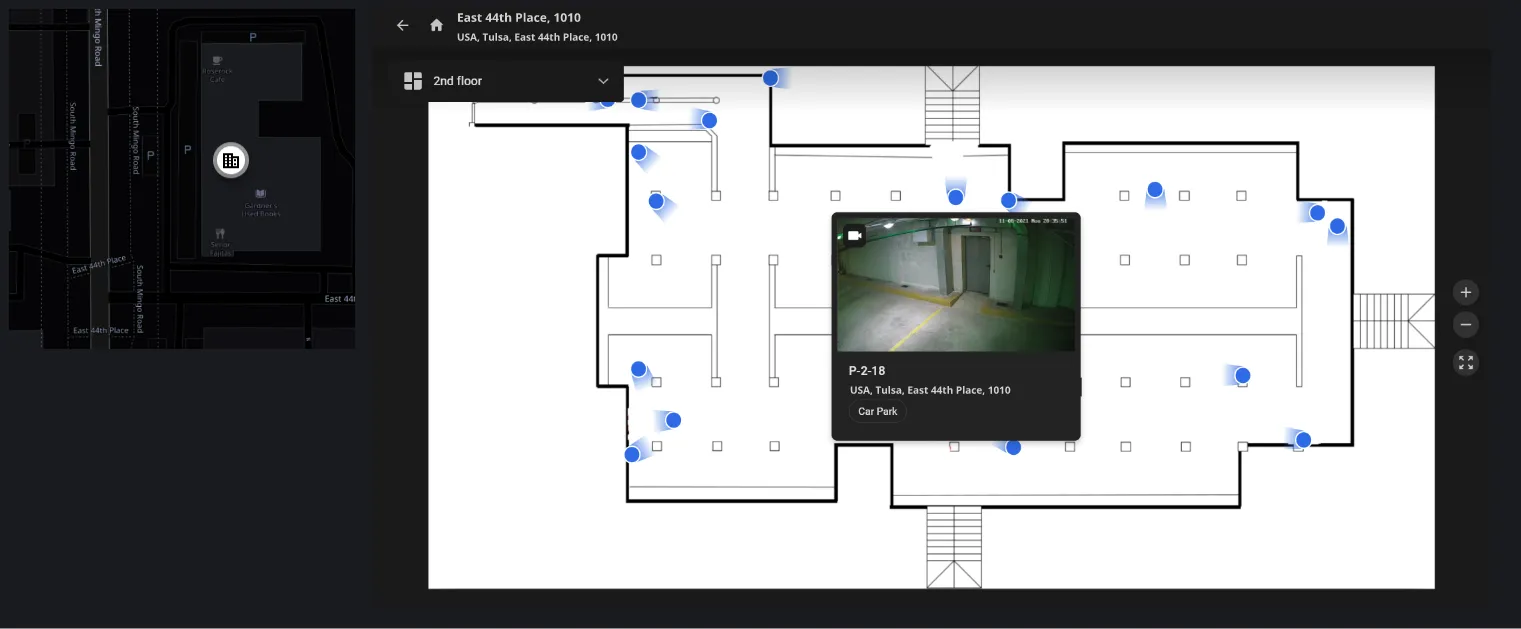 Apunte el cursor sobre una cámara en un plano para abrir una vista previa de la cámara.
Previsualizar videos en vivo
Pase el cursor sobre el ícono de una cámara en el mapa para ver una vista previa en una ventana emergente.
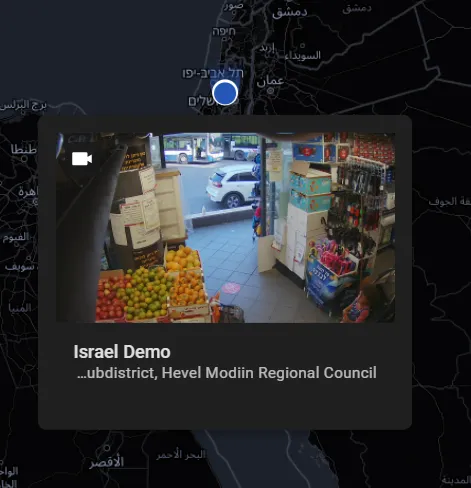 Haga clic en el ícono de una cámara para abrir las transmisiones de video en vivo en el reproductor multimedia.
Pase el cursor sobre el ícono de un edificio en el mapa para ver la vista previa de todas las cámaras en ese edificio en una sola ventana emergente; luego desplácese a la requerida.
Cuando esté en un plano, actúe por analogía para previsualizar una cámara o ver video en vivo.
Marcas del mapa
Las marcas del mapa indican gráficamente las ubicaciones de objetos en el mapa que mejoran la conciencia situacional del operador en el área de un incidente, ayudándolos así a responder adecuadamente. Estas pueden ser estaciones de policía, puntos de auxilio médico, bases de bomberos, etc. Cada marca del mapa pertenece a un tipo (por ejemplo, "Estación de Policía").
Ver marcas del mapa
Haga clic en el botón Capa de Usuario (User Layer) en la pantalla principal como se muestra para mostrar todas las marcas del mapa disponibles. Pase el cursor sobre una marca para ver su nombre, tipo y descripción verbal en una ventana emergente.
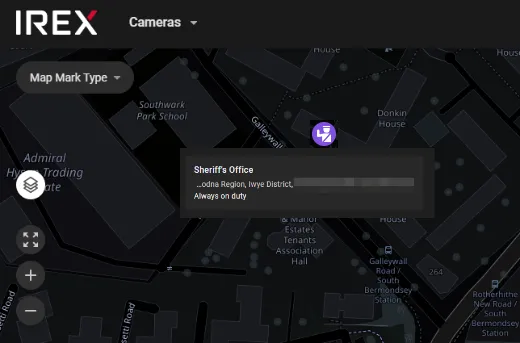 Para dejar mostradas solo las marcas de un tipo, marque el tipo bajo Tipo de marca del mapa (Map mark type).
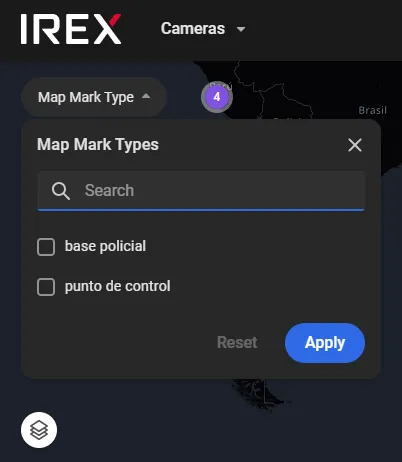
Administrar marcas del mapa
Los usuarios en un Rol de OPERADOR y superior pueden crear tipos de marcas del mapa y marcas individuales para asignarlas a grupos de usuarios.
Las acciones de administración de marcas del mapa y tipos de marcas del mapa son registradas con todo detalle posible.
Crear, editar, eliminar un tipo de marca del mapa
En la pantalla Menú de Usuario — Configuración — Tipos de Marcas del Mapa (User Menu — Settings — Map Mark Types), haga clic en el
 en la esquina inferior derecha de la pantalla ...
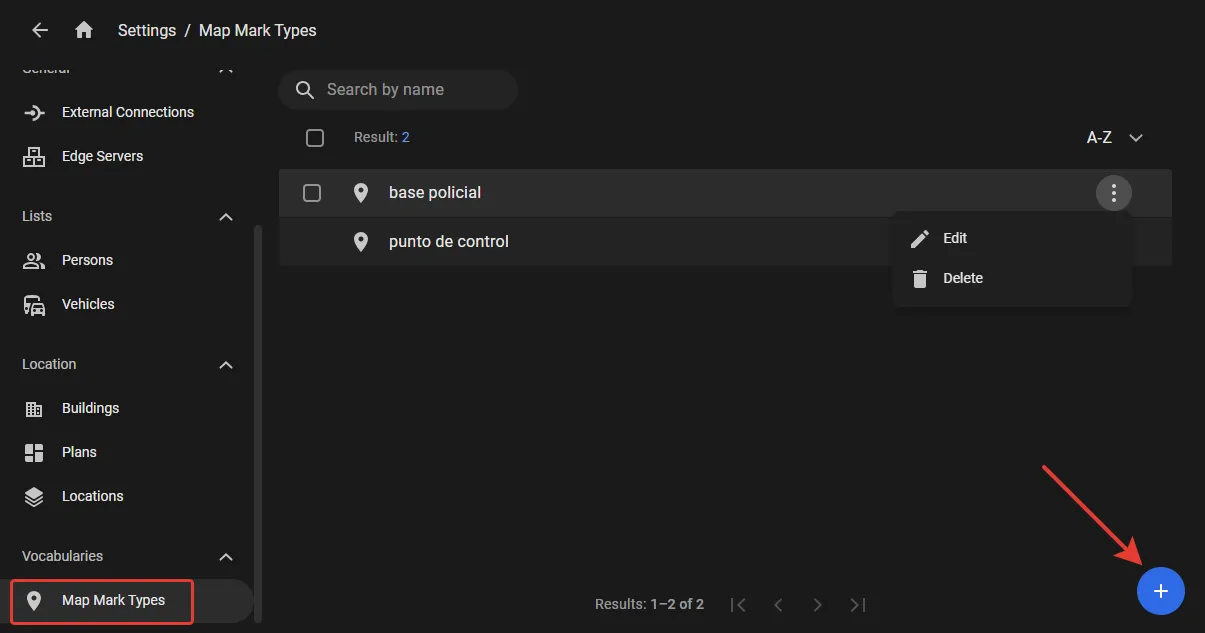 ... para abrir la ventana Crear Tipo de Marca del Mapa (Create Map Mark Type).
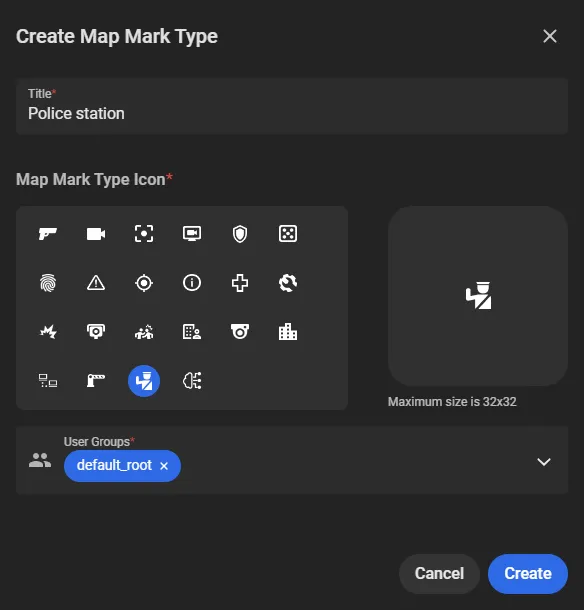 2. En esta ventana, ingrese el título del tipo de marca (por ejemplo, "Estación de Policía").
Seleccione el ícono del tipo de marca de la biblioteca de íconos.
Seleccione los grupos de usuarios a los que asignar el tipo de marca.
Solo puede seleccionar de otros grupos de usuarios a los que pertenece.
Haga clic en Crear (Create).
Para editar un tipo de marca del mapa, ejecute Editar (Edit) en el menú de tres puntos y cambie el título y el ícono. Sin embargo, no puede cambiar los grupos de usuarios que tienen acceso al tipo de esta manera. ¿Cómo hacerlo?
Para eliminar un tipo de marca del mapa, ejecute Eliminar (Delete) en el mismo menú.
Establecer una marca en el mapa
Haga clic en el botón Capa de Usuario (User Layer) en la pantalla principal.
Haga clic en el
en la esquina inferior derecha de la pantalla.Haga clic en la ubicación de la nueva marca en el mapa - se abre la ventana Crear Marca del Mapa (Create Map Mark)
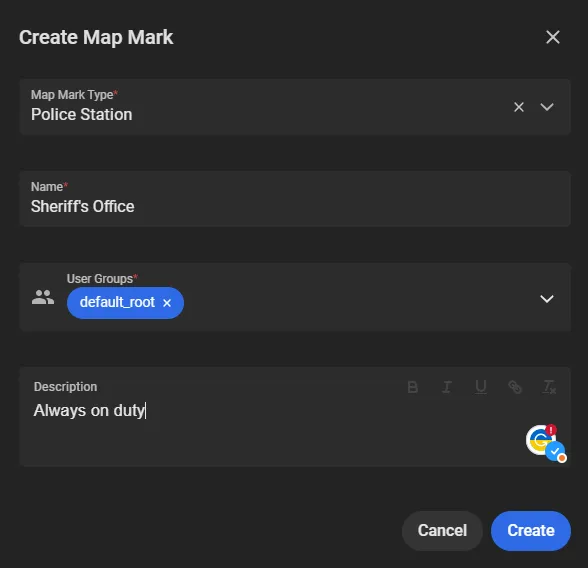 4. En esta ventana, seleccione el tipo de marca al que pertenece la nueva marca.
Ingrese el nombre de la marca (por ejemplo, "Oficina del Sheriff").
Seleccione los grupos de usuarios a los que asignar la marca.
Esos grupos deben ser subgrupos del grupo al que está asignado el tipo de marca.
Ingrese detalles verbales adicionales.
Haga clic en Crear (Create).
Registro de eventos del sistema con marcas y tipos del mapa
La creación/eliminación/actualización de un tipo de marca produce los siguientes registros en el registro del sistema:
- "Tipo de marca del mapa agregado/eliminado/actualizado" en la sección Tipo de Marca del Mapa (Map Mark Type) del registro.
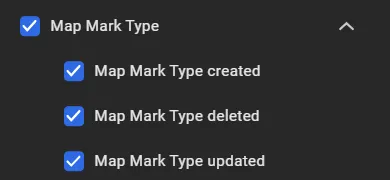 * "Acceso agregado/eliminado" en la sección Grupos de Usuarios (User Groups).
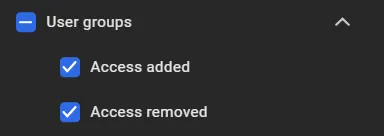
Los mismos registros aparecen en la sección Marcas del Mapa (Map Marks) del registro al crear/eliminar/actualizar una marca individual.