
Semáforos
El propósito del módulo es ...:
Detectar la condición de las señales de los semáforos (encendido, apagado, parpadeo), incluidas las luces circulares y las flechas.
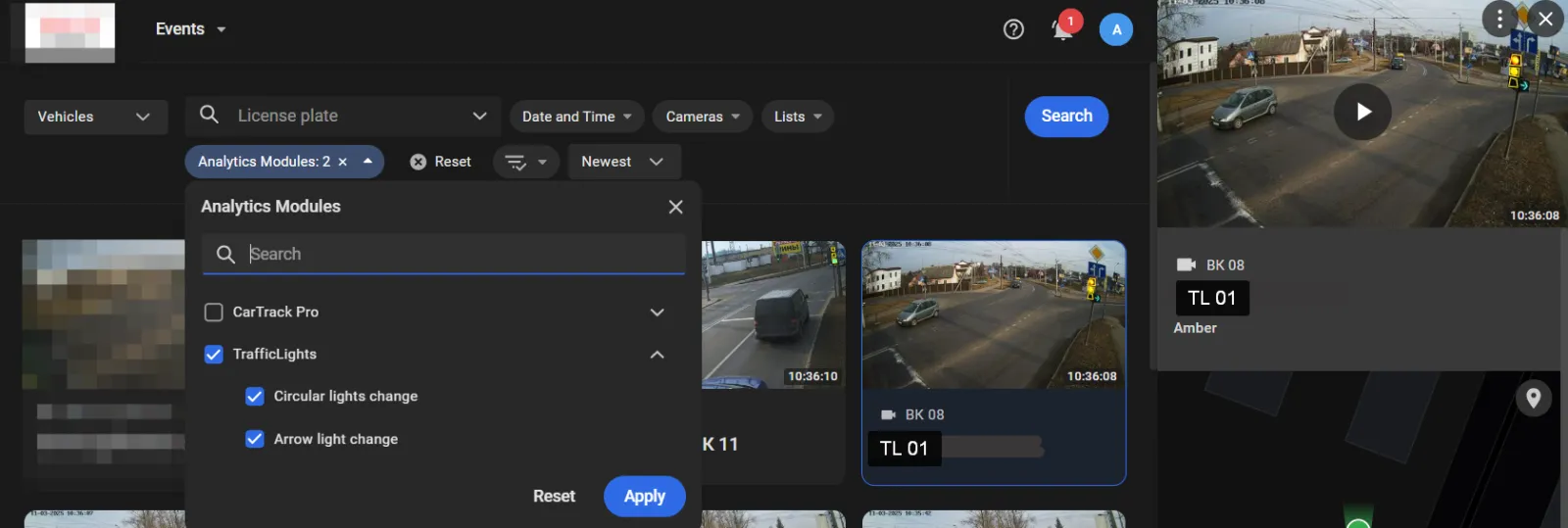
Estos son los semáforos configurados en la sección REGLAS (RULES) de la configuración de video analítica del módulo. Cada vez que cambia la condición, el módulo emite un evento que se puede ver en la página Eventos (Events) con la configuración del filtro, como se muestra.
Suministrar información sobre la condición de las señales de los semáforos al controlador de reglas de tráfico.
Estos son los semáforos configurados en la sección OBJETOS DE TRÁFICO (TRAFFIC OBJECTS) de la configuración de video analítica del módulo.
Por ejemplo, el módulo "le dice" al controlador de reglas de tráfico que la luz roja estaba encendida en el momento en que el carro cruzó la línea de detención, por lo que el controlador toma la decisión de que ocurrió la infracción "Cruce de línea de detención".
.webp)
Requisitos de hardware
- Posición de la cámara: cámara fija
- Resolución: desde 1280x720 (HD Ready) hasta QHD 2592x1944.
- Inclinación: +5° a 30°
- Paneo: -45° a +45°
- Rotación -5° a +5°4
- Tamaño mínimo de luz detectada: 16x16 px.
Consejos para configurar el módulo
- El marco de la luz debe tener más de 16x16 px de tamaño.
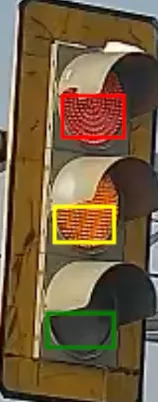
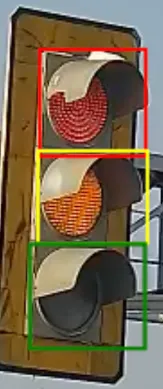
- Un marco de luz debe abarcar el área de luz más brillante; trate de no permitir zonas vacías o caparazones de luz dentro del marco.
| Correcto | Incorrecto |
|---|---|
 |
 |
| --- | --- |
Activar Traffic lights
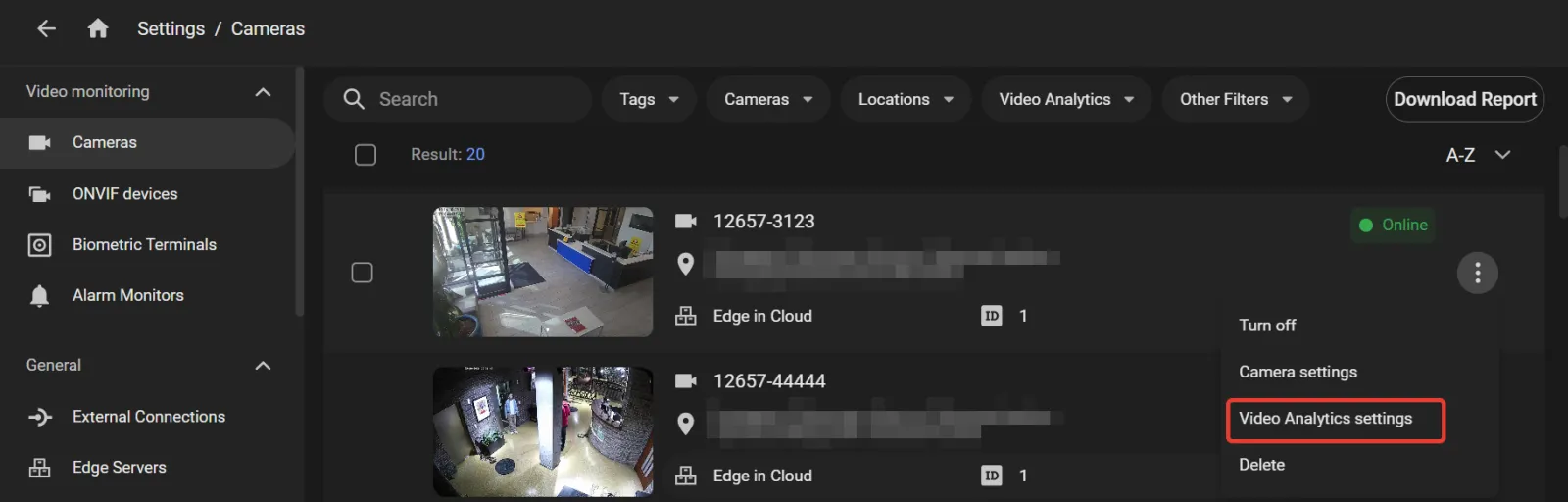
- Encuentre la cámara para activar el módulo en la sección Menú de usuario — Configuración — Cámaras (User menu — Settings — Cameras) y haga clic en Configuración de video analítica (Video analytics settings) como se muestra.
 2. En la lista <m odule_name>, haga clic en el nombre del módulo.
 - Deslice hacia la derecha el control Encendido/Apagado (On/Off)

- Haga clic en Aplicar (Apply) en la parte inferior del panel.
Exportar la configuración del módulo
Exporte la configuración del módulo a un archivo *.xml, por ejemplo, para enviarlo al personal calificado de la Plataforma IREX a fin de encontrar una solución a un problema con el rendimiento del módulo, en caso de presentarse. Para hacerlo:
Encuentre la cámara que ejecuta el módulo en la sección Menú de usuario — Configuración — Cámaras (User menu — Settings — Cameras) y haga clic en Configuración de video analítica (Video analytics settings) como se muestra:
2. En la pestaña VIDEO ANALÍTICA (VIDEO ANALYTICS) en el panel de configuración de cámara a la izquierda, ejecute en el menú de tres puntos 
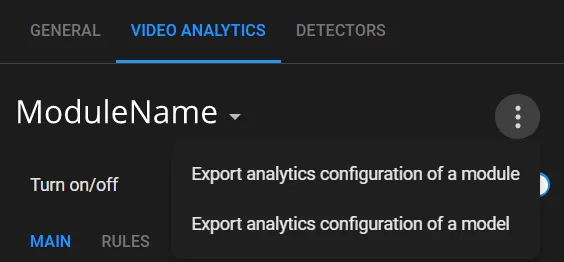
Exportar configuraciones de analítica del módulo (Export analytics configurations of the module) — para exportar la configuración del módulo en la sub-pestaña PRINCIPAL (MAIN).
Exportar configuraciones de analítica del módulo (Export analytics configurations of the module) — para exportar toda la configuración del módulo, incluyendo las reglas.
Configuración principal del módulo
En la práctica, el cuerpo de un semáforo puede desplazarse de su posición normal, rompiendo así la configuración de monitoreo de luz del módulo, lo que lo hace disfuncional. Para mitigar el efecto de pequeños desplazamientos:
En la pestaña PRINCIPAL (MAIN) en la configuración del módulo, marque Semáforos desplazados (Traffic lights shifted) para ser informado cada vez que ocurra un desplazamiento considerable.
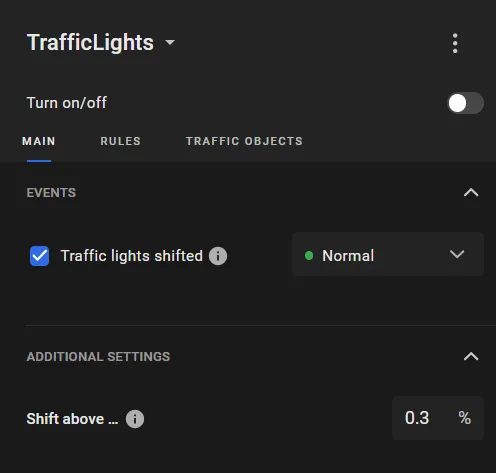
Ingrese un umbral de magnitud de desplazamiento para activar tales eventos en Desplazamiento superior a ... (Shift above ...)
Configurar semáforos para eventos
Luego, en la pestaña REGLAS (RULES), configure los semáforos que se monitorearán para emitir eventos cada vez que una señal cambie.
Configurar el control de luces circulares
Ejecute Cambio de luz circular (Circular light change) como se muestra.
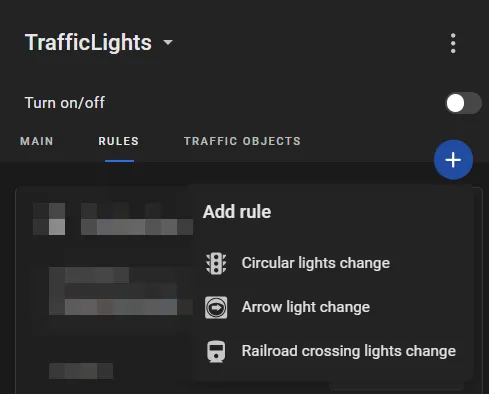
En la tarjeta del mismo nombre que ha aparecido, ingrese el nombre del evento.
Construya marcos alrededor de las luces roja, ámbar y verde, teniendo en cuenta los consejos.
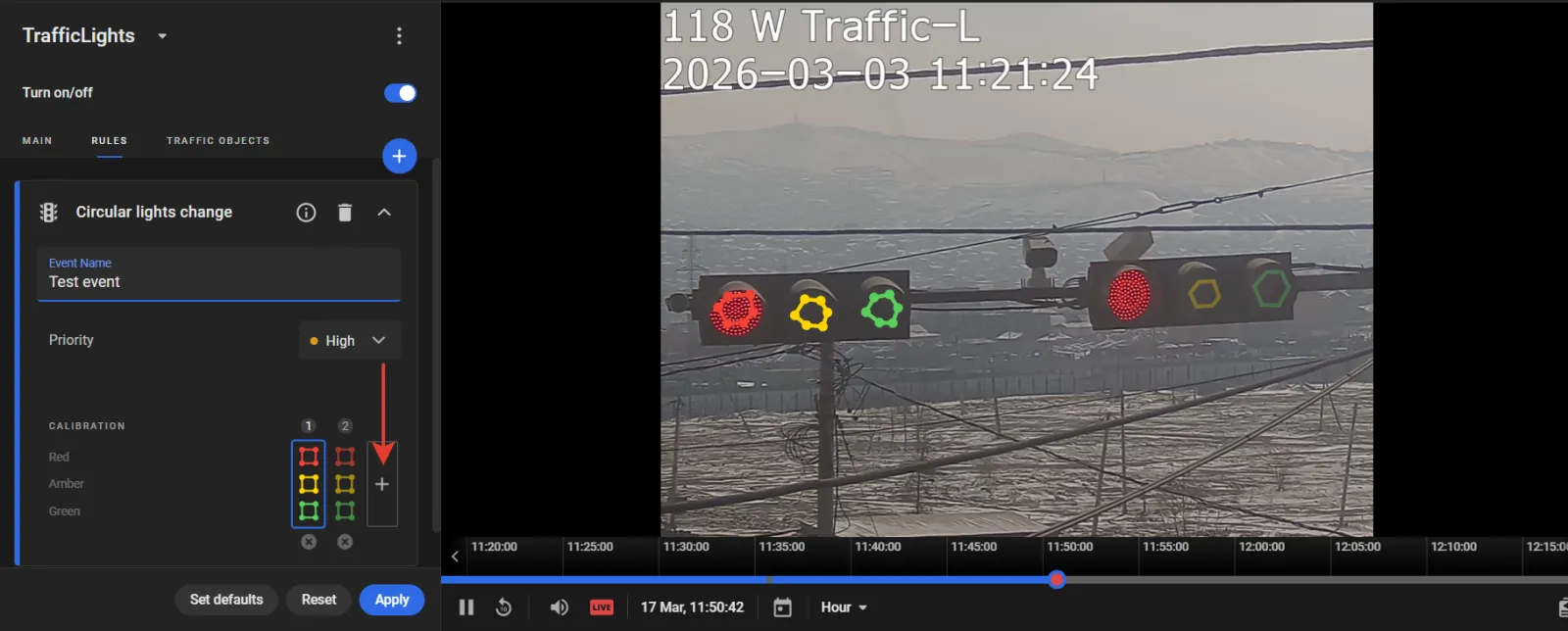
Haga clic en "+" como se muestra para repetir el mismo procedimiento con las luces secundarias, por ejemplo, en la salida de la intersección.
Estas se considerarán como respaldo de las principales, por ejemplo, en caso de que las señales principales queden ocultas o disfuncionales.
Haga clic en Aplicar (Apply).
El módulo entonces comenzará a transmitir los eventos de cambio de señal a la pantalla Eventos (Events). Puede encontrar tales eventos más tarde usando los filtros de evento por tipo o por nombre.
Configurar el control de señales de flecha
Ejecute Cambio de luz de flecha (Arrow light change) como se muestra.
En la tarjeta del mismo nombre que ha aparecido, ingrese el nombre del evento.
Construya el marco alrededor de la flecha, teniendo en cuenta los consejos.
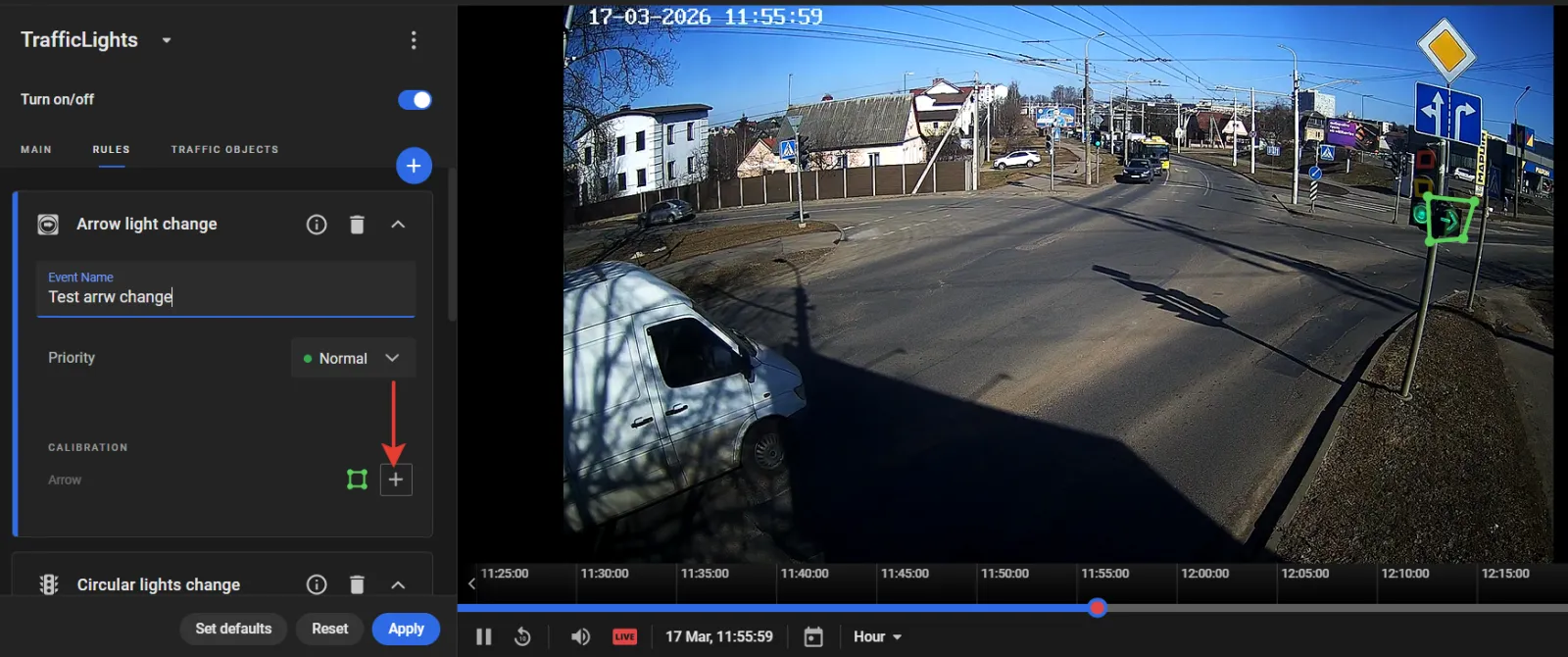
Haga clic en "+" como se muestra para repetir el mismo procedimiento con la flecha secundaria, por ejemplo, en la salida de la intersección.
Se considerará como respaldo de la flecha principal, por ejemplo, en caso de que quede oculta o disfuncional.
Haga clic en Aplicar (Apply).
El módulo entonces comenzará a transmitir los eventos de cambio de luz de flecha a la pantalla Eventos (Events). Puede encontrar tales eventos más tarde usando los filtros de evento por tipo o por nombre.
Configurar señales de cruce ferroviario
Estas señales son necesarias para controlar las infracciones en los cruces ferroviarios.
Haga clic en Cambio de luz de cruce ferroviario (Railroad crossing light change) como se muestra
En la tarjeta que se abre, ingrese un nombre de evento.
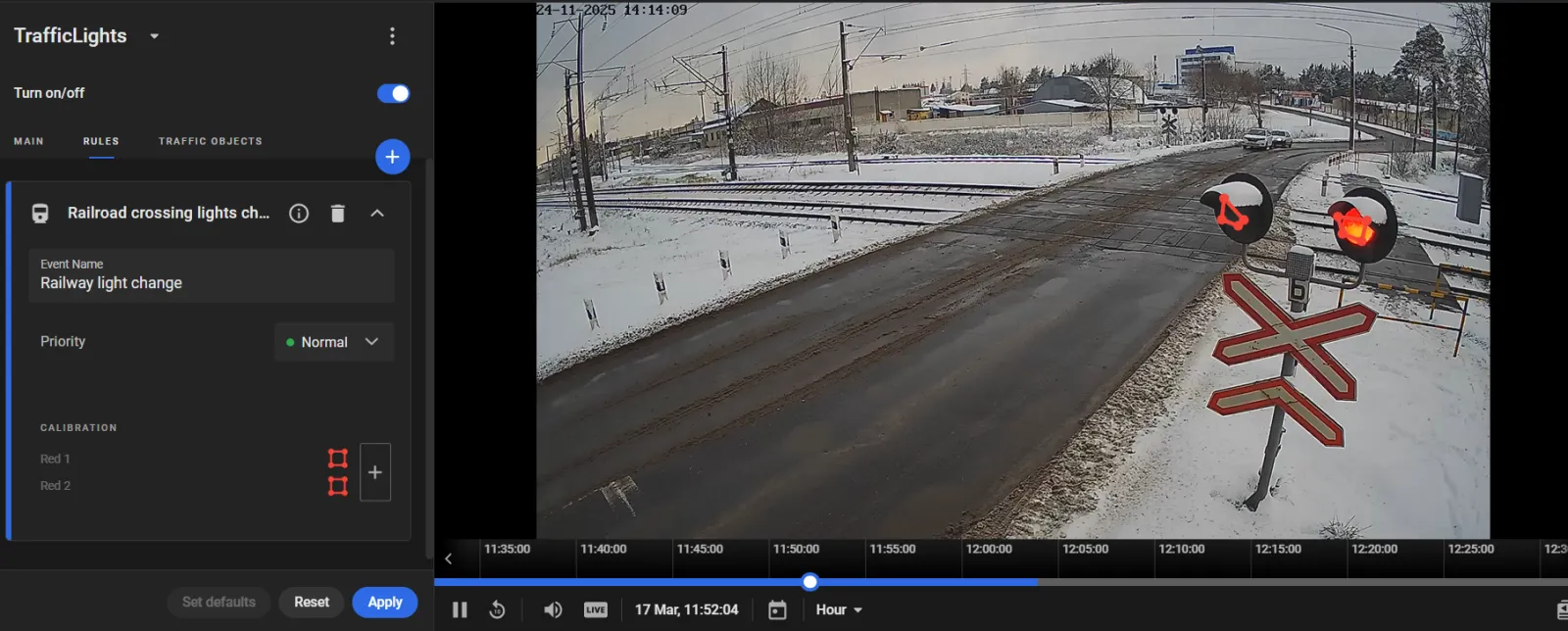
Construya los marcos alrededor de las luces del cruce ferroviario.
Haga clic en Aplicar (Apply).
Configurar señales para infracciones de las reglas de tráfico
En la pestaña OBJETOS DE TRÁFICO (TRAFFIC OBJECTS) configure las luces y flechas que serán reportadas al controlador de reglas de tráfico, lo que le permite tomar decisiones sobre si realmente ocurrió una infracción de los semáforos.
Haga clic en Luces circulares (Circular lights), Flechas (Arrows) o Luces de cruce ferroviario (Railroad crossing lights) en esta pestaña, y luego siga la misma rutina para construir los marcos alrededor de las luces que serán observadas.
Intente dar a los semáforos y flechas nombres autoexplicativos, ya que los necesitará cuando se trate de configurar la señal "No pasar" en las reglas de cruce de intersecciones. Por ejemplo, "Flecha hacia la izquierda" puede ser un buen nombre para la flecha que controla los giros a la izquierda en una intersección, etc.