
Reconocimiento de matrículas
Cómo encontrar una placa
Para ser informado en tiempo real sobre una placa vista por las cámaras IREX:
- Asegúrese de que las cámaras que va a encargar de encontrar la placa cumplan con los requisitos del sistema.
- Configure CarTrack Pro para reconocer números de placa.
- Agregue la placa buscada a una lista de vigilancia en la base de datos de vehículos.
- Construya un monitor de alarma que tenga: Cámaras (Cameras) = las del ítem 1 anterior. Módulos de analítica (Analytics modules) = CarTrack Pro - Coincidencia (Match). Listas (Lists) = la del ítem 3 anterior
- Cada vez que llegue una alarma, verifíquela antes de tomar cualquier acción que pudiera parecer una intrusión infundada en la privacidad de alguien.
Una investigación posterior al incidente también puede hacer una pregunta sobre dónde y cuándo se vio una placa de interés. Entonces ejecute una búsqueda por atributo de texto, donde el atributo es el número de placa en sí, o una búsqueda por tipo y color, si el número de placa es desconocido.
Cómo administrar el acceso a un estacionamiento
Es un caso de uso típico en tiempo real en el que asumimos que hay una cámara que tiene toda la zona de estacionamiento continuamente vigilada, incluyendo la entrada, los espacios de estacionamiento y los carriles de circulación.
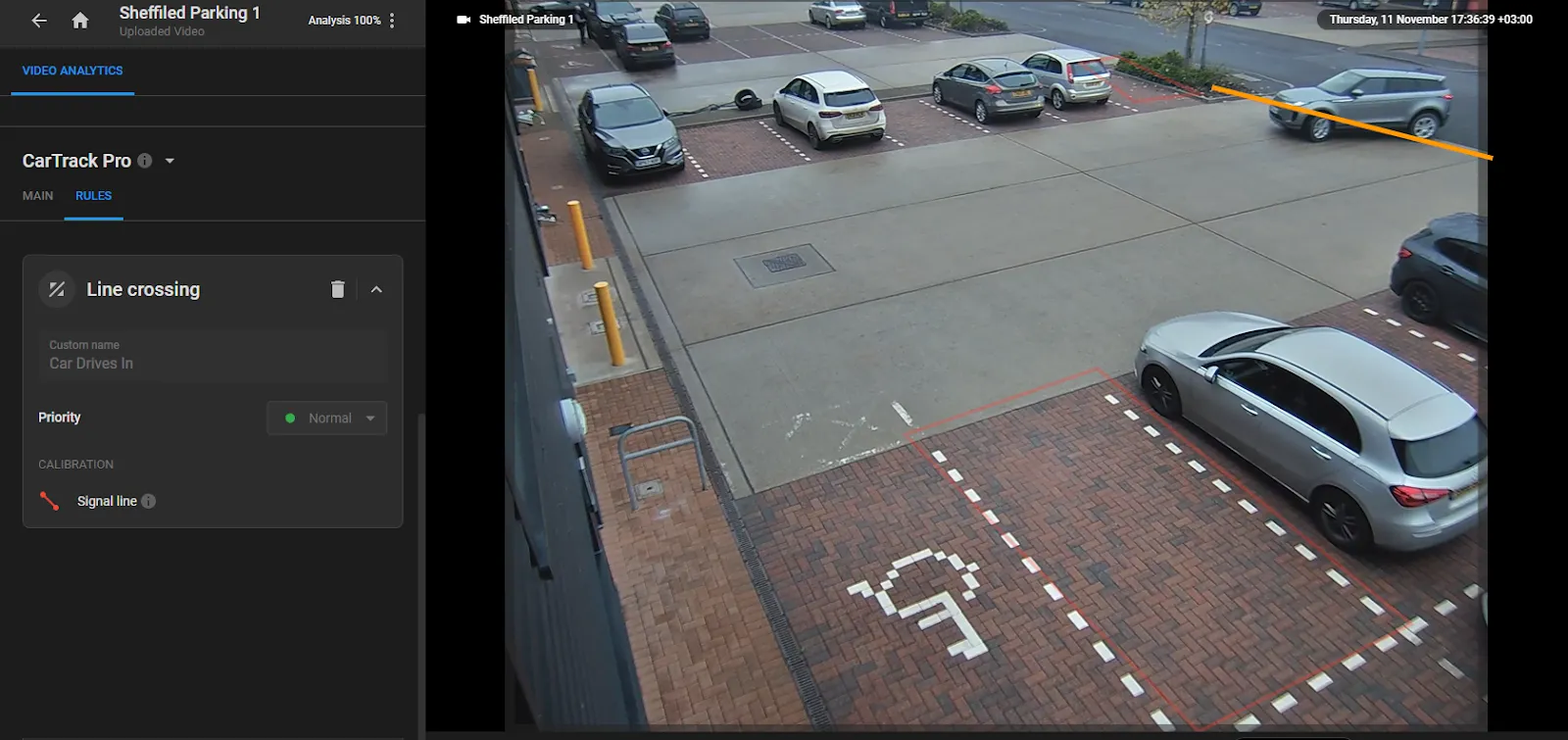 Los vehículos que esperan ser permitidos al estacionamiento necesitan una respuesta en tiempo real, por ejemplo, cuando la barrera se levanta o se enciende un indicador visible de "Acceso denegado".
Para resolver el caso de uso:
- Asegúrese de que la cámara cumpla con los requisitos del sistema.
- Configure CarTrack Pro en esa cámara para controlar el acceso al estacionamiento.
- Compile la lista de vigilancia de vehículos permitidos al estacionamiento.
- Construya un monitor de alarma que tenga: Cámara (Camera) = esa del ítem 1 anterior. Módulos de analítica (Analytics modules) = CarTrack Pro - Cruce de línea (Line crossing) Listas (Lists) = la del ítem 3 anterior.
- Active Usar webhooks para ese monitor y configure la conexión con el dispositivo externo de control de acceso.
Configurar el reconocimiento de placas
En la sub-pestaña MAIN en la barra lateral de configuración de la cámara, dibuje la Región de interés (Region of interest) - la parte del cuadro a analizar (mostrada bordeada en verde, predeterminada al cuadro completo).
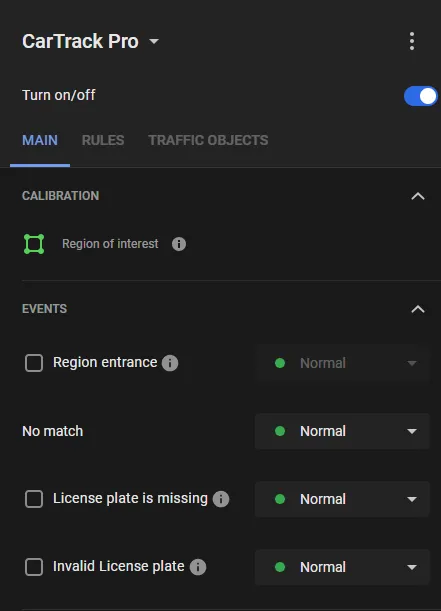
Para mover un vértice, apunte el cursor sobre él y arrástrelo. Para eliminar un vértice, haga doble clic en él. Para agregar un vértice en un borde, haga doble clic donde debe estar el vértice. Para mover la región como un todo, coloque el cursor dentro de ella y arrástrela.
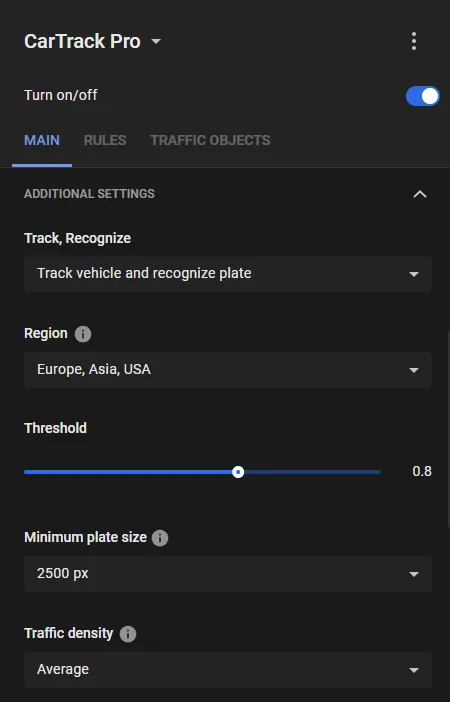
En la lista desplegable Rastrear, Reconocer (Track, Recognize) seleccione Rastrear vehículo y reconocer placa (Track vehicle and recognize plate) o Reconocer placa (Recognize plate).
Marque La placa falta (License plate is missing) y Placa inválida (Invalid license plate) (teniendo en cuenta la Región (Region) en el paso 4) para detectar los eventos respectivos.
En la lista desplegable Región (Region), seleccione una atribución regional ("Europa, Asia, EE.UU." o "Tailandia") del número de placa a reconocer.
Bajo EVENTOS seleccione una prioridad para los eventos "Sin coincidencia"; en cuanto a los eventos "Coincidencia ...", se priorizan según la configuración de la lista de vehículos en la base de datos de vehículos.
Configure un Umbral (Threshold) - el límite de confianza de reconocimiento del número.
Ingrese un valor de Tamaño mínimo de placa (Minimum plate size) para no reconocer placas más pequeñas en área de píxeles que este valor, mejorando así el puntaje de reconocimiento a largas distancias.
Seleccione una Densidad de tránsito (Traffic density). "Promedio" significa menos de 8 vehículos en un cuadro a la vez en promedio; "Alta" significa por encima de esto. Deshabilitada en modo "Rastreo de vehículos". Las apariciones repetidas de la misma placa dentro de este segmento de tiempo se consideran un evento.
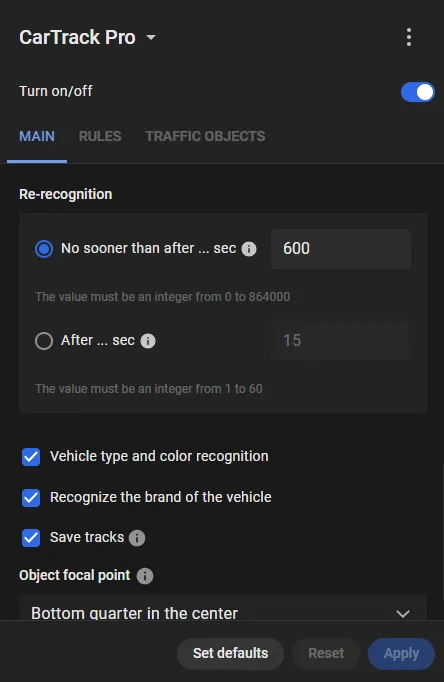
Seleccione una opción de Re-reconocimiento (Re-recognition):
No antes que después de ... seg (No sooner than after ... sec): Una vez que se detecta una placa en el cuadro, se reconoce y se genera un evento "Coincidencia" o "Sin coincidencia", el mismo evento continuará mientras la placa permanezca en la ROI, incluso si es más largo que No antes que ... seg (No sooner than ... sec) (diagrama A abajo). Si sale de la ROI antes de No antes que después de ... seg (No sooner than after ... sec) (ya sea que el carro salga de la ROI o la placa se cubra u otro), el evento termina para ser reanudado en la próxima reaparición después de t = No antes que después de ... seg (No sooner than after ... sec) (diagrama B); las reapariciones del carro antes de t = No antes que después de ... seg (No sooner than after ... sec) serán omitidas (diagrama C).
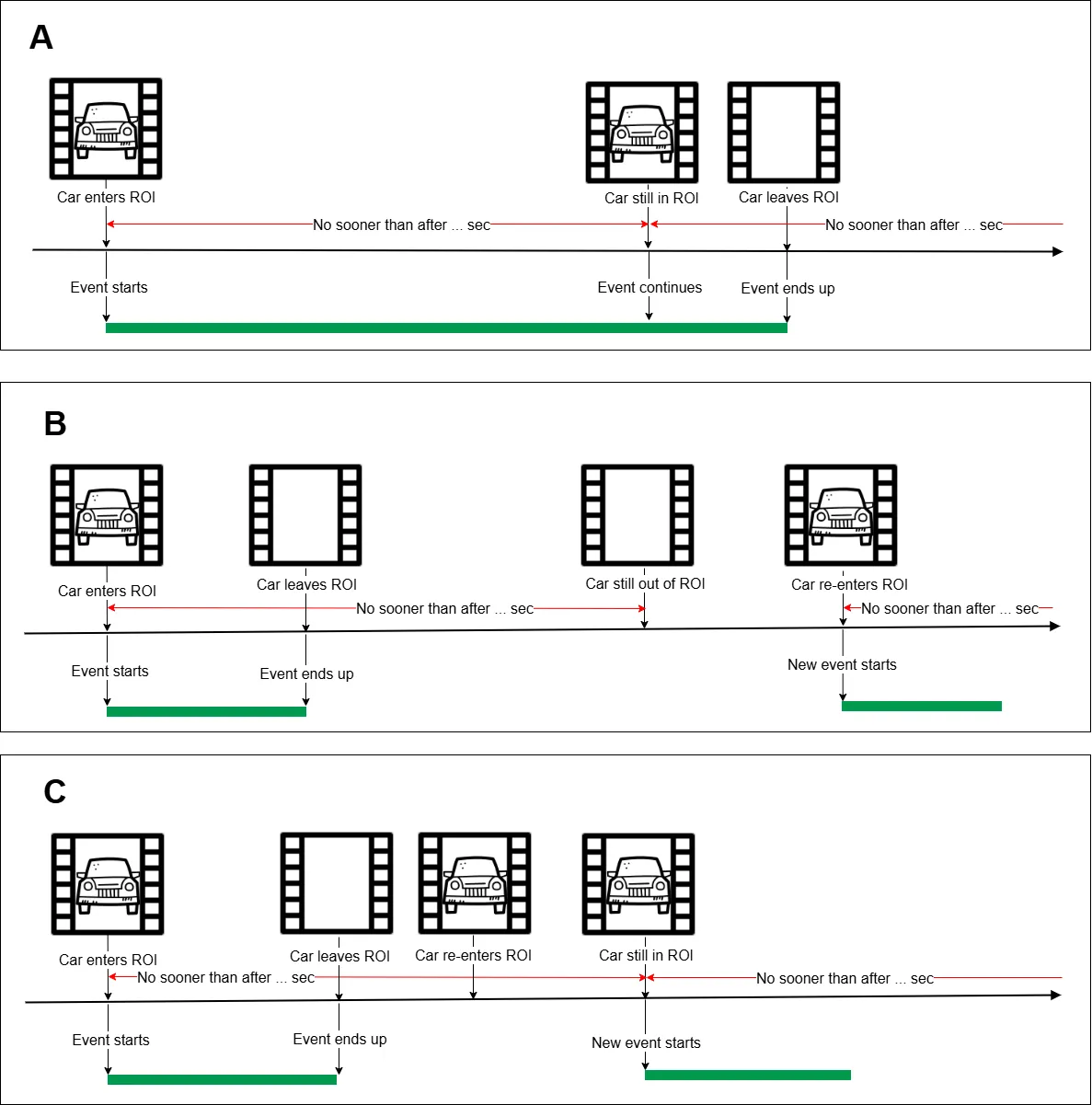
La opción se recomienda para el monitoreo de una escena relativamente estable, por ejemplo, la parte interior de un estacionamiento, para evitar que se generen demasiados eventos insignificantes.
Después de ... seg (After ... sec): El evento actual terminará en t = Después de ... seg (After ... sec) incluso si dura más, y se generará un nuevo evento con la misma placa (diagrama D). En el escenario E el programa se comporta de la misma manera que con la opción No antes que después de ... seg (No sooner than after ... sec) activada en el escenario B. Sin embargo, a diferencia del diagrama C, la reaparición del carro en la ROI antes de Después de ... seg (After ... sec) produce un próximo evento, y comienza la siguiente cuenta regresiva de Después de ... seg (After ... sec) (diagrama F).
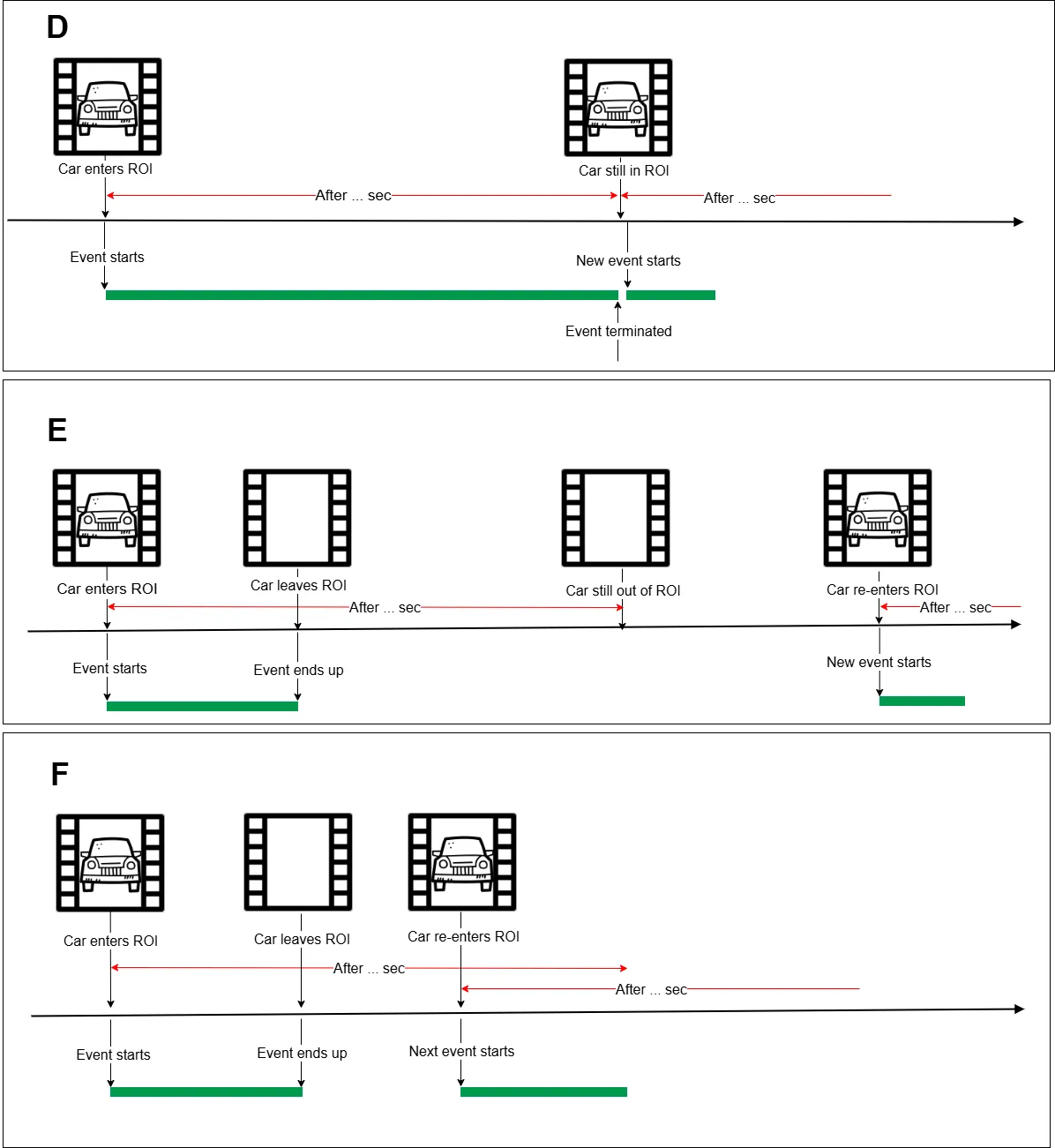
La opción se recomienda usar siempre que un evento implique una respuesta activa e inmediata, por ejemplo, en barreras de entrada o casetas de peaje, para corregir un posible error de reconocimiento de placa, si ocurre, en el siguiente ciclo de re-reconocimiento.
Habilite el Reconocimiento de tipo y color del vehículo (Vehicle type and color recognition) para reconocer el tipo de vehículo (carro, autobús, camioneta, etc.) y color.
Esto facilitará la búsqueda por características de eventos de vehículos.
Habilite Reconocer la marca del vehículo (Recognize the brand of the vehicle).
Esto facilitará la búsqueda por marca de eventos de vehículos.
Habilite Guardar trayectorias (Save tracks) para guardar las trayectorias de movimiento de los vehículos para una posterior búsqueda en el reproductor multimedia.
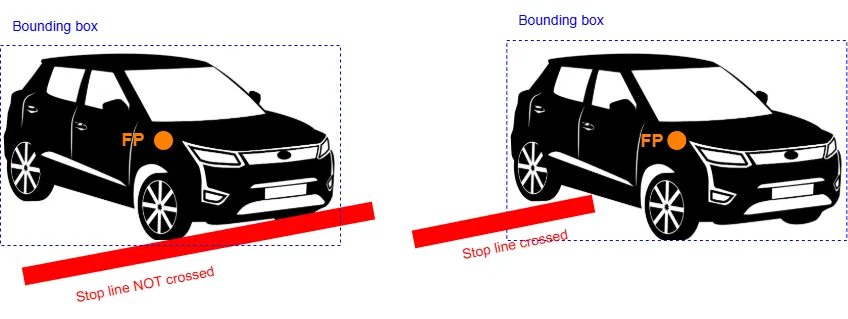
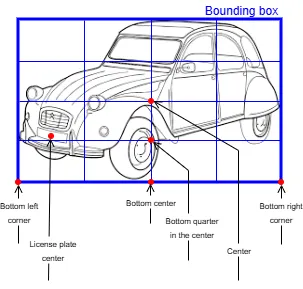
Defina el Punto focal del objeto (Object focal point) de un vehículo para un posicionamiento más preciso de un carro; esto ayuda a resolver situaciones dudosas, por ejemplo, cuando se trata de una disputa sobre si se cruzó la línea de detención o una línea de separación de tránsito como se ilustra esquemáticamente en la imagen a continuación, en la que "FP" significa "Punto focal".
Seleccione una de las ubicaciones de punto focal disponibles que se muestran en el cuadro a continuación:
Configurar el control sobre el acceso a un estacionamiento
En la cámara que vigila la entrada al estacionamiento, configure CarTrack Pro para reconocer números de placa.
Haga clic en Agregar regla (Add rule) en la pestaña REGLAS (RULES) para seleccionar Cruce de línea (Line crossing) en el menú abierto.
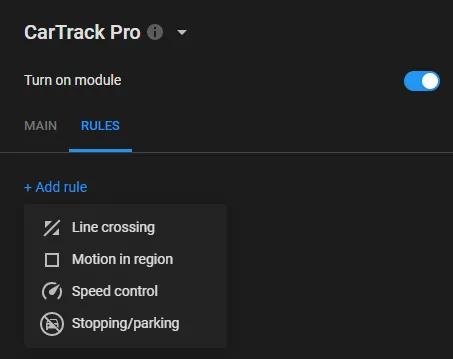 3. En la tarjeta Cruce de línea que se abre, ingrese un nombre personalizado de la regla.
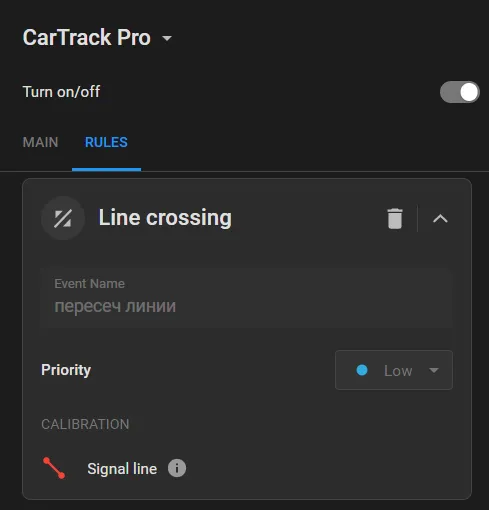 Tiene sentido darle a una regla un nombre autoexplicativo y significativo, ya que será el nombre del evento con el que se supone que operan los usuarios de la Plataforma. Los nombres de las reglas se pueden editar en la pantalla Menú de Usuario — Configuración — Nombres de Eventos.
Dibuje la línea de señal frente a la barrera de entrada.
La distancia mínima desde la línea hasta el borde de la pantalla no debe ser menor a la mitad del tamaño esperado del vehículo; de lo contrario, desplace o rote la cámara.
El cruce de la línea se tratará como pedir el permiso al estacionamiento.
Asigne una calificación de prioridad al evento "Cruce de línea".
Active el control deslizante Activado/Desactivado (On/Off)
 .
.Haga clic en Aplicar.
Consejos para revisar y verificar eventos de placas
Cuando se le notifique sobre el vehículo buscado detectado en una cámara, haga clic en la tarjeta del evento en el monitor de alarma para ver más detalles relevantes en el panel que se abre a la derecha.
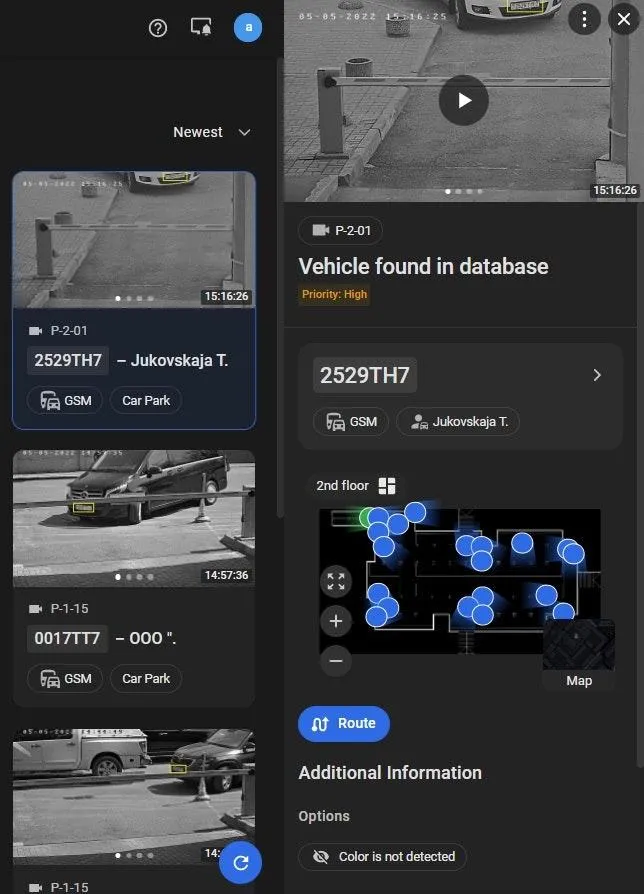 En el menú de tres puntos
  haga clic en:
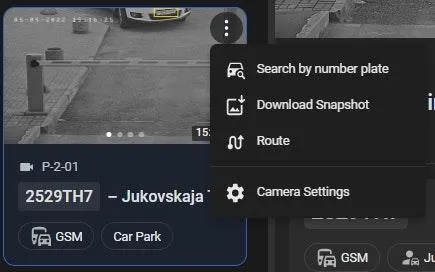
- Buscar por placa (Search by number plate) - para mostrar todos los demás eventos en los que se detectó la misma placa en todo el rango de cobertura de la instancia de la Plataforma.
- Ruta (Route) - para construir la ruta del vehículo, tal como se detectó en las cámaras de la Plataforma.
Reproduzca un evento con el reproductor multimedia para verificar el número antes de tomar cualquier acción para responder al evento. Recuerde, la ética siempre va primero cuando se trata de rastrear personas o vehículos. Aprenda más sobre cómo la Plataforma IREX cumple con las regulaciones relevantes.