
CrowdCount
Use el módulo CrowdCount para controlar áreas sobrepobladas (por ejemplo, en centros de transporte), gestionar colas, responder a infracciones de distanciamiento social, etc.

Conozca CrowdCount
Una característica importante del módulo es que puede ejecutarse en paralelo con cualquier otro módulo.
Cómo funciona
En el núcleo del módulo hay una red neuronal convolucional (CNN) entrenada para detectar figuras humanas en espacios abiertos, como plataformas ferroviarias, terminales de aeropuertos, etc. Procesa cada n-ésimo cuadro del flujo de video entrante para construir anotaciones (cajas delimitadoras) alrededor de las figuras detectadas; en el intervalo, las figuras son rastreadas.
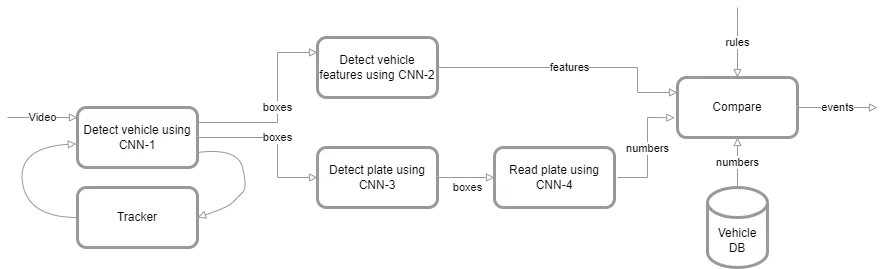
Las cajas delimitadoras de figuras humanas son luego verificadas contra las reglas del evento, específicamente:
- ubicación dentro de la Región de interés (ROI).
- el número de personas en la ROI.
- tiempo transcurrido en ella.
Dependiendo del resultado, se activa o termina un evento "Multitud".
Requisitos de cámara y video
El módulo funciona mejor bajo las siguientes condiciones:
- Tipo de cámara: fija o PTZ; se debe asegurar una vista frontal tanto como sea posible.
- Resolución: desde 1280x720 (HD Ready) hasta QHD 2592x1944.
- Inclinación: +15° a +75°
- Paneo: -75° a +75°
- Rotación -5° a +5°
- Altura: de 2 a 5 metros sobre el nivel del suelo.
- Calidad de imagen dentro de la región de interés: más de 100 px/m
- Tamaño mínimo del contorno humano: 2025 (45X45) en una multitud menor a 15, 400 (20x20) en una multitud de 15 a 35.
Capacidad computacional
La complejidad computacional del módulo se estima en ⚡️️ ⚡️️ ("Promedio"); las cifras exactas pueden variar según la resolución del video y los parámetros de la CPU.
Exportar la configuración del módulo
Exporte la configuración del módulo a un archivo *.xml, por ejemplo, para enviarlo al personal calificado de la Plataforma IREX a fin de encontrar una solución a un problema con el rendimiento del módulo, en caso de presentarse. Para hacerlo:
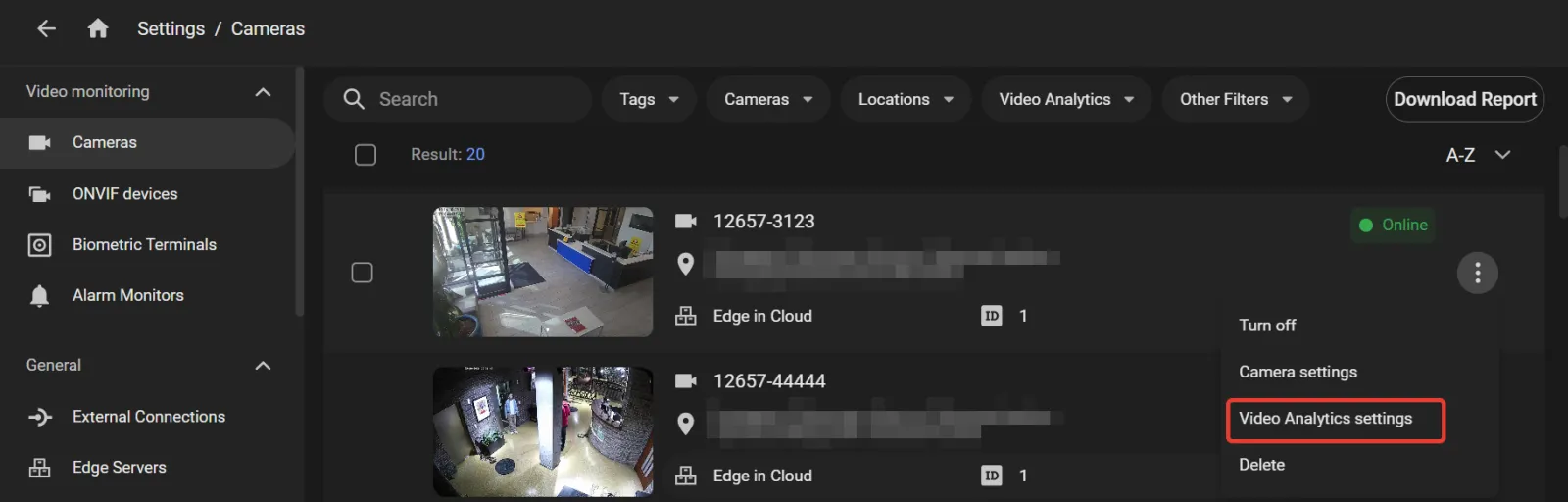
Encuentre la cámara que ejecuta el módulo en la sección Menú de usuario — Configuración — Cámaras (User menu — Settings — Cameras) y haga clic en Configuración de video analítica (Video analytics settings) como se muestra:
 2. En la pestaña VIDEO ANALÍTICA (VIDEO ANALYTICS) en el panel de configuración de cámara a la izquierda, ejecute en el menú de tres puntos
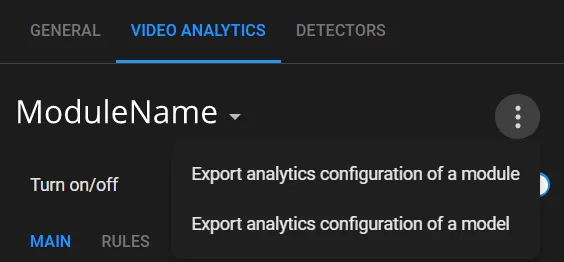
Exportar configuraciones de analítica del módulo (Export analytics configurations of the module) — para exportar la configuración del módulo en la sub-pestaña PRINCIPAL (MAIN).
Exportar configuraciones de analítica del módulo (Export analytics configurations of the module) — para exportar toda la configuración del módulo, incluyendo las reglas.
Activar CrowdCount
- Encuentre la cámara para activar el módulo en la sección Menú de usuario — Configuración — Cámaras (User menu — Settings — Cameras) y haga clic en Configuración de video analítica (Video analytics settings) como se muestra.
2. En la lista <m odule_name>, haga clic en el nombre del módulo.
- Deslice hacia la derecha el control Encendido/Apagado (On/Off)

- Haga clic en Aplicar (Apply) en la parte inferior del panel.
Cómo detectar una multitud
Las aglomeraciones pueden requerir una respuesta en tiempo real de los equipos de seguridad o de gestión de las instalaciones.
Asegúrese de que las cámaras que observan los lugares potencialmente concurridos cumplan con los requisitos del sistema.
Active CrowdCount en esas cámaras y configúrelo para detectar multitudes
Recuerde, CrowdCount puede ejecutarse en paralelo con cualquier otro módulo.
Cree un monitor de alarmas con Módulos de analítica - CrowdCount - Multitudes (Analytics modules - CrowdCount - Crowds) marcado.
Revise las alarmas de multitud que llegan al monitor.
Configurar la detección de multitudes
En CALIBRACIÓN (CALIBRATION) haga clic en Región de interés (Region of interest) y construya la parte del cuadro a analizar
Para mover un vértice, apunte el cursor sobre él y arrástrelo. Para eliminar un vértice, haga doble clic sobre él. Para agregar un vértice en un borde, haga doble clic donde debe estar el vértice. Para mover toda la región, coloque el cursor dentro de ella y arrástrela.
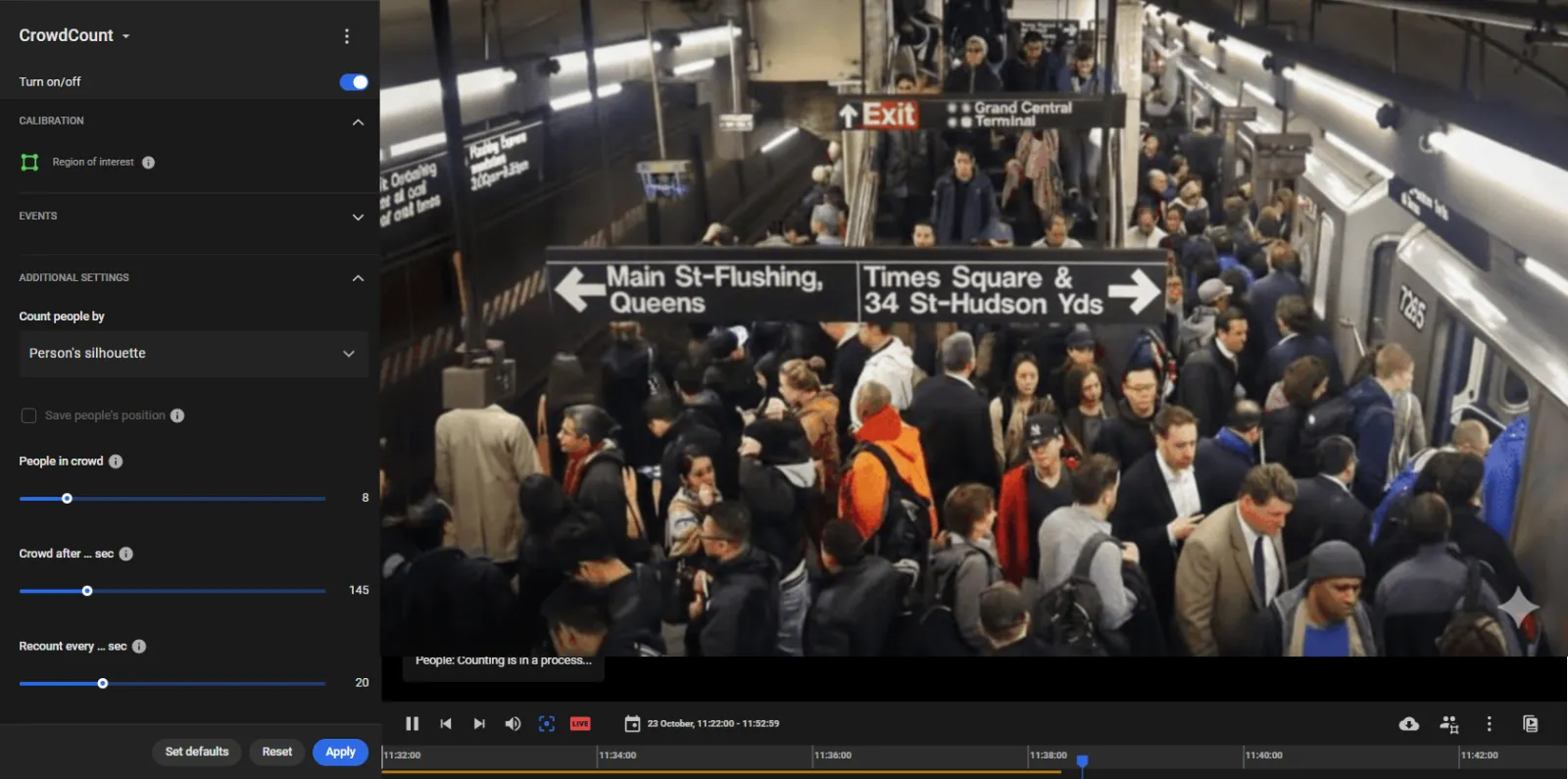
En CONFIGURACIÓN ADICIONAL (ADDITIONAL SETTINGS), defina:
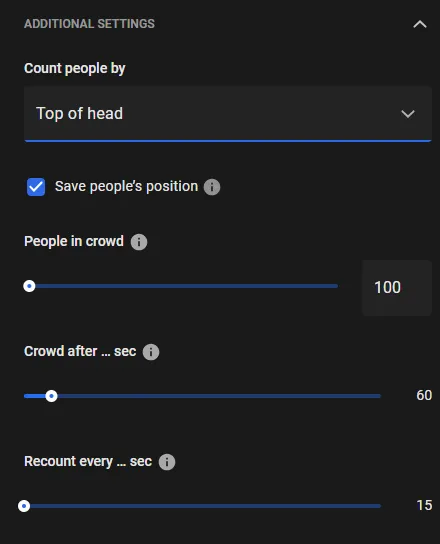
- Contar personas por (Count people by): seleccione Silueta (Silhouette) si el número esperado es lo suficientemente moderado, o Parte superior de la cabeza (Top of head) para multitudes grandes. Con Parte superior de la cabeza (Top of head) seleccionado, se activa Guardar la posición de las personas (Save people's position); actívelo para que sea posible calcular "sobre la marcha" el número de personas en un área definida por el usuario en el reproductor multimedia mientras se reproduce un video.
- Personas en multitud - el número de personas para reconocer una multitud; un entero entre 3 y 35.
- Multitud después de ... s - límite de tiempo para que demasiadas personas (por encima del Número de personas en una multitud) permanezcan dentro de la Región de interés para detectar una multitud; entero entre 15 y 600, en segundos. Debe ser 3 veces mayor que el Recontar cada ... s
- para que la detección de una multitud sea lo suficientemente confiable.
- Recontar cada ... s - periodo de verificación de multitud, de 5 a 60 segundos. Debe ser al menos 3 veces menor que el Multitud después de ... s.
Consejos para revisar eventos "Multitud"
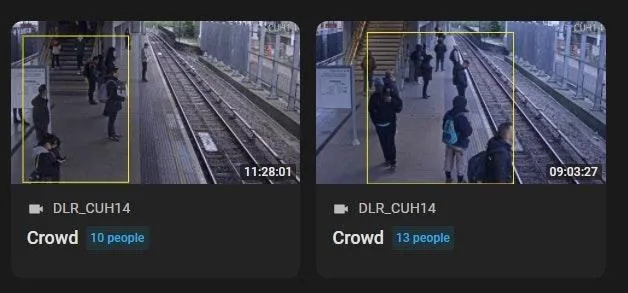
Monitoree multitudes peligrosas en la pantalla Eventos (Events) o Alarmas (Alarms) representadas por tarjetas, cada una con la marca de tiempo del nacimiento de la multitud en la esquina inferior derecha de la tarjeta y el número de personas en ella.
 Recuerde, "Multitud" es un evento duradero, lo que significa que una vez formada, una multitud puede dispersarse más tarde, sobre lo cual el módulo no emite ninguna notificación. Sin embargo, puede verificar si la multitud aún persiste o cuándo se dispersó. Para hacerlo, haga clic en la tarjeta del evento para reproducir el evento y observe el indicador de duración del evento:
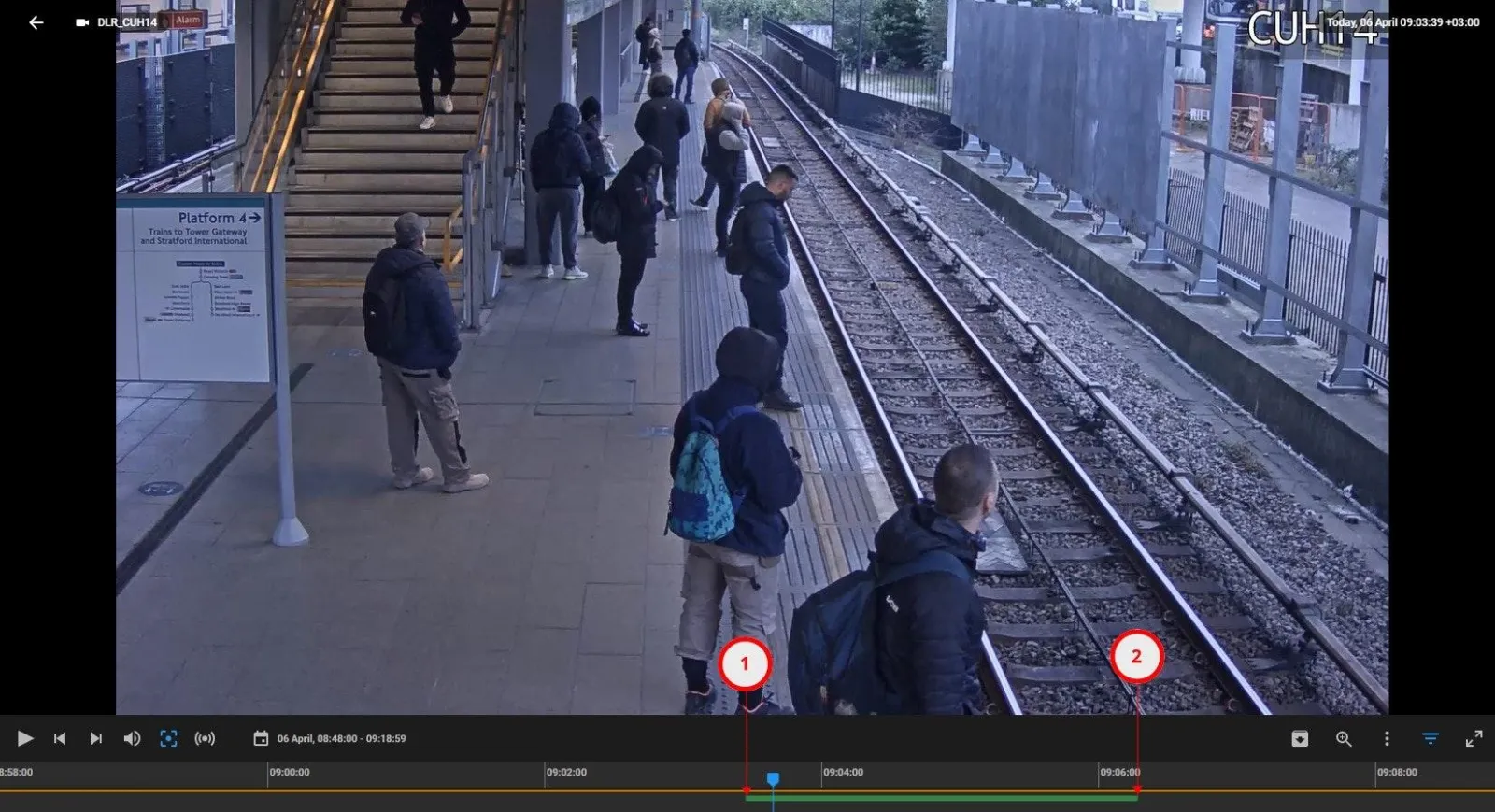 Aquí:
Aquí:
1 - multitud formada 2 - multitud dispersada
La línea de tiempo de reproducción puede estar retrasada con respecto a la marca de tiempo del evento en la tarjeta debido al efecto del parámetro Recontar cada ... s.
Estimar una multitud "sobre la marcha"
Por lo general, ver una reproducción es suficiente para verificar un evento de multitud, ya que las pruebas de la Plataforma demuestran una probabilidad de verdaderos positivos superior al 95% en condiciones normales previsibles, además de que el evento en sí no es muy sensible al número exacto de personas en una multitud. Sin embargo, solo se pueden hacer estimaciones más precisas de la eficiencia del rendimiento del módulo en las condiciones particulares de cada Cliente.
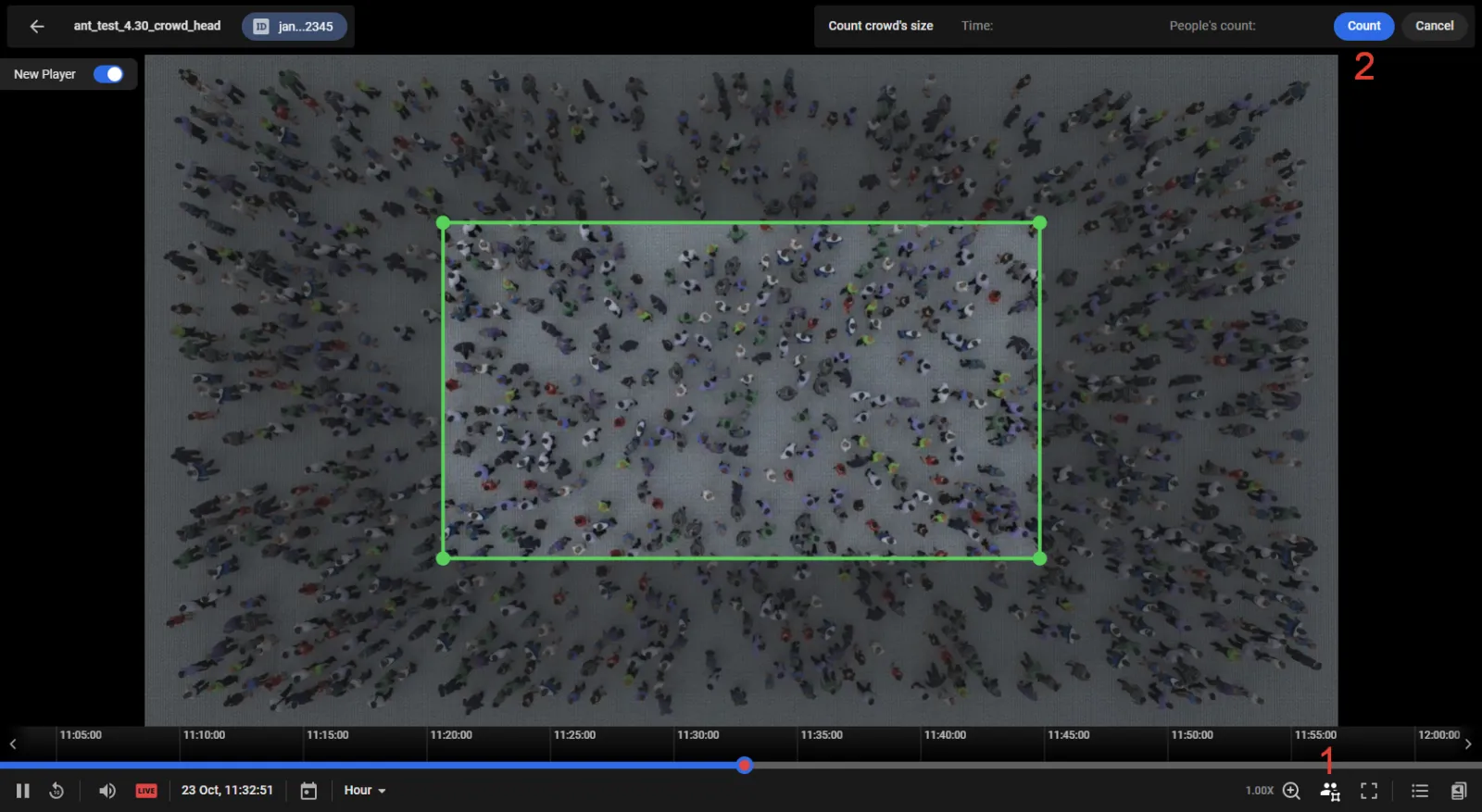
Mientras un video se reproduce en el reproductor multimedia desde una cámara que tiene Contar personas por = Parte superior de la cabeza (Count people by = Top of head) con Guardar la posición de las personas (Save people's position) activado, puede reconstruir la ROI y estimar una multitud numéricamente "sobre la marcha" en la nueva ROI. Para hacerlo, haga clic en 1 como se muestra, luego haga clic en Contar (Count) (2) para ver el resultado en la esquina inferior izquierda de la pantalla.
Conozca más sobre la tasa de error del módulo.