
ObjectTrack Pro
Use ObjectTrack Pro para resolver los siguientes casos de uso:
- Persona en una vía férrea — para tener control visual sobre los trabajos regulares de mantenimiento en la vía, detectar intrusiones intencionales o accidentales en áreas restringidas.
- Equipaje abandonado — para revelar rápidamente amenazas potenciales a la seguridad pública y a vidas humanas.
- Intrusión perimetral — para proteger áreas restringidas, controlar el acceso, etc., contra personas o vehículos.
ObjectTrack Pro en general
Cómo funciona
En el núcleo del módulo hay una red neuronal convolucional CNN-1 entrenada para detectar objetos de clases predefinidas. Procesa cada n-ésimo cuadro del flujo de video entrante para construir anotaciones (cajas delimitadoras) alrededor de los objetos detectados; en el intervalo, los objetos son rastreados.
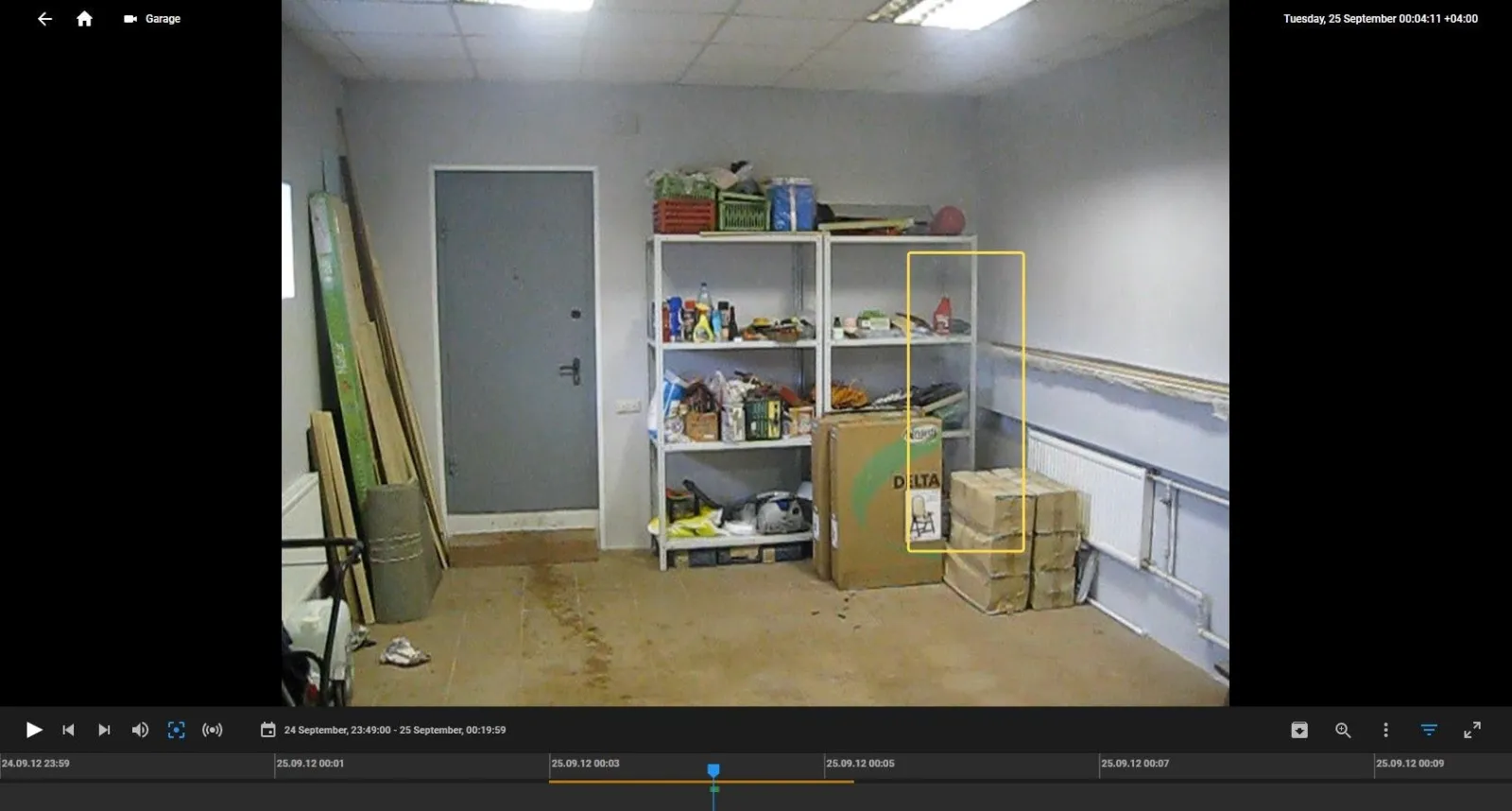
Luego CNN-2 entra en acción para determinar a qué clase específica pertenece el objeto (por ejemplo, si es un humano en el caso de uso "Persona en la vía") y lo pasa para una verificación contra las reglas de clase definidas por el usuario (por ejemplo, si se cruza una línea virtual en el caso de uso "Intrusión perimetral"); cada vez que se aplica una regla, el módulo activa un evento.
Consejos para usar ObjectTrack Pro
Este es un módulo de IA de última generación en el que se implementan algoritmos de reconocimiento de objetos altamente eficientes. Esto permite a ObjectTrack Pro demostrar métricas estadísticas impresionantes incluso bajo condiciones exteriores desfavorables (a diferencia de MotionTrack Pro).
Re-identificación de personas
Cuando la bandera de funcionalidad por clúster está activada, ObjectTrack Pro extrae un descriptor corporal (body descriptor) (una representación numérica compacta de la silueta de la persona) para cada persona detectada, de la misma manera que FaceTrack Pro extrae descriptores faciales. Estos descriptores potencian la búsqueda Buscar por silueta en la pantalla Eventos — Personas (Events — People), lo que permite a los operadores ubicar a la misma persona en distintas cámaras cuando el rostro no es visible en las grabaciones disponibles. Esta capacidad se ejecuta en el lado del canal y no depende del reconocimiento facial. Confirme con su administrador de la plataforma si está activada en su despliegue.
Requisitos de la cámara
El mejor rendimiento de ObjectTrack Pro está garantizado bajo las siguientes condiciones:
- Montaje de la cámara: solo fijo (no PTZ, ni cargas desde teléfonos móviles, ni drones).
- Resolución: desde 1280x720 (HD Ready) hasta QHD 2592x1944.
- Cuadros por segundo: 10 - 30 fps.
- Contraste objeto vs fondo: 20%.
- Inclinación: +15° a +90°
- Paneo: -75° a +75°
- Rotación -5° a +5°
- Calidad de imagen dentro de la región de interés: más de 50 px/m
- Altura: de 3 a 15 metros sobre el nivel del suelo.
- Tamaño mínimo del objeto detectado:
- 1024 (32Х32) px para bolsos abandonados y humanos
- 2025 (45Х45) px para vehículos
Complejidad computacional
ObjectTrack Pro está calificado como "Alta"; las cifras exactas pueden variar según la resolución del video y los parámetros de la CPU.
Exportar la configuración del módulo
Exporte la configuración del módulo a un archivo *.xml, por ejemplo, para enviarlo al personal calificado de la Plataforma IREX a fin de encontrar una solución a un problema con el rendimiento del módulo, en caso de presentarse. Para hacerlo:
Encuentre la cámara que ejecuta el módulo en la sección Menú de usuario — Configuración — Cámaras (User menu — Settings — Cameras) y haga clic en Configuración de video analítica (Video analytics settings) como se muestra:
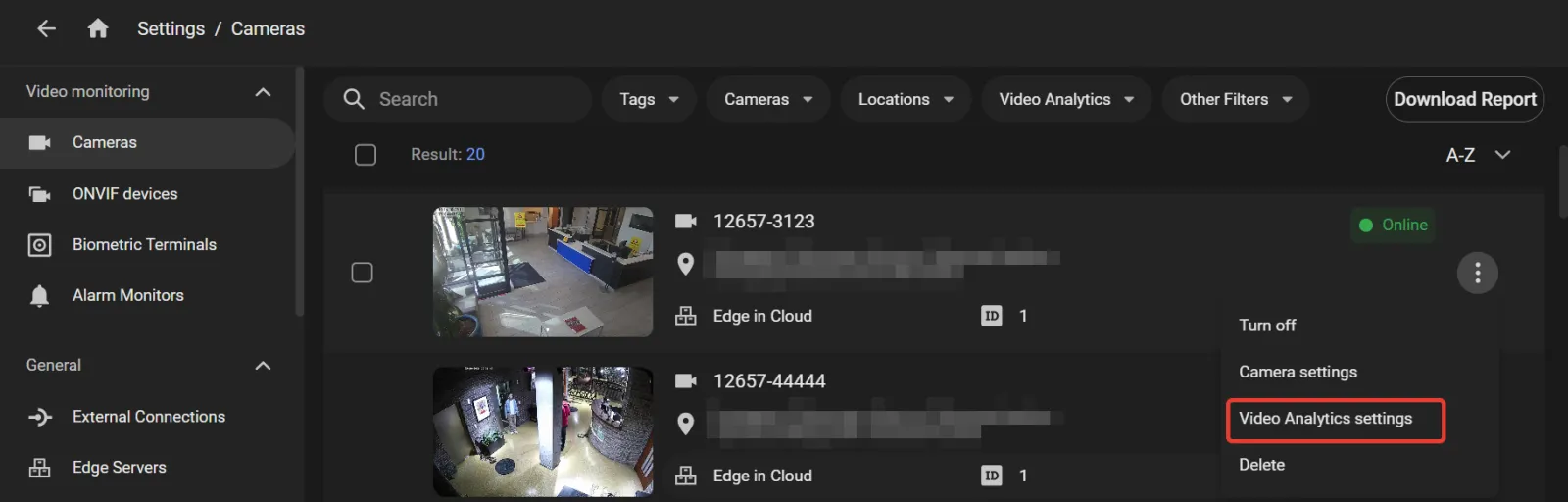 2. En la pestaña VIDEO ANALÍTICA (VIDEO ANALYTICS) en el panel de configuración de cámara a la izquierda, ejecute en el menú de tres puntos
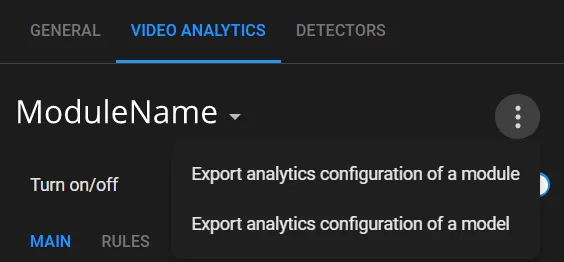
Exportar configuraciones de analítica del módulo (Export analytics configurations of the module) — para exportar la configuración del módulo en la sub-pestaña PRINCIPAL (MAIN).
Exportar configuraciones de analítica del módulo (Export analytics configurations of the module) — para exportar toda la configuración del módulo, incluyendo las reglas.
Activar ObjectTrack Pro
- Encuentre la cámara para activar el módulo en la sección Menú de usuario — Configuración — Cámaras (User menu — Settings — Cameras) y haga clic en Configuración de video analítica (Video analytics settings) como se muestra.
2. En la lista <m odule_name>, haga clic en el nombre del módulo.
- Deslice hacia la derecha el control Encendido/Apagado (On/Off)

- Haga clic en Aplicar (Apply) en la parte inferior del panel.
Detectar personas en una vía férrea
El caso de uso, por supuesto, es en tiempo real, ya que obviamente requiere una reacción rápida. Por lo tanto:
- Asegúrese de que las cámaras encargadas de la vigilancia de la vía férrea cumplan con los requisitos del sistema.
- Configure ObjectTrack Pro en esas cámaras para detectar personas en una vía férrea.
- Cree un monitor de alarmas con Cámaras (Cameras) = aquellas del punto 1 y Módulos de analítica - ObjectTrack Pro - Movimiento en la región (Analytics modules - ObjectTrack Pro - Motion in region) marcado.
- Active las notificaciones sobre nuevas alarmas en este monitor.
Configurar "Persona en la vía"
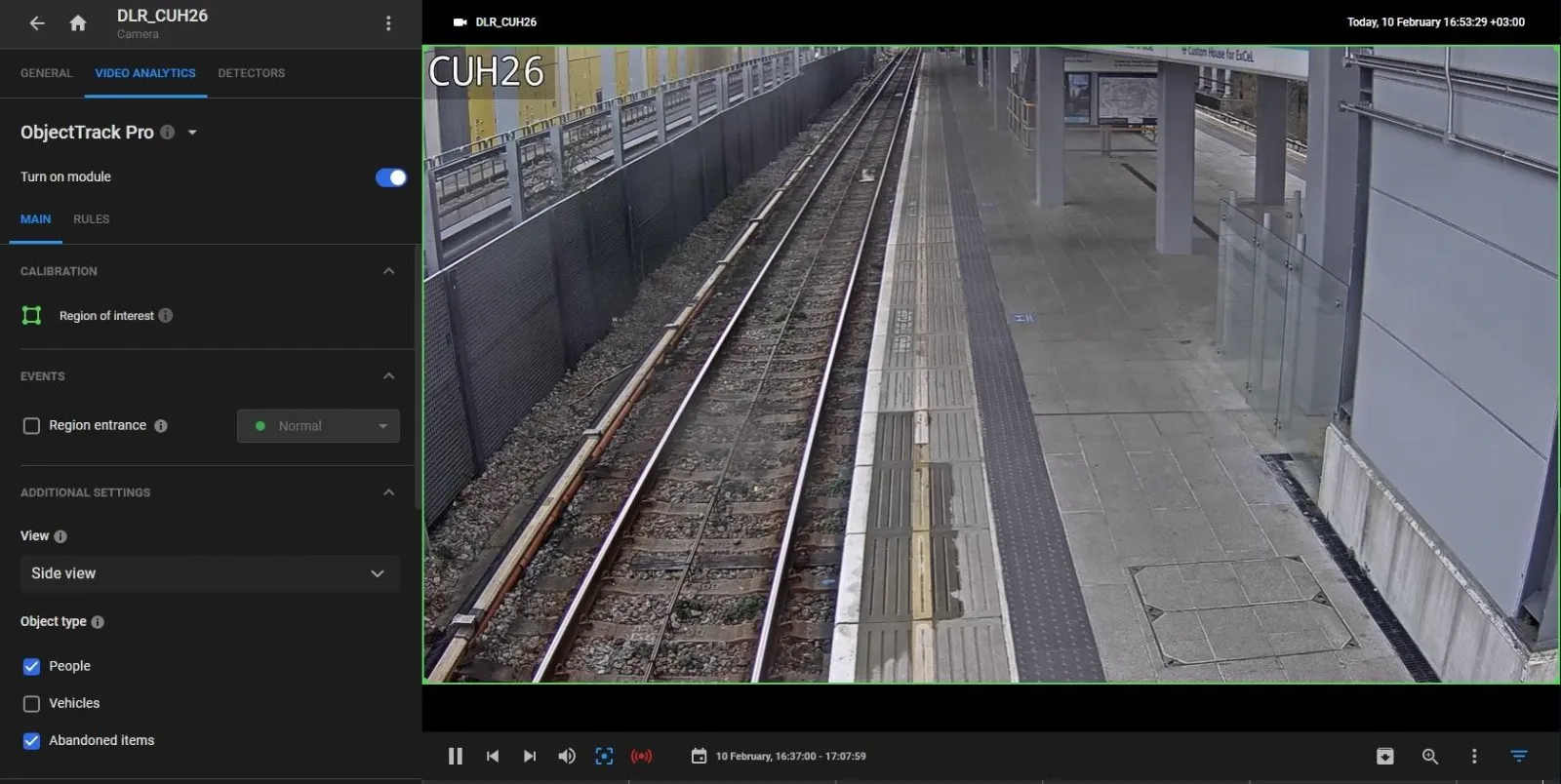
En la sub-pestaña PRINCIPAL (MAIN) defina los parámetros:
Región de interés - la parte del cuadro que se analizará se muestra bordeada en verde. De forma predeterminada es el cuadro completo.
Para mover un vértice, apunte el cursor al vértice y arrástrelo. Para eliminar un vértice, haga doble clic sobre él. Para agregar un vértice en un borde, haga doble clic donde debe estar el vértice. Para mover toda la región, coloque el cursor dentro de ella y arrástrela.
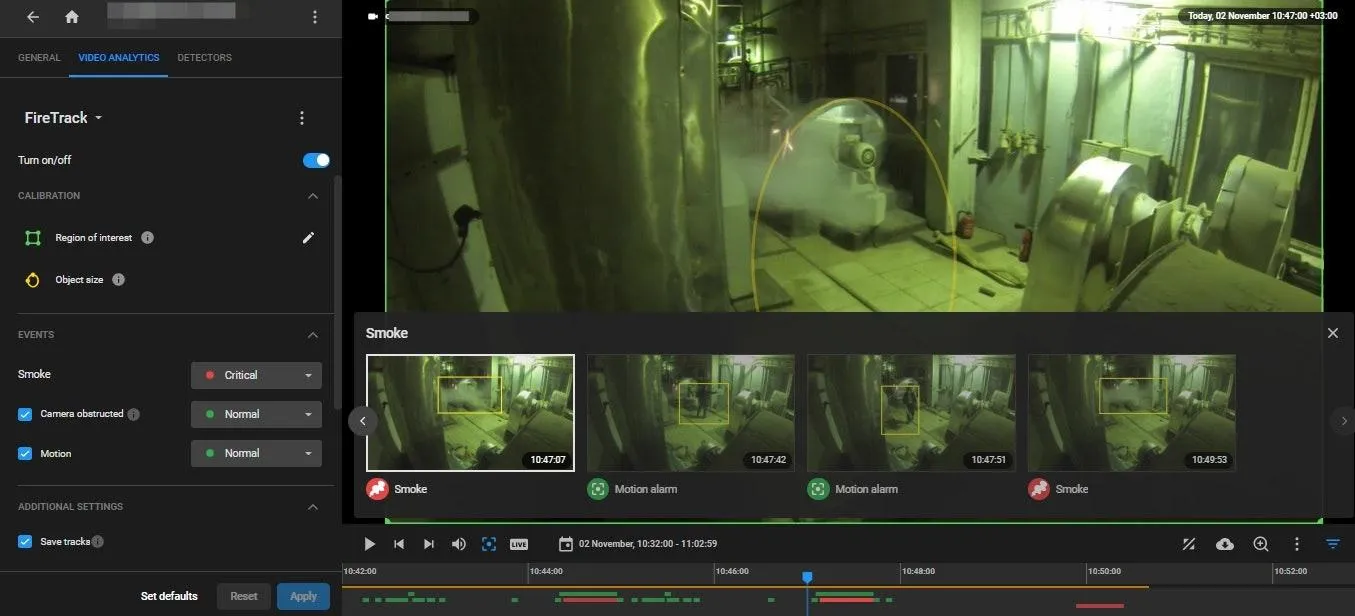
Vista: seleccione Superior o Lateral. Tipo de objeto: active Personas. Ignorar personas en trenes: actívelo para no considerar a las personas dentro de la caja del tren "Personas en la vía", por ejemplo, así:
 Las demás configuraciones en esta pestaña no son relevantes para el caso de uso "Persona en la vía".
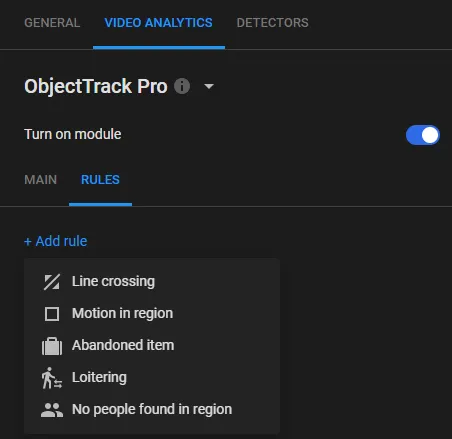
En la sub-pestaña REGLAS (RULES) haga clic en Agregar regla para seleccionar Movimiento en la región en el menú que se abre.
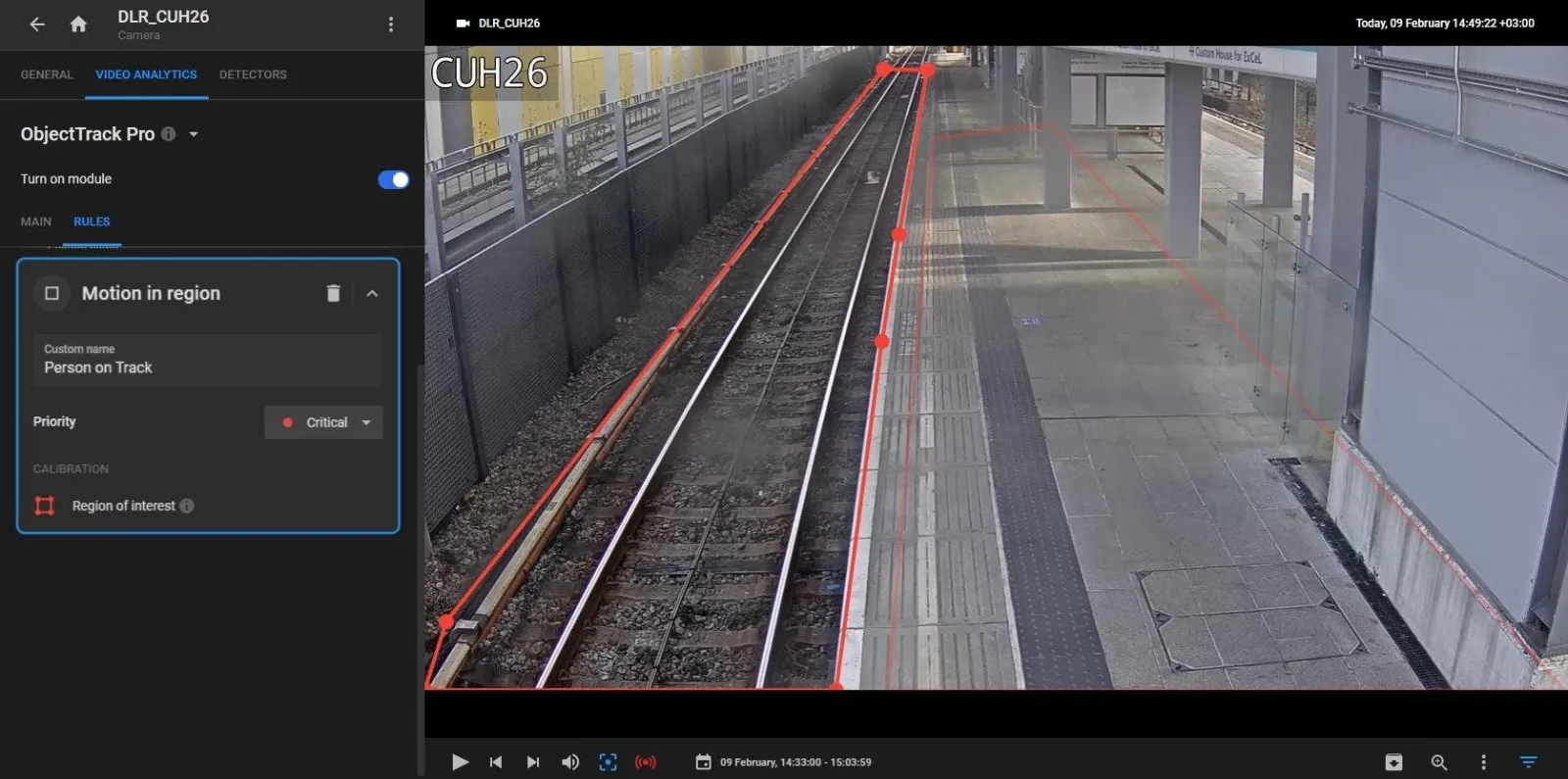
 3. En la tarjeta Movimiento en la región que se abre, ingrese un nombre personalizado de la regla (por ejemplo, "Persona en la vía").
Tiene sentido dar a una regla un nombre autoexplicativo y significativo, ya que será el nombre del evento con el que los usuarios deben operar. Los nombres de las reglas se pueden editar en la pantalla Menú de usuario — Configuración — Nombres de eventos.
Haga clic en Región de interés bajo CALIBRACIÓN (CALIBRATION) para construir la región para detectar humanos directamente en la vía férrea.
 5. Haga clic en Aplicar.
Encontrar equipaje abandonado
Las bolsas, maletas y otros artículos desatendidos pueden representar un peligro significativo en centros de transporte y otros espacios públicos. Por lo tanto, para estar informado en tiempo real sobre incidentes de este tipo:
- Asegúrese de que las cámaras encargadas de la vigilancia de la vía férrea cumplan con los requisitos del sistema.
- Configure ObjectTrack Pro en esas cámaras para encontrar objetos desatendidos.
- Cree un monitor de alarmas con Cámaras (Cameras) = aquellas del punto 1 y Módulos de analítica — ObjectTrack Pro — Objeto abandonado (Analytics modules — ObjectTrack Pro — Abandoned item) marcado.
- Active las notificaciones sobre nuevas alarmas en este monitor.
Configurar "Equipaje abandonado"
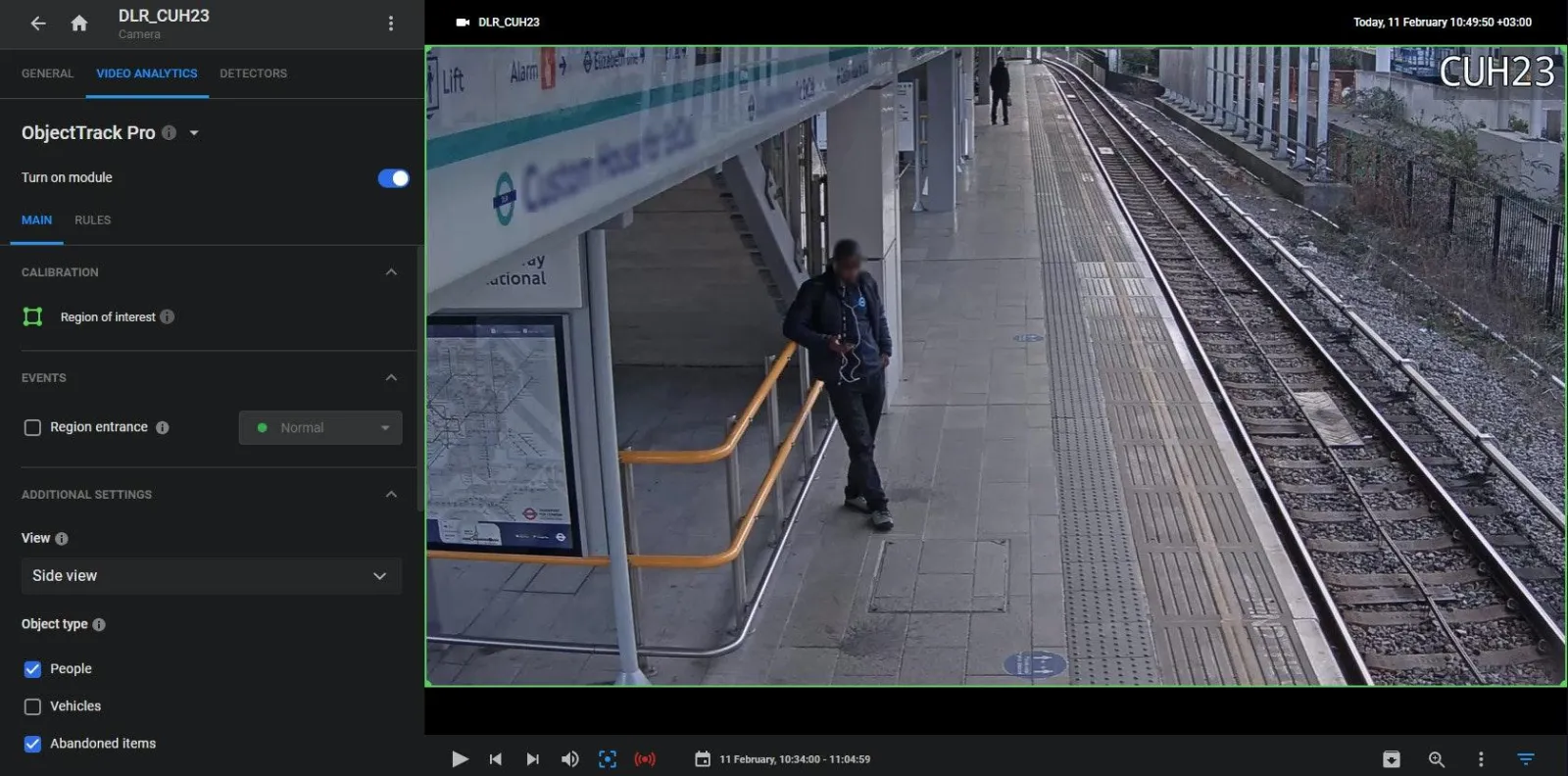
En la sub-pestaña PRINCIPAL (MAIN) defina los parámetros:
Región de interés - la parte del cuadro que se analizará se muestra bordeada en verde. De forma predeterminada es el cuadro completo.
Para mover un vértice, apunte el cursor al vértice y arrástrelo. Para eliminar un vértice, haga doble clic sobre él. Para agregar un vértice en un borde, haga doble clic donde debe estar el vértice. Para mover toda la región, coloque el cursor dentro de ella y arrástrela.
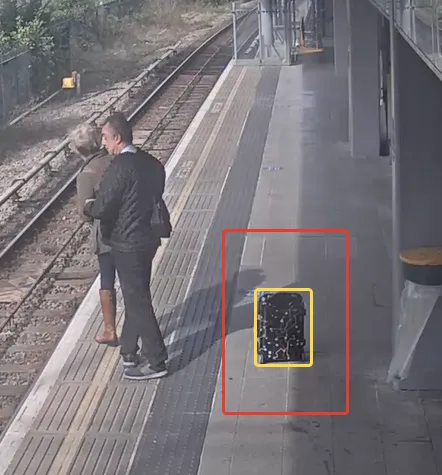
Vista: seleccione Superior o Lateral. Tipo de objeto: active Bolso abandonado. Considerar abandonado nuevamente después de ... min: duración de un evento "Objeto abandonado" en la misma ubicación. Ignorar bolsos más cercanos que: si está activado, un bolso no se considera abandonado si una persona está cerca de él. El tamaño "cercano" se define como el factor de ampliación del área de filtración del bolso x 100% x tamaño de la caja delimitadora. En el ejemplo siguiente, factor de ampliación del área de filtración del bolso = 2, por lo que el área "no abandonada" (caja roja) es el doble de grande que la caja delimitadora del bolso (caja amarilla).
 Las demás configuraciones en esta pestaña no son relevantes para el caso de uso "Bolso abandonado".
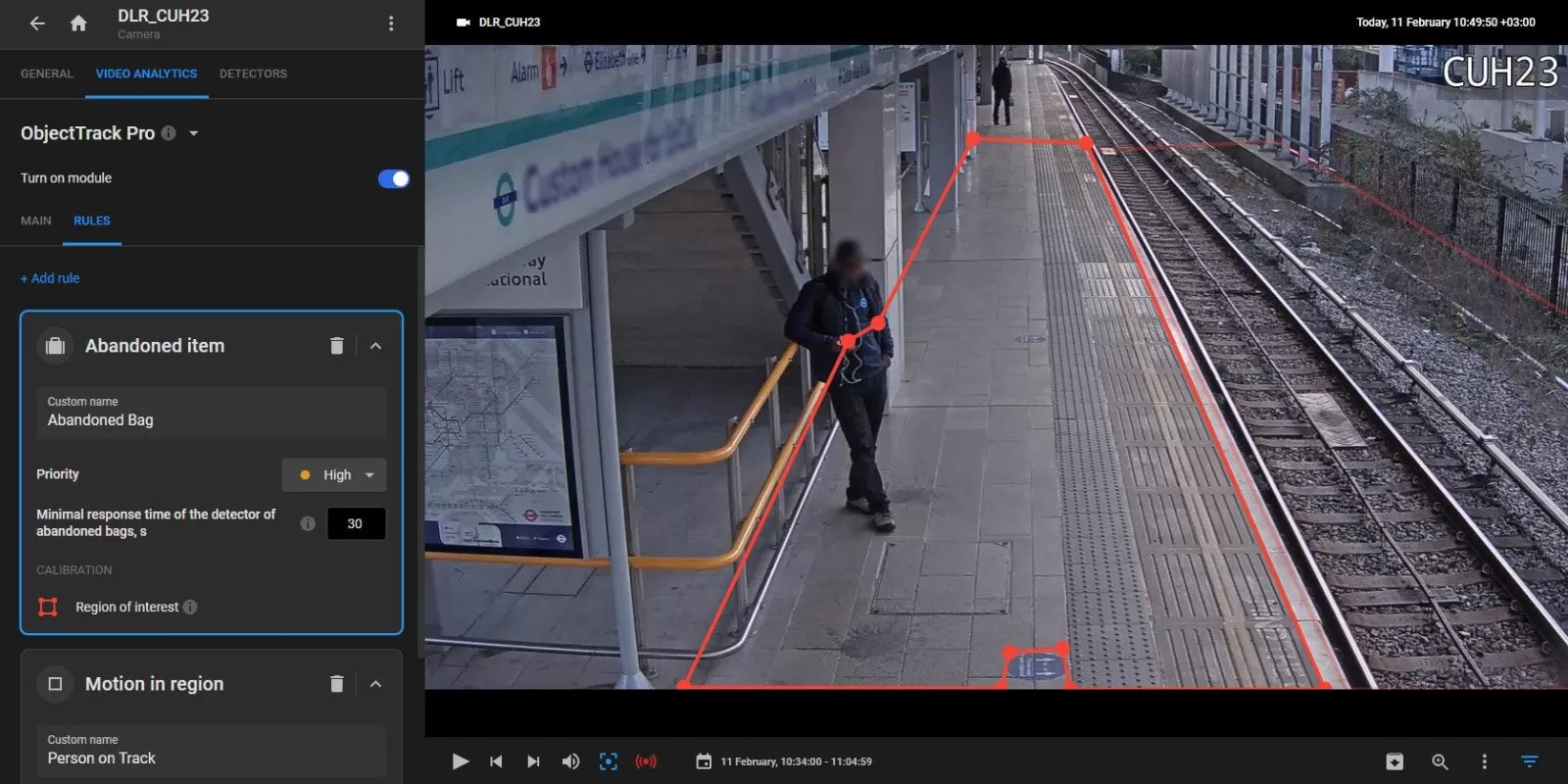
En la sub-pestaña REGLAS (RULES) haga clic en Agregar regla para seleccionar Bolso abandonado en el menú que se abre.
3. En la tarjeta Bolso abandonado que se abre, ingrese un nombre personalizado de la regla (por ejemplo, "Equipaje abandonado").Tiene sentido dar a una regla un nombre autoexplicativo y significativo, ya que será el nombre del evento con el que los usuarios de la Plataforma deben operar. Los nombres de las reglas se pueden editar en la pantalla Menú de usuario — Configuración — Nombres de eventos.
Haga clic en Región de interés bajo CALIBRACIÓN (CALIBRATION) para construir la región en la que buscar un objeto abandonado, por ejemplo, así:
 5. Haga clic en Aplicar.
Detectar intrusión perimetral
Use los eventos "Cruce de línea" y/o "Entrada a la región" de ObjectTrack Pro para estar informado sobre intentos de intrusión en un perímetro protegido por humanos y/o vehículos. Hágalo de manera similar a como lo haría con MotionTrack Pro, aunque ObjectTrack Pro funciona mejor debido a sus algoritmos de cálculo y diseño avanzados.
Configurar la "Intrusión perimetral"
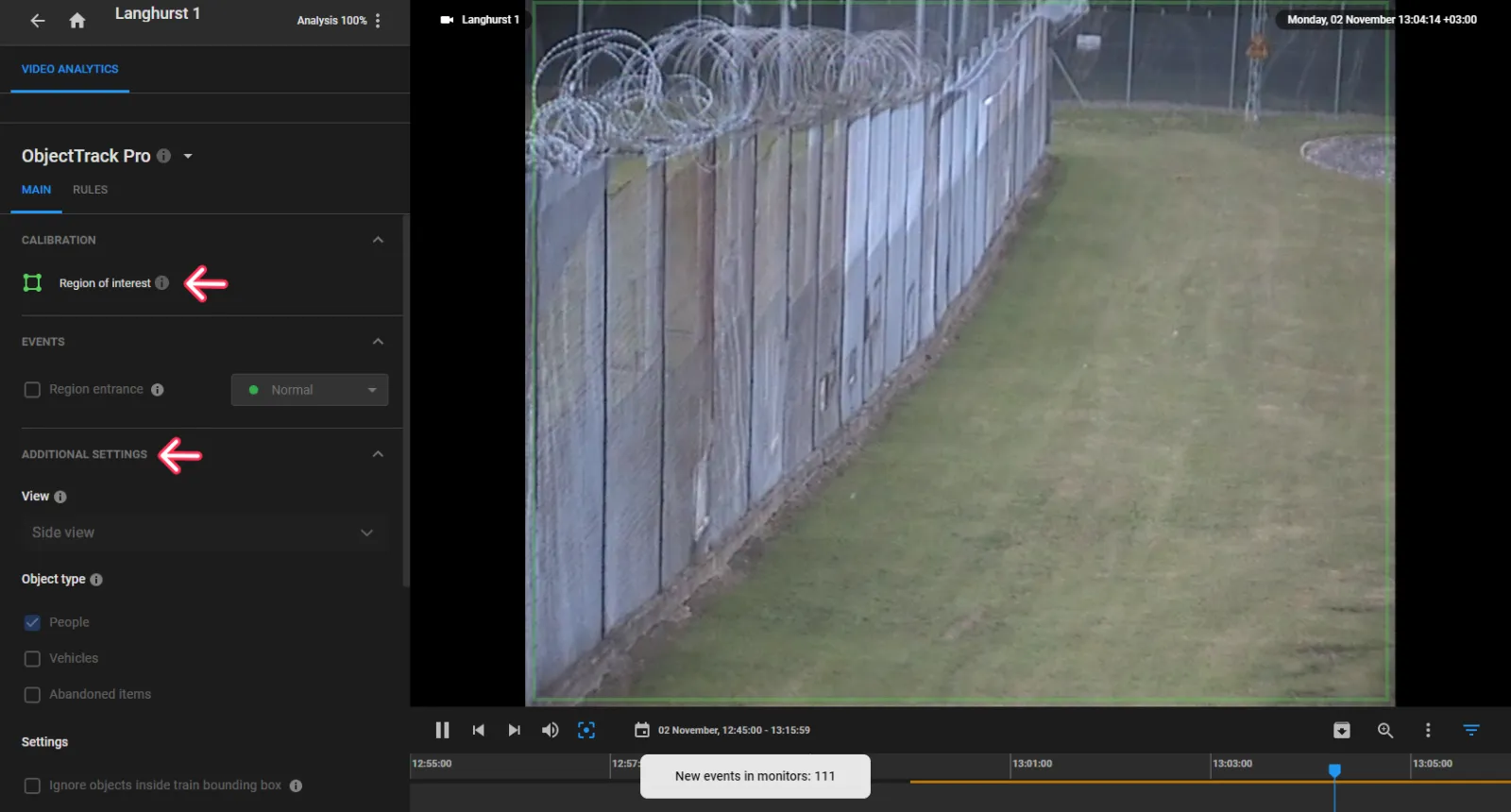
En la sub-pestaña PRINCIPAL (MAIN) defina los parámetros:
Región de interés - la parte del cuadro que se analizará se muestra bordeada en verde. De forma predeterminada es el cuadro completo.
Para mover un vértice, apunte el cursor al vértice y arrástrelo. Para eliminar un vértice, haga doble clic sobre él. Para agregar un vértice en un borde, haga doble clic donde debe estar el vértice. Para mover toda la región, coloque el cursor dentro de ella y arrástrela.
Vista: seleccione Superior o Lateral. Tipo de objeto (Object type): active **** Personas o Vehículos o ambos según el tipo de intrusión que espere. Reconocimiento de tipo y color de vehículo reconoce el tipo y color del vehículo; se activa con Tipo de objeto = Vehículos. Guardar trayectorias: almacena las trayectorias de movimiento de vehículos y humanos para futuras búsquedas en el reproductor multimedia.
Las demás configuraciones no son relevantes para este escenario.
Configurar el evento "Cruce de línea"
Haga clic en Agregar regla en la sub-pestaña REGLAS (RULES) para seleccionar Cruce de línea en el menú que se abre.
3. En la tarjeta Cruce de línea que se abre, ingrese un nombre personalizado de la regla (por ejemplo, "Intrusión perimetral").Tiene sentido dar a una regla un nombre autoexplicativo y significativo, ya que será el nombre del evento con el que los usuarios de la Plataforma deben operar. Los nombres de las reglas se pueden editar en la pantalla Menú de usuario — Configuración — Nombres de eventos.
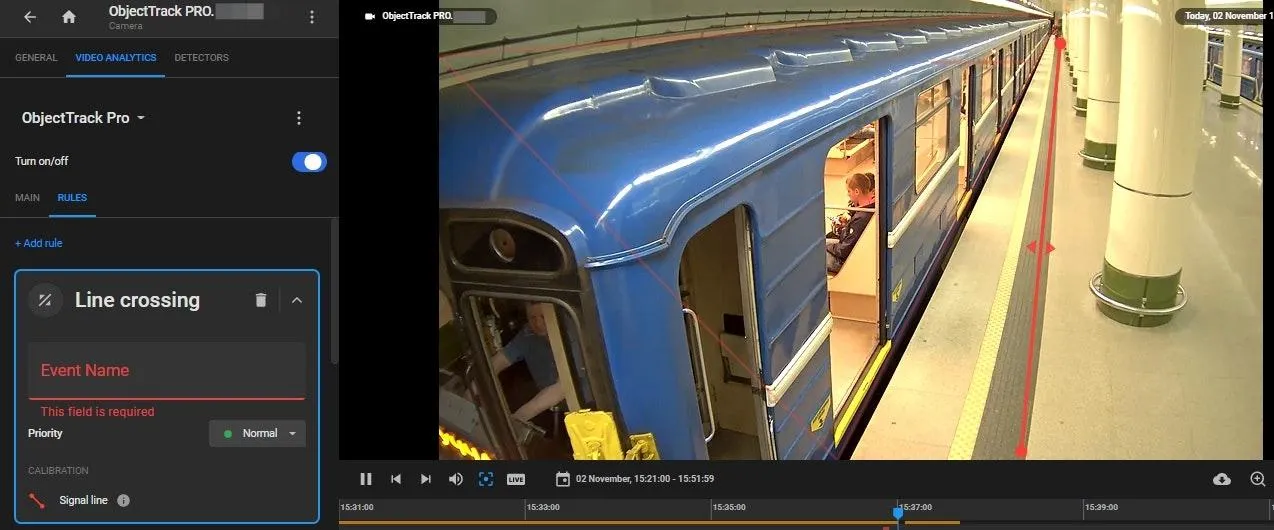
Dibuje la línea de señal (línea que no se debe cruzar) arrastrando la forma naranja predeterminada directamente sobre el cuadro.
La línea virtual no debe colocarse cerca del borde de la pantalla. La distancia mínima desde los puntos de la línea virtual hasta el borde de la pantalla no debe ser menor a la mitad del tamaño del objeto.
Si tanto Personas como Vehículos fueron marcados en el paso 1 anterior, seleccione cuál de ellos activará un evento "Cruce de línea" en la lista Filtrar objetos por tipo.
Haga clic en Aplicar.
Configurar el evento "Entrada a la región"
- En la pestaña PRINCIPAL (MAIN), marque Entrada a la región y defina otras configuraciones del evento "Entrada a la región", luego haga clic en Aplicar.
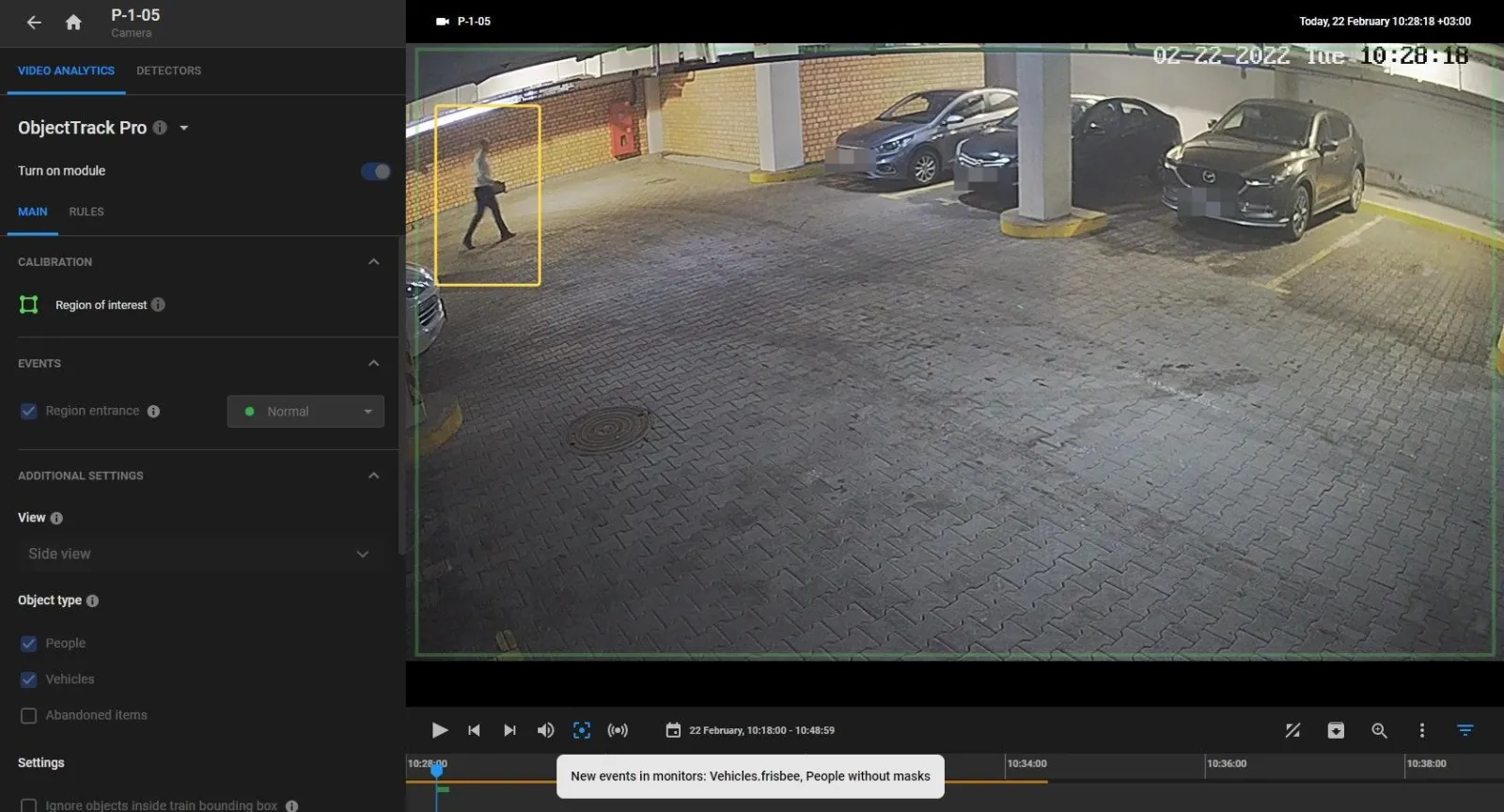
El caso de uso "Fuera de servicio"
Ejecute este caso de uso para monitorear la presencia continua, por ejemplo, de personal de seguridad en los puntos de control. Para hacerlo:
- En la sub-pestaña PRINCIPAL (MAIN), marque Personas (People) bajo Tipo de objeto (Object type).
- Haga clic en Agregar regla en la sub-pestaña REGLAS (RULES) para seleccionar "Fuera de servicio" en el menú que se abre.
- En la tarjeta del evento que se abre, dé un nombre al evento "Fuera de servicio".
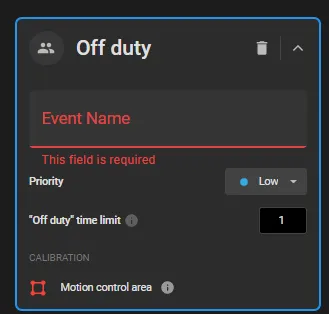 4. Ingrese el límite de tiempo de ausencia permitido en el cuadro "Límite de tiempo fuera de servicio".
 - Haga clic bajo CALIBRACIÓN (CALIBRATION) para dibujar el área de presencia obligatoria.
- Haga clic en Aplicar.
Configurar infracciones de paso preferencial
ObjectTrack Pro participa en la detección de infracciones de paso preferencial. En este caso de uso, su función es detectar la presencia de peatones y sus direcciones de movimiento en áreas de "Cruce peatonal", que usted construye en la configuración del módulo.
En la pestaña Principal (Main) marque Personas-Peatones (People-Pedestrians) para activar la pestaña Objetos de tráfico (Traffic objects).
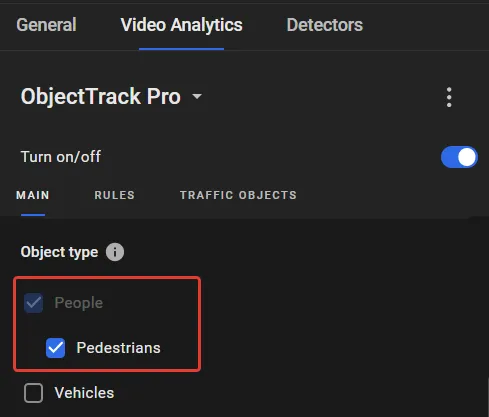
Haga clic en "+" en la pestaña Objetos de tráfico (Traffic objects) para abrir la tarjeta Cruce peatonal (Crosswalk).
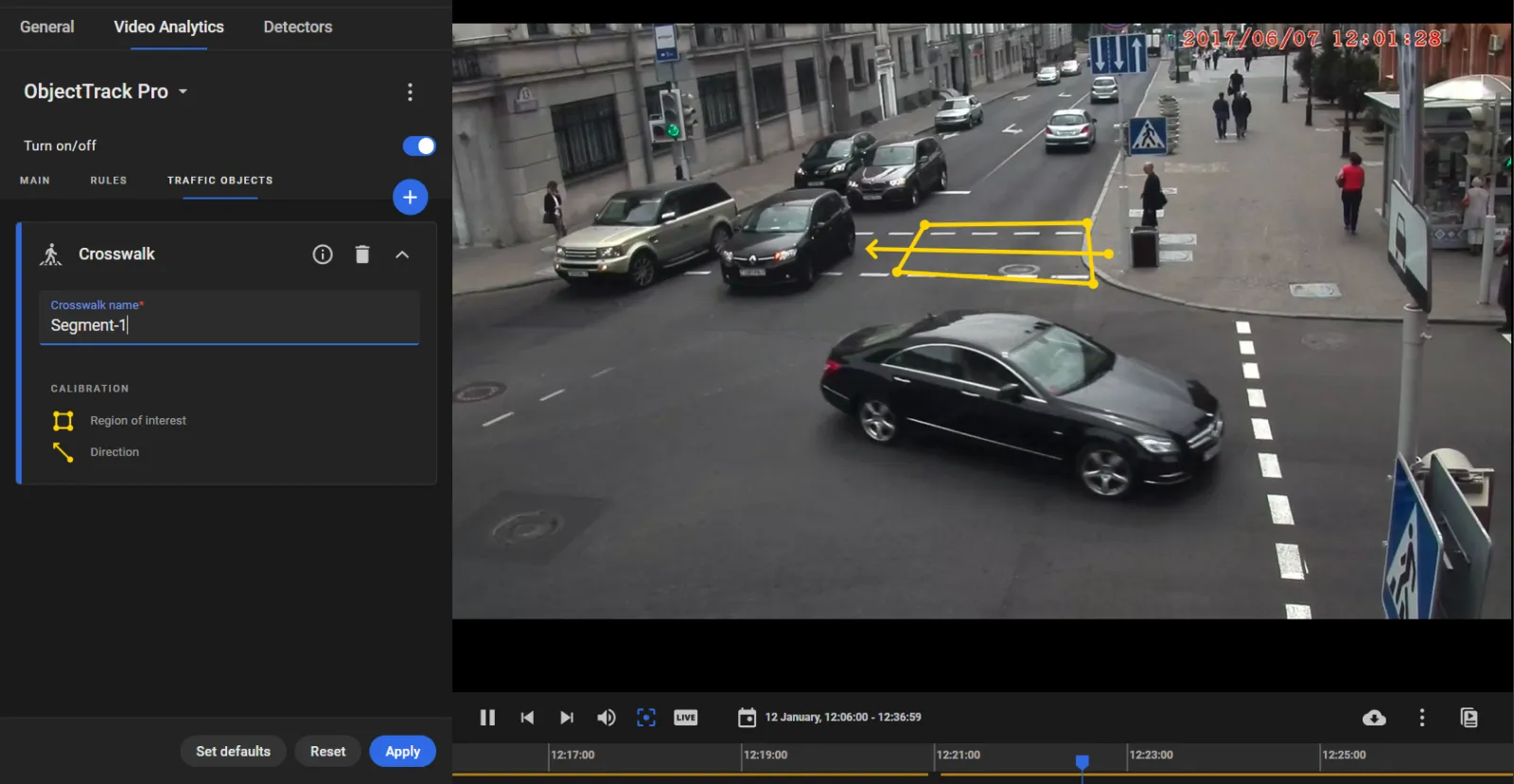
Ingrese el nombre del cruce peatonal (o de un segmento del cruce peatonal).
Construya el borde del área en la que se controlará la presencia de peatones.
Indique la dirección de movimiento del peatón que será considerada "Hacia adelante".
Haga clic en Aplicar (Apply).
Configurar la detección de equipo de seguridad
Configure este módulo para detectar equipo de seguridad, como cascos y chalecos de seguridad, en las personas en sitios de construcción u otros lugares de alto riesgo. Para configurar la detección:
Seleccione Personas (People) bajo Tipo de objeto (Object type).
Active Detección de equipo de seguridad (Safety gear detection) bajo Opciones adicionales (Extra options).
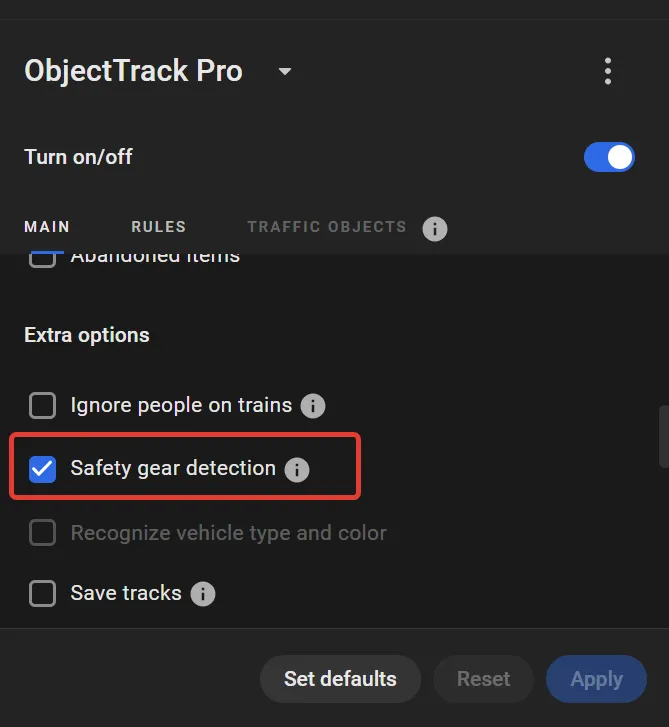
En la sub-pestaña REGLAS (RULES), haga clic en Agregar regla (Add rule) y seleccione Movimiento en la región (Motion in region).
En el panel de configuración, defina la región donde se requiere el cumplimiento del equipo de seguridad y haga clic en Aplicar (Apply).
Ingrese un nombre de evento descriptivo (por ejemplo, Infracción de regla de seguridad – sin casco).
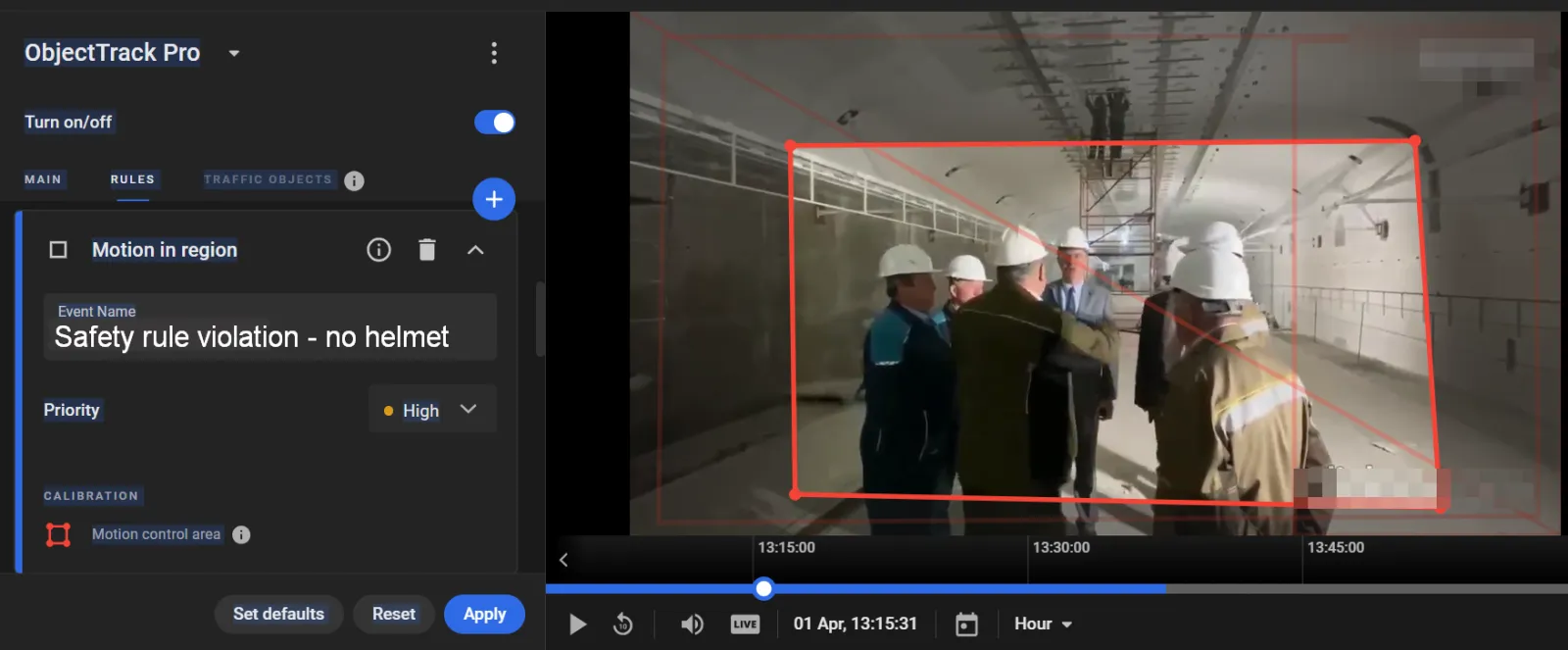
Con esta configuración, el módulo realiza lo siguiente:
- Genera un evento Movimiento en la región (Motion in region) (usando el nombre definido en el paso 5) cada vez que se detecta una persona moviéndose dentro del área especificada.
- Evalúa si la persona detectada está usando el equipo de seguridad requerido y registra el resultado como un atributo del evento (por ejemplo, Casco, sin chaleco o Sin casco, sin chaleco).
Los atributos detectados se muestran en los detalles del evento cuando revisa las infracciones de las reglas de seguridad.