
MotionTrack Pro
MotionTrack Pro puede usarse en una amplia variedad de casos de uso, de los cuales consideramos como ejemplos "Proteger perímetro" y "Sin merodeo" a continuación.
MotionTrack Pro en general
Cómo funciona

El elemento clave del módulo es un detector de movimiento. Su función es procesar el flujo de video entrante para determinar si hay algún movimiento en la escena. Si es así, el objeto en movimiento es segmentado teniendo en cuenta el tamaño de objeto definido por el usuario y se pasa a una CNN (red neuronal convolucional) para reconocer una clase (humano o vehículo). Una vez reconocido, el objeto comienza a ser rastreado para comparar los movimientos con las reglas definidas por el usuario y activar un evento tan pronto como se cumplan las reglas.
Requisitos de cámara y video
El mejor rendimiento de MotionTrack Pro está garantizado bajo las siguientes condiciones:
- Montaje de la cámara: solo fijo (no PTZ, ni cargas desde teléfonos móviles, ni drones).
- Resolución: desde 1280x720 (HD Ready) hasta QHD 2592x1944.
- Cuadros por segundo: 10 - 30 fps.
- Contraste objeto vs fondo: 10% para detección confiable de objetos, 20% para clasificación de objetos.
- Inclinación: +15° a +90°
- Paneo: -75° a +75°
- Rotación -5° a +5°
- Calidad de imagen dentro de la región de interés:
- más de 25 px/m para detección de objetos
- más de 50 px/m para detección de objetos
- Altura: de 3 a 15 metros sobre el nivel del suelo.
- Tamaño mínimo del objeto detectado:
- 64 (8Х8) px para detección de movimiento de objetos;
- 256 (16Х16) px para clasificación de objetos en el modo Clasificar objetos pequeños o detección de objetos abandonados sin clasificación.
- 1024 (32Х32) px para detección y clasificación de objetos
- 2025 (45Х45) px para clasificación de objetos en modo de rendimiento estándar
Complejidad computacional, tiempo de respuesta
La complejidad computacional del módulo se estima en "Promedio"; las cifras exactas pueden variar según la resolución del video y los parámetros de la CPU.
Con personas y vehículos, el tiempo de respuesta es menor a 1 segundo para detección de movimiento y menor a 3 segundos para clasificación de objetos.
Exportar la configuración del módulo
Exporte la configuración del módulo a un archivo *.xml, por ejemplo, para enviarlo al personal calificado de la Plataforma IREX a fin de encontrar una solución a un problema con el rendimiento del módulo, en caso de presentarse. Para hacerlo:
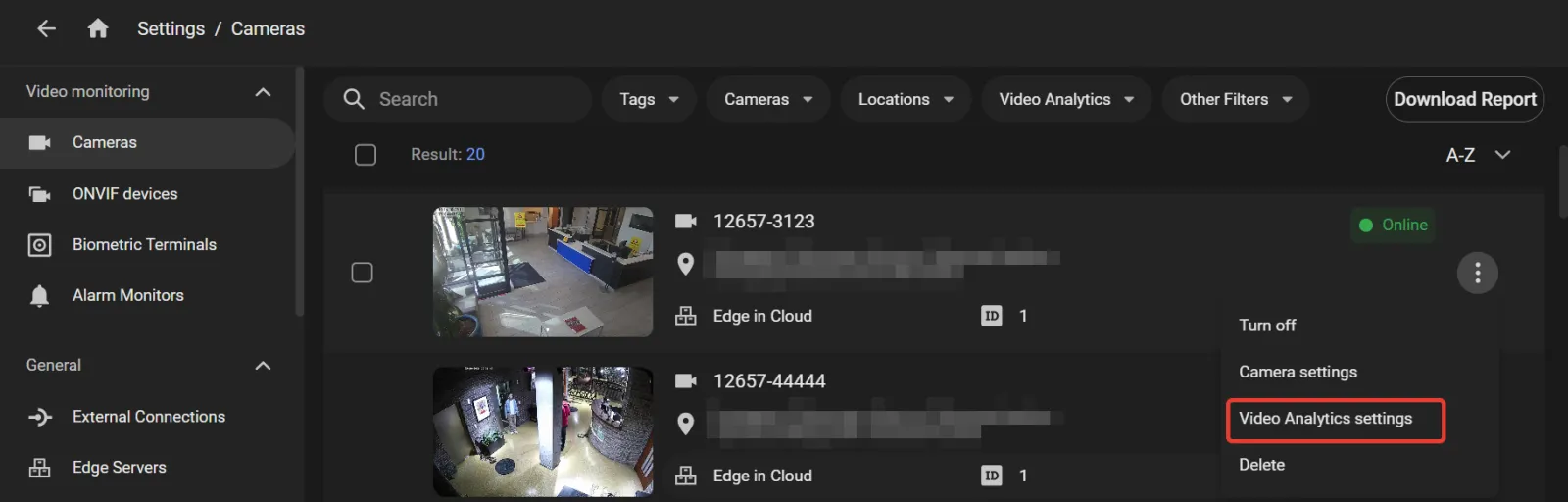
Encuentre la cámara que ejecuta el módulo en la sección Menú de usuario — Configuración — Cámaras (User menu — Settings — Cameras) y haga clic en Configuración de video analítica (Video analytics settings) como se muestra:
 2. En la pestaña VIDEO ANALÍTICA (VIDEO ANALYTICS) en el panel de configuración de cámara a la izquierda, ejecute en el menú de tres puntos
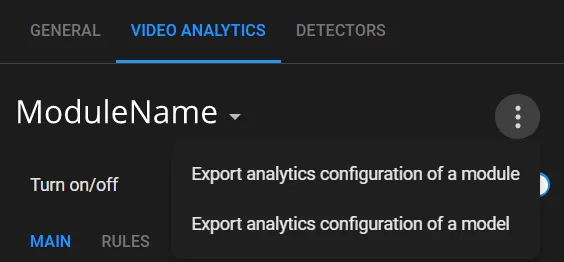
Exportar configuraciones de analítica del módulo (Export analytics configurations of the module) — para exportar la configuración del módulo en la sub-pestaña PRINCIPAL (MAIN).
Exportar configuraciones de analítica del módulo (Export analytics configurations of the module) — para exportar toda la configuración del módulo, incluyendo las reglas.
Activar MotionTrack Pro
- Encuentre la cámara para activar el módulo en la sección Menú de usuario — Configuración — Cámaras (User menu — Settings — Cameras) y haga clic en Configuración de video analítica (Video analytics settings) como se muestra.
2. En la lista <m odule_name>, haga clic en el nombre del módulo.
- Deslice hacia la derecha el control Encendido/Apagado (On/Off)

- Haga clic en Aplicar (Apply) en la parte inferior del panel.
Cómo proteger un perímetro
La protección del perímetro puede ser un caso de uso en tiempo real. Para hacerlo más simple, consideramos una intrusión perimetral como el cruce de una línea definida por el usuario, sobre la cual el usuario desea ser notificado en tiempo real usando MotionTrack Pro.
- Considere el esquema de protección del perímetro (ubicaciones de cámaras, entorno, etc.) teniendo en cuenta los consejos para usar MotionTrack Pro.
- Active MotionTrack Pro en las cámaras encargadas de la protección del perímetro y configúrelo para la detección avanzada de movimiento.
- Construya las líneas que no se deben cruzar para configurar el cruce de línea.
- Cree un monitor de alarmas con Cámaras (Cameras) = aquellas del punto 2 y Módulos de analítica — MotionTrack Pro — Cruce de línea (Analytics modules — MotionTrack Pro — Line crossing) marcado.
- Active las notificaciones sobre nuevas alarmas en este monitor.
Las intrusiones en un perímetro protegido también pueden ser el tema de una investigación post-incidente. Entonces use la búsqueda por nombre de evento, donde "nombre del evento" es el dado al configurar el cruce de línea.
Cómo detectar merodeo
"Sin merodeo" puede ser un caso de uso en tiempo real.
- Considere el esquema de vigilancia "sin merodeo" (ubicaciones de cámaras, entorno, etc.) teniendo en cuenta los consejos para usar MotionTrack Pro.
- Active MotionTrack Pro en las cámaras encargadas de la vigilancia "sin merodeo" y configúrelo para la detección avanzada de movimiento.
- Construya el área "sin merodeo" para configurar el merodeo.
- Cree un monitor de alarmas con Cámaras (Cameras) = aquellas del punto 2 y Módulos de analítica — MotionTrack Pro — Merodeo (Analytics modules — MotionTrack Pro — Loitering) marcado.
- Active las notificaciones sobre nuevas alarmas en este monitor.
Consejos para usar MotionTrack Pro
A diferencia de ObjectTrack Pro, MotionTrack Pro es insensible al tipo de objetos en movimiento, solo detecta movimiento per ce.
Por lo tanto, se recomienda el módulo para usar en un entorno interior tranquilo; en exteriores podría generar un número inaceptablemente alto de falsas alarmas, ya que podría haber demasiados factores que causen falsas alarmas irrelevantes para el objeto de la vigilancia.
Por otro lado, por la misma razón, el módulo puede considerarse más robusto contra los intentos de suplantación.
Configurar la detección avanzada de movimiento
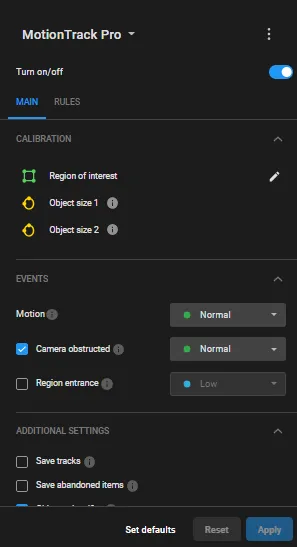 En la sub-pestaña PRINCIPAL (MAIN) defina los parámetros que el escenario necesita en CALIBRACIÓN (CALIBRATION) y CONFIGURACIÓN ADICIONAL (ADDITIONAL SETTINGS).
Región de interés — la parte del cuadro que se analizará; se muestra bordeada en verde. De forma predeterminada es el cuadro completo.
Para mover un vértice, apunte el cursor sobre él y arrástrelo. Para eliminar un vértice, haga doble clic sobre él. Para agregar un vértice en un borde, haga doble clic donde debe estar el vértice. Para mover toda la región, coloque el cursor dentro de ella y arrástrela.
Tamaño de objeto 1, 2 - tamaño de objeto a reconocer en el fondo y primer plano. Indicado con óvalos amarillos, que se arrastran para editar.
Para lograr una calibración más precisa, los dos óvalos deben colocarse a la máxima distancia entre sí a lo largo del eje vertical.
Guardar trayectorias - para guardar las trayectorias de objetos en movimiento en la base de datos y permitir futuras búsquedas de fragmentos de video definidos por el usuario
Clasificador de objetos - ejecuta los cálculos del grado de similitud entre objetos en movimiento y humanos o vehículos.
Clasificar objetos pequeños - se activa para habilitar el algoritmo de clasificación de objetos avanzado, aplicable a objetos tan pequeños como 256 píxeles de tamaño.
Sensibilidad de contraste - el valor límite de contraste que permite distinguir un objeto sobre un fondo; un entero entre 0 y 1.
Sensibilidad de movimiento - el límite sobre la intensidad de movimiento para activar el evento; pruebe diferentes valores para lograr el mejor resultado.
Configurar el cruce de línea
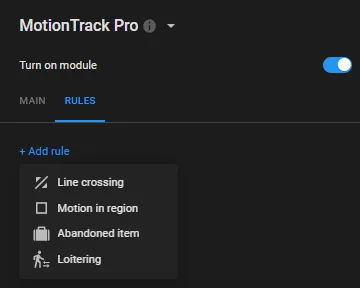
Haga clic en Agregar regla en la pestaña REGLAS (RULES) para seleccionar Cruce de línea en el menú que se abre.
 2. En la tarjeta de regla Cruce de línea (Line crossing), ingrese un nombre personalizado de la regla.
Tiene sentido dar a una regla un nombre autoexplicativo y significativo, ya que será el nombre del evento con el que los usuarios deben operar. Los nombres de las reglas se pueden editar en la pantalla Menú de usuario — Configuración — Nombres de eventos.
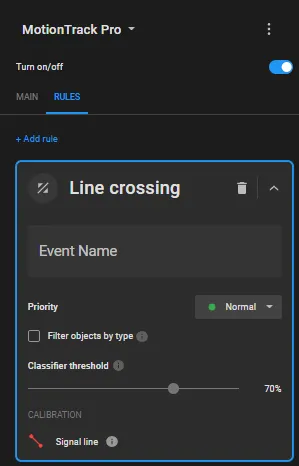 3. Haga clic en Línea de señal para dibujar la línea que no se debe cruzar.
Active/desactive:
Filtrar objetos por tipo - para clasificar los objetos que activan el evento por tipo; efectivo solo con la opción Clasificador de objetos activada. Umbral del clasificador - el límite sobre la probabilidad de reconocimiento del tipo de objeto para activar el evento "Cruce de línea".
Haga clic en Aplicar.
Configurar el merodeo
En el menú de reglas, seleccione "Merodeo" para abrir la tarjeta de regla:
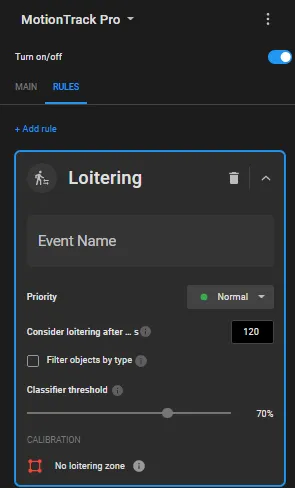 2. Ingrese un nombre personalizado de la regla (por ejemplo, "Merodeo sospechoso").
Tiene sentido dar a una regla un nombre autoexplicativo y significativo, ya que será el nombre del evento con el que los usuarios deben operar. Los nombres de las reglas se pueden editar en la pantalla Menú de usuario — Configuración — Nombres de eventos.
Haga clic en Zona sin merodeo para dibujarla.
Ingrese el límite de tiempo "Considerar merodeo" en el cuadro de texto del mismo nombre.
Active/desactive:
Filtrar objetos por tipo - para clasificar los objetos que activan el evento por tipo; efectivo solo con la opción Clasificador de objetos activada. Umbral del clasificador - el límite sobre la probabilidad de reconocimiento del tipo de objeto para activar el evento "Merodeo".
Haga clic en Aplicar.