
Investigar un caso
Una instancia de la plataforma IREX puede tener un tamaño tan grande como varios cientos o incluso miles de cámaras (y otros sensores). Tomados en conjunto, esos sensores producen un enorme conjunto de eventos, almacenados en el archivo de la plataforma IREX junto con instantáneas y videos completos. Típicamente, de esos eventos solo unos pocos son relevantes para la tarea de análisis posterior al incidente en la que el usuario está actualmente ocupado. La plataforma IREX se adhiere estrictamente a los principios de minimización de datos y limitación de propósito del GDPR (y las cláusulas respectivas de CJIS también), por lo que el acceso de cualquier usuario a eventos está limitado a nivel "por diseño". Específicamente, un usuario solo puede encontrar los eventos detectados en las cámaras disponibles para él o ella. Los administradores de la plataforma IREX deben tener una matriz de disponibilidad usuario vs cámara bien fundamentada para mantenerse en cumplimiento con las regulaciones éticas y legales.
Entonces, surge el problema de encontrar esos eventos relevantes en el archivo entre los irrelevantes y presentarlos comprensiblemente en la pantalla. La solución viene como Searchveillance™ - la tecnología patentada para encontrar personas, vehículos y escenas en el archivo. Searchveillance™ ahorra días-hombre de análisis de video laborioso durante operaciones e investigaciones policiales.
Usar Searchveillance™ de cualquier manera requiere proporcionar un ID de caso.
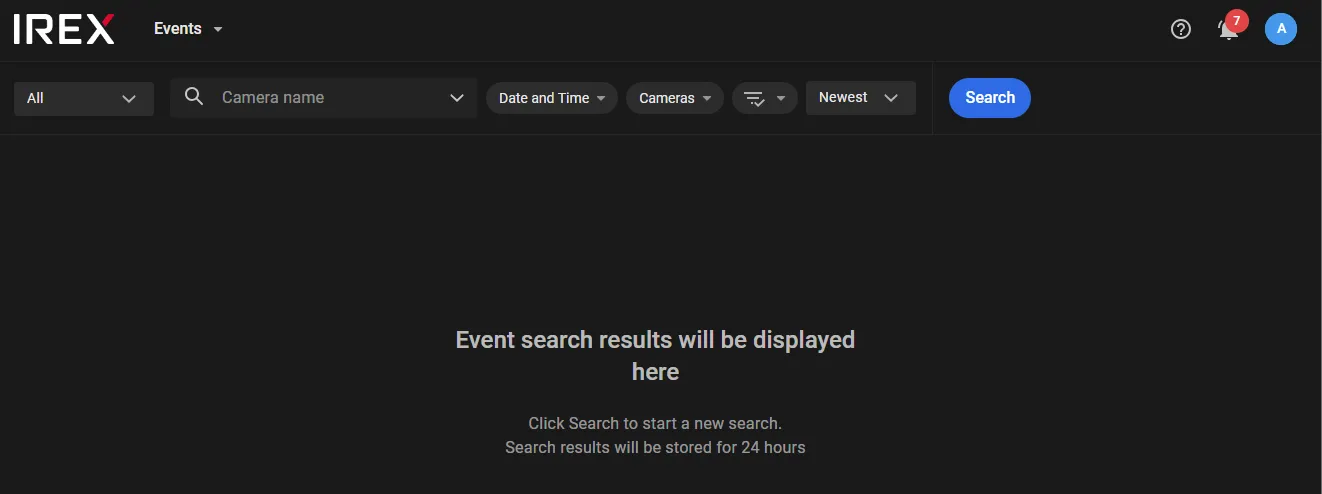
Haga clic en Eventos (Events) en el menú principal - se abre la pantalla de eventos, que se ve así:
Esto, si han pasado más de 24 horas desde que se ejecutó la última búsqueda de eventos.
Esto, si menos.
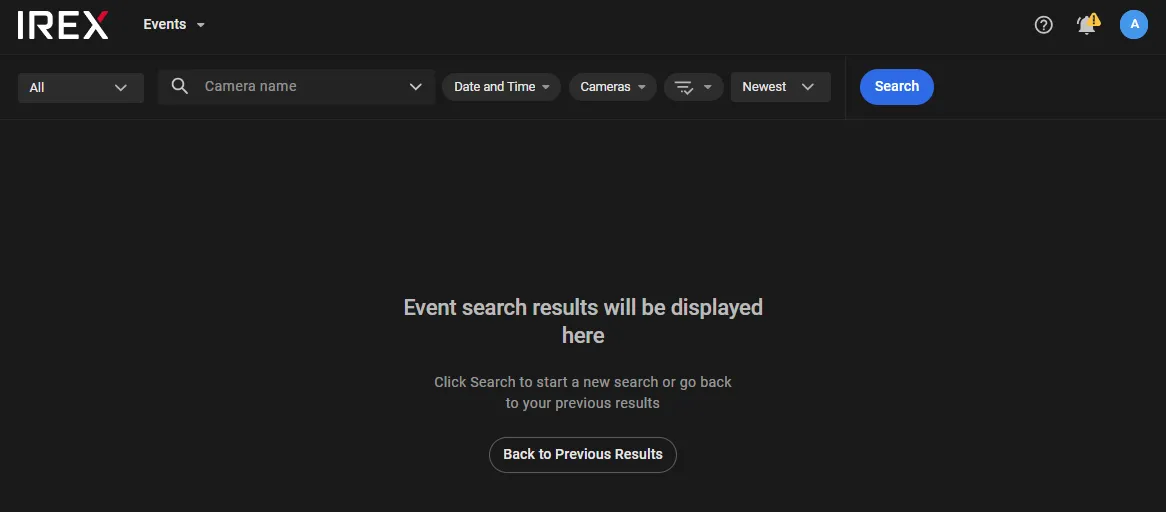
Haga clic en Volver a resultados anteriores (Back to Previous Results) para volver a los resultados de la última búsqueda de eventos anterior.
Búsqueda asíncrona de eventos
La plataforma IREX implementa el esquema de procesamiento asíncrono de consultas de búsqueda (filtrado) de eventos para reducir la carga de trabajo en el servidor en grandes clústeres. Esto significa que tales consultas de múltiples clientes se acumulan en el servidor en una cola ordenada, para luego ser ejecutadas estrictamente en orden cronológico. La ejecución de una consulta puede tomar bastante tiempo.
Principios básicos y limitaciones
- Las consultas de búsqueda (filtrado) de eventos de múltiples clientes se acumulan en el servidor en una cola ordenada para luego ser ejecutadas estrictamente en orden cronológico.
- Cada cliente individual solo puede tener una consulta esperando ser respondida a la vez; la siguiente consulta solo puede enviarse después de que la anterior haya sido respondida o cancelada.
- Una consulta aún no respondida puede ser cancelada.
- Mientras una consulta está esperando una respuesta, todas las funcionalidades de la plataforma IREX permanecen activas, excepto aquellas para hacer más consultas. Si el usuario está actualmente en una página web diferente de la plataforma IREX, se mostrará una notificación de ejecución de consulta.
- Los resultados de la última consulta permanecen en la pantalla por 1 hora.
- Un usuario puede iniciar sesión en múltiples dispositivos o en múltiples ventanas, pero aún así solo se puede enviar una consulta a la vez desde todos los dispositivos (ventanas) tomados en conjunto; los mismos resultados de consulta se mostrarán en todos los dispositivos (en todas las ventanas).
Rutina de consulta asíncrona paso a paso
Vaya a la pantalla Eventos (Events).
La encontrará vacía si esta es su primera visita en las últimas 24 horas, de lo contrario se mostrarán los resultados de su última consulta.
De forma predeterminada, Fecha y hora = Hoy (Date and Time = Today) está activo y permanecerá así hasta que se desactive explícitamente.
Active otros filtros de consulta (por ejemplo, Apariencia - Género = Masculino (Appearance - Gender = Male)).
Presione Aplicar (Apply) en el panel de filtros.
Presionar Aplicar (Apply) no envía la consulta.
Presione Buscar (Search) en la parte superior de la pantalla.
Tan pronto como lo haga:
La consulta va al servidor para ser actualmente la última en la cola. Los filtros y cuadros de texto en la página se deshabilitan. Se muestra la notificación en la cual el botón Cancelar búsqueda (Cancel search) se habilita.
Use las funcionalidades en las otras páginas de la plataforma IREX según sea necesario; mientras está en otra página (excepto las del Menú de usuario (User Menu)) se le muestra el indicador.
 6. Tan pronto como la consulta se ejecuta, el indicador se vuelve verde, si es un fallo - rojo.
Después de que la consulta se ejecuta exitosamente, se mostrarán 24 tarjetas de eventos; haga clic en Mostrar más (Show more) para mostrar los siguientes 24. Sin embargo, el límite total es de 24x15 eventos.
Haga clic en Restablecer (Reset) en la parte superior de la ventana para limpiar los filtros o simplemente agregue/elimine nuevos criterios de búsqueda para ir a la siguiente búsqueda. De todos modos, se muestra un mensaje para recordarle que presione Buscar (Search) nuevamente.
Filtros de eventos Searchveillance™
Searchveillance™ impulsa un rico conjunto de filtros ofrecidos en la pantalla Eventos para filtrar eventos que cumplan con criterios definidos por el usuario.
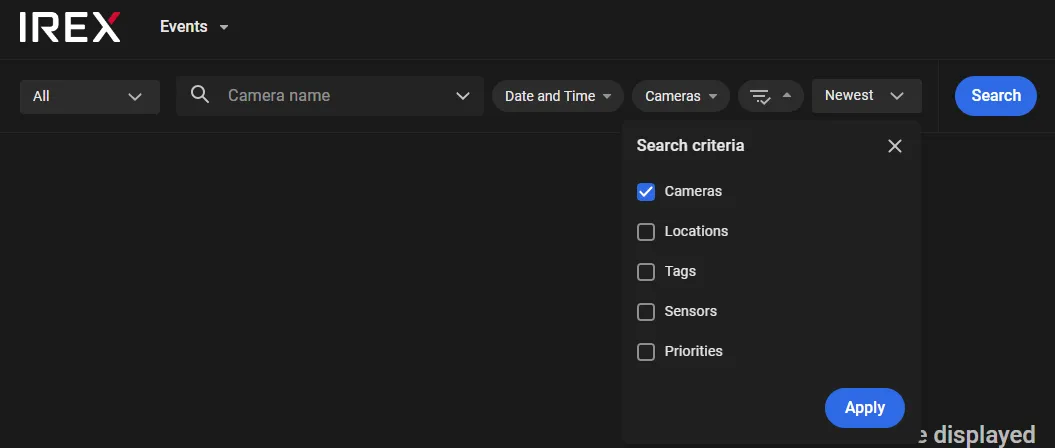
| Grupo de filtros | Efecto | Comentarios y referencias |
|---|---|---|
| Cámara | Eventos en una cámara que selecciona en la lista de cámaras | |
| Ubicación | Eventos en una ubicación definida por el usuario | Úselo para encontrar eventos en una calle, en un estado, etc. |
| Etiquetas | Eventos en una cámara con una etiqueta definida por el usuario | |
| Sensores | Eventos detectados en un sensor de un tipo | Un sensor puede ser una cámara fija o PTZ, un video cargado, etc. |
| Prioridad | Eventos de una prioridad definida por el usuario | |
| Fecha y hora | Eventos en un período de tiempo definido por el usuario en el pasado |
Siguiendo el principio de responsabilidad del GDPR y CJIS, todas las búsquedas son registradas con todo detalle, como quién buscó qué, cuándo, etc.
Filtro de sujeto de búsqueda
En la lista desplegable del lado izquierdo seleccione lo que está buscando:
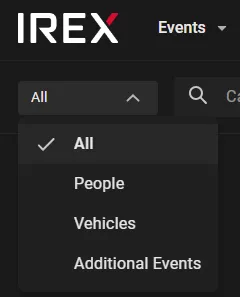
- Todo (All) — cualquier tipo de eventos
- Personas (People) — eventos de reconocimiento facial
- Vehículos (Vehicles) — eventos de reconocimiento de placas
- Eventos adicionales (Additional events) — todos los eventos distintos a los dos anteriores, por ejemplo, una bolsa dejada sin atender, un atasco de tráfico, una intrusión en un área restringida, etc.
Buscar eventos en una cámara
Con una búsqueda como esta obtiene una respuesta a una pregunta "¿Qué eventos vio la cámara "XXXXXX"?". La búsqueda devuelve un conjunto consolidado de eventos generados por el módulo de análisis de video activado en la cámara XXXXXX.
El "XXXXXX" representa el nombre/IP/ID de la cámara o etiqueta o puede seleccionarlo en la lista de cámaras.
Solo puede tratar con las cámaras a las que cualquiera de sus grupos de usuarios tiene acceso. Aprenda más sobre el acceso a cámaras.
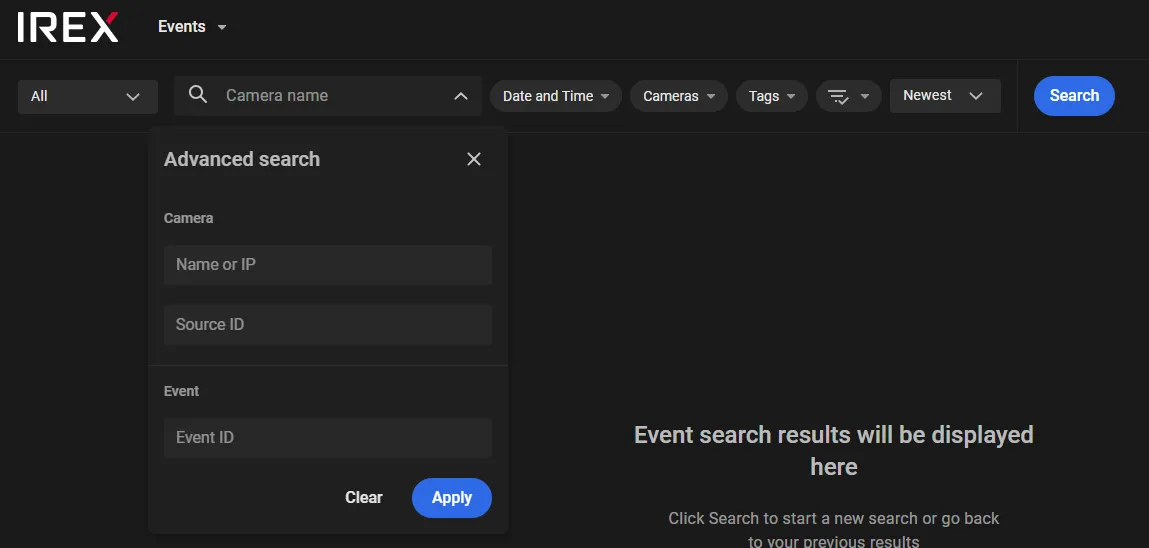
Por nombre/ID/IP de la cámara
Escriba su nombre, id o dirección IP como se muestra y haga clic en Aplicar (Apply); luego haga clic en Buscar (Search).
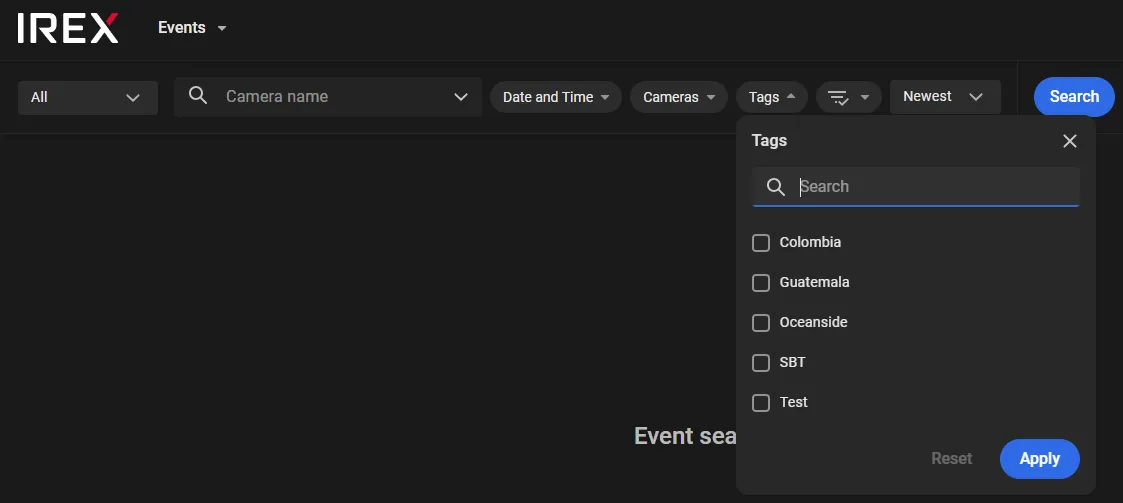
Por etiqueta de cámara
Seleccione una etiqueta de cámara en la lista bajo Etiquetas (Tags); luego haga clic en Aplicar (Apply) y luego haga clic en Buscar (Search).
Seleccionar cámara en la lista
Para consultar eventos en una cámara que selecciona en la lista de cámaras existentes, selecciónela en Cámaras (Cameras) como se describe aquí, luego haga clic en Aplicar (Apply) y luego haga clic en Buscar (Search).
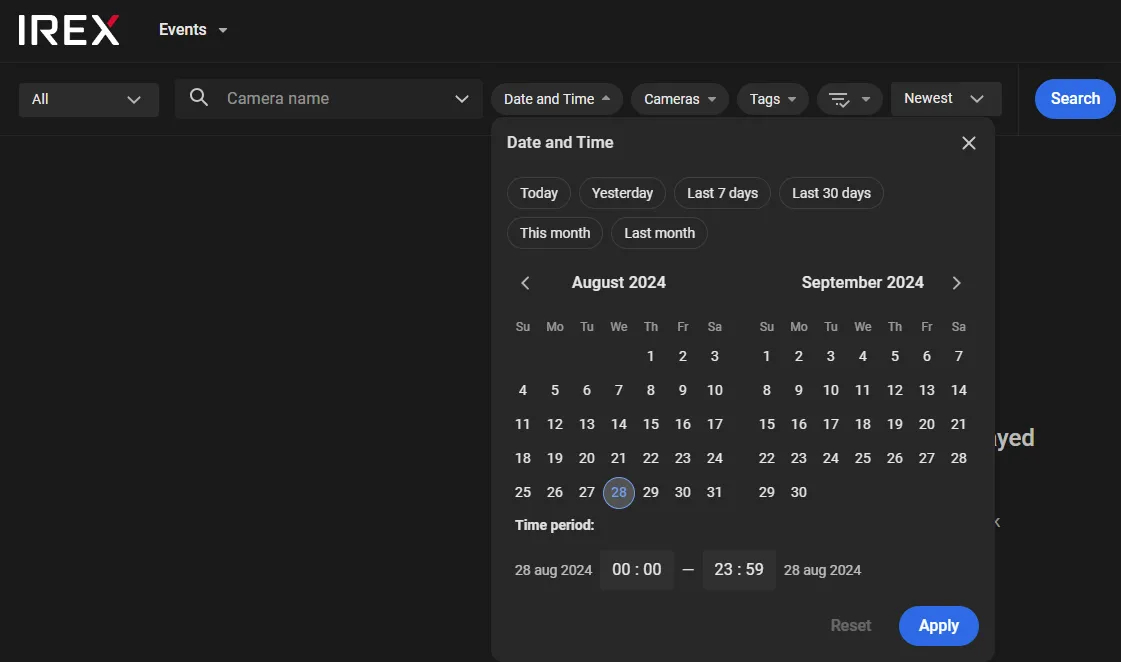
Filtrar eventos por fecha y hora
Para encontrar todos los eventos que ocurrieron en cualquier lugar dentro del rango de la instancia de IREX en un período de tiempo predefinido en el pasado, seleccione los límites de tiempo en Fecha y hora (Date and Time), luego haga clic en Aplicar (Apply) y luego haga clic en Buscar (Search).
Buscar eventos en un edificio/en un plano
Una búsqueda como esta devuelve todos los eventos vistos en "City Plaza", "Oficina central del 3er piso", etc., siempre que esos objetos se hayan creado en una capa de usuario dedicada.
Seleccione un edificio o plano en Cámaras (Cameras) como se describe aquí, luego haga clic en Aplicar (Apply) y luego haga clic en Buscar (Search).
Solo puede tratar con los lugares a los que cualquiera de sus grupos de usuarios tiene acceso. Aprenda más sobre el acceso a lugares.
Buscar eventos por ubicación
Una búsqueda como esta devuelve todos los eventos que tuvieron lugar en una calle o plaza, en un condado, estado, etc.
Aprenda más sobre la jerarquía de ubicaciones en IREX.
Seleccione una ubicación de su interés (por ejemplo, "Broward County") en Ubicaciones (Locations), luego haga clic en Aplicar (Apply) y luego haga clic en Buscar (Search).
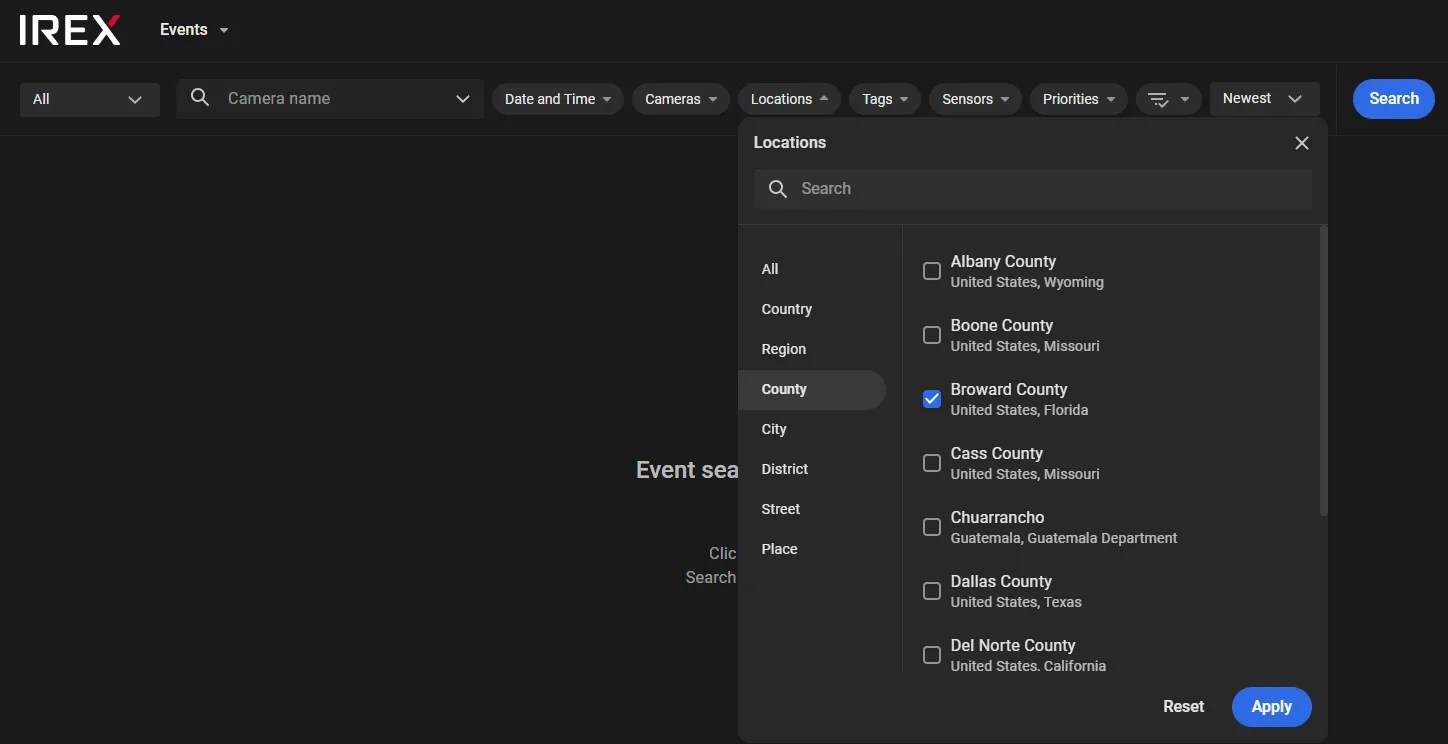
Solo puede seleccionar una ubicación asignada a cualquiera de los grupos de usuarios a los que pertenece. Aprenda más sobre el acceso a ubicaciones.
Buscar eventos por prioridad
Al administrar el análisis de video, el administrador asigna prioridades a los eventos configurados (por ejemplo, como esta o como aquella), una de:
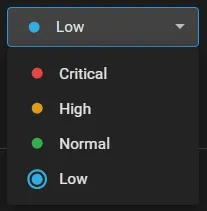
Para dejar mostrados solo los eventos de una(s) prioridad(es) predefinida(s), márquelos en Prioridades (Priorities). Luego haga clic en Aplicar (Apply) y luego haga clic en Buscar (Search).
Reglas de combinación de criterios de búsqueda
Los criterios de búsqueda bajo diferentes filtros se multiplican lógicamente (operador "Y").
Por ejemplo, si Fecha y hora (Date and Time) = "Ayer" mientras Ubicación (Location) = "Broward County", se devolverán los eventos que ocurrieron allí Y entonces, y solo esos.
Múltiples opciones bajo el mismo filtro se suman lógicamente (operador "O").
Por ejemplo, si tanto "Crítico" como "Alto" están marcados en Prioridades (Priorities), se devolverán los eventos que tengan cualquiera de estas prioridades.