
Explorar su espacio de trabajo
Así es como se ve la página principal de la Plataforma IREX en la vista de tarjetas:
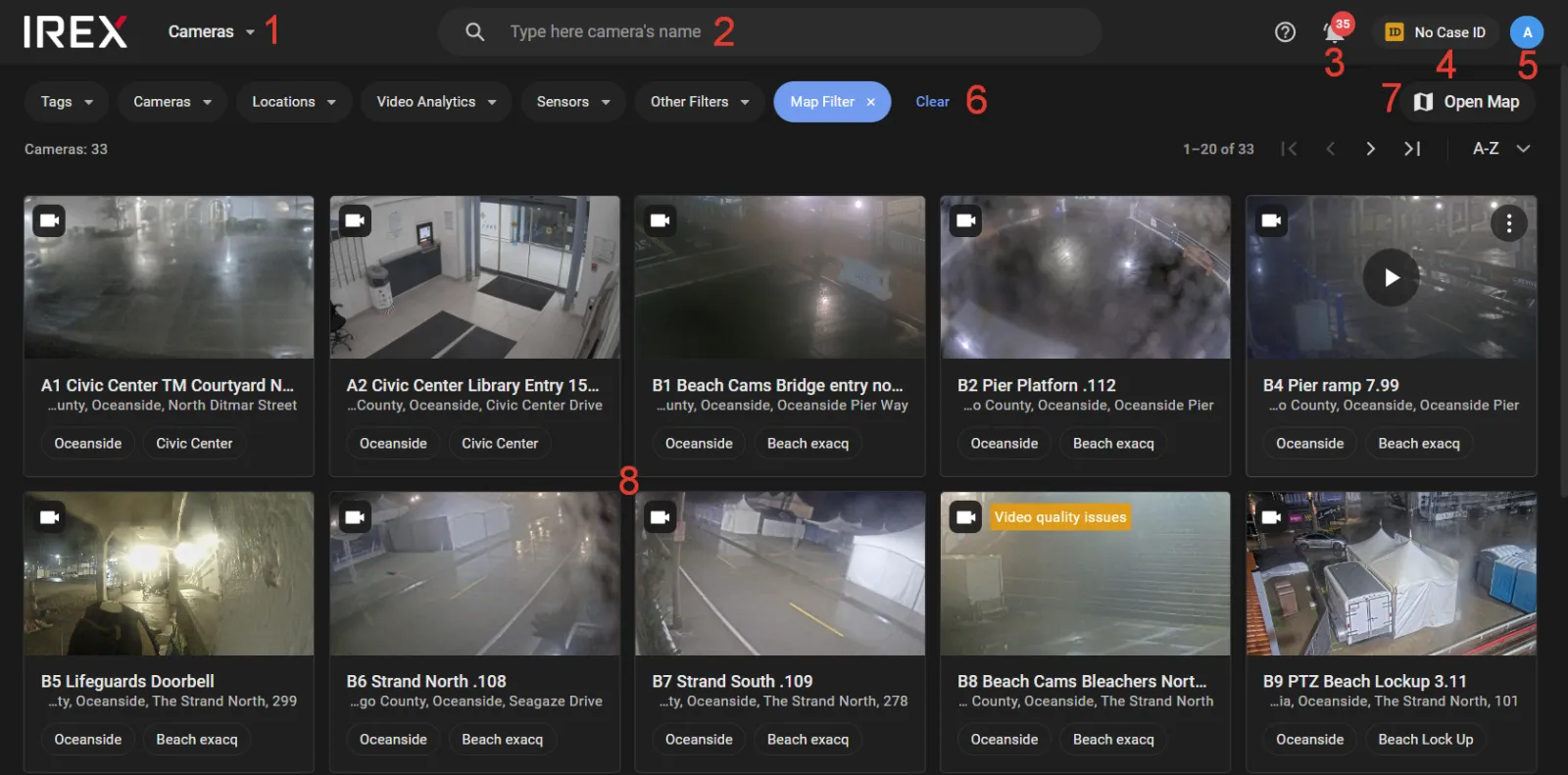 Los elementos clave de la pantalla son:
- 1 — el menú principal
- 2 — la herramienta de búsqueda
- 3 — el indicador de nueva alarma/monitor bloqueado
- 4 — el indicador de Case ID
- 5 — el menú de usuario
- 6 — la barra de herramientas de filtros
- 7 — el conmutador de vista de tarjetas a mapa
- 8 — panel de tarjetas de cámaras
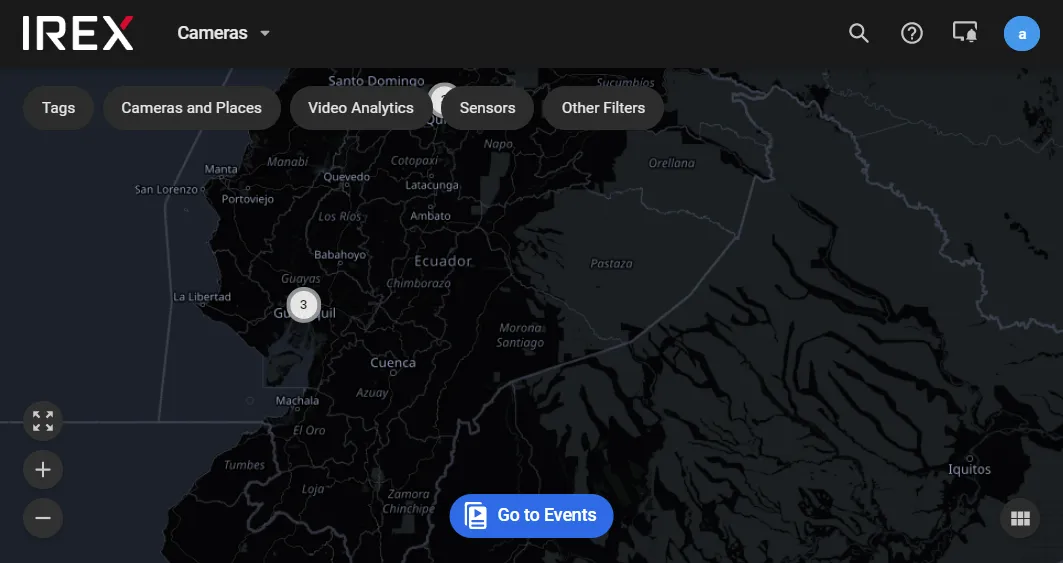
Haga clic en Abrir mapa (Open map) para cambiar a la vista de mapa:
Usar el menú principal
Use los comandos del menú principal (1) de la siguiente manera: | Comando | Efecto | | --- | --- | | Cámaras (Cameras) | Muestra las cámaras en vista de mapa o tarjetas. | | Eventos (Events) | Abre la pantalla de eventos recientes. | | Alarmas (Alarms) | Abre la pantalla de alarmas recientes. | | Infracciones de tránsito (Traffic violations) | Abre la pantalla de infracciones de tránsito. | | Diseños (Layouts) | Abre la pantalla de administración de diseños. | | Galería (Gallery) | Abre la galería de videos. | | Personas (People) | Proporciona acceso a la base de datos de personas. | | Vehículos (Vehicles) | Proporciona acceso a la base de datos de vehículos. |
Filtrar cámaras para mostrar/ocultar
En la pantalla Cámaras (Cameras), use la barra de herramientas de filtros para controlar qué cámaras se muestran:

- Etiquetas (Tags) — Filtrar por etiquetas de cámara (por ejemplo, "3er Piso").
- Cámaras y Lugares (Cameras and Places) — Filtrar por ID de cámara, dirección, edificio o plano.
- Analítica de Video (Video Analytics) — Filtrar por módulos de analítica habilitados (por ejemplo, Reconocimiento Facial).
- Sensores (Sensors) — Filtrar por tipo de cámara (Fija, PTZ, Térmica, Móvil, etc.).
- Otros Filtros (Other Filters) — Filtrar por resolución y estado (En línea, Señal perdida, Deshabilitada, etc.).
- Mapa (Map) — Indica que no todas las cámaras son visibles actualmente dentro del área del mapa.
Navegar en el mapa
- Para desplazar el mapa, haga clic y arrastre con el botón izquierdo del mouse.
- Para hacer zoom, use los botones "+" / "–" o la rueda del mouse.
Tarjeta de cámara
Cada tarjeta de cámara muestra metadatos clave (ID, etiqueta), una captura reciente y acciones de acceso rápido.
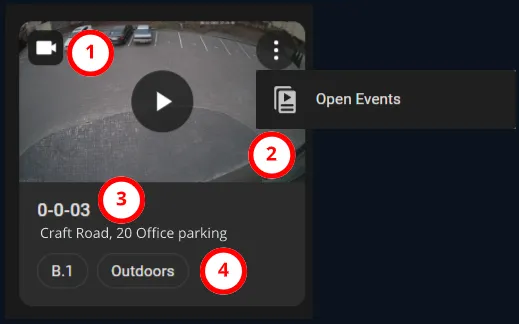 En la tarjeta:
- 1 — Pase el cursor sobre el ícono de estado para ver el ID de la cámara.
- 3 — Nombre y dirección de la cámara asignados durante la configuración.
- 4 — Etiqueta de la cámara.
- Haga clic en cualquier lugar (por ejemplo, 2) para abrir la transmisión en vivo.
Haga clic en Abrir Eventos (Open Events) para ver los eventos detectados por la cámara.
Encontrar una cámara
Para localizar una cámara, ingrese su ID, nombre o dirección RTSP en el campo de búsqueda (2) y presione Enter.
Ver video en vivo en el reproductor multimedia
Haga clic en una tarjeta de cámara para abrir el reproductor multimedia y transmitir video en vivo.
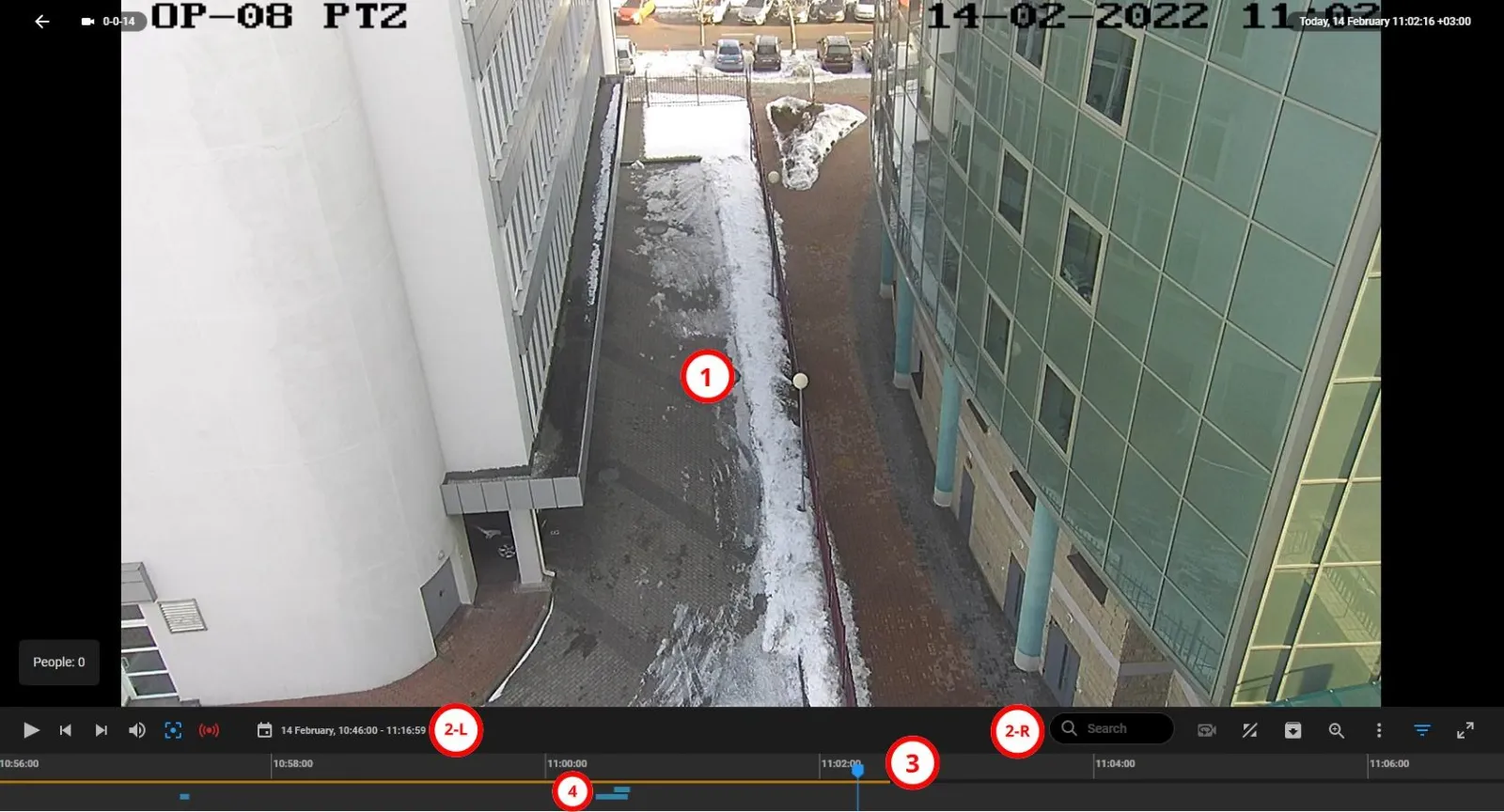
- 1 — Visualización de video
- 2-L / 2-R — Controles de reproducción
- 3 — Línea de tiempo
- 4 — Marcadores de eventos
Menú de usuario
Haga clic en Menú de usuario (User menu) para acceder a:
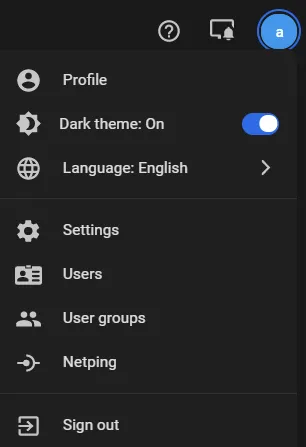
- Perfil (Profile) — Detalles del usuario
- Tema (Theme) (claro/oscuro)
- Idioma (Language)
- Configuración (Settings) — Configuración del usuario
- Usuarios (Users) — Administración de usuarios
- Grupos de usuarios (User groups) — Administración de grupos
- Netping — Dispositivos externos
- Cerrar sesión (Sign out) — Cerrar sesión en la plataforma
Configuración de la plataforma
Haga clic en Configuración (Settings) en el Menú de Usuario (User Menu) para abrir la pantalla Configuración (Settings) que contiene los comandos disponibles para el usuario.
| Grupo | Configuración | Efecto |
|---|---|---|
| Monitoreo de video (Video monitoring) | Cámaras (Cameras) | La lista de cámaras conectadas a la Plataforma IREX |
| Dispositivos ONVIF (ONVIF devices) | Administrar dispositivos ONVIF | |
| Terminales biométricos (Biometric terminals) | Administrar terminales biométricos | |
| Monitores de Alarma (Alarm Monitors) | Administrar monitores de alarma | |
| Diseños (Layouts) | Administrar diseños del usuario | |
| General | Conexiones externas (External connections) | La lista de Keyhole y otros dispositivos externos |
| Servidores edge (Edge servers) | Administrar acceso a los servidores edge | |
| Exportación de infracciones de tránsito (Export of traffic violations) | Administrar tareas de exportación de infracciones | |
| Localización (Localization) | Configuración regional (zona horaria, idioma) | |
| Marca (Branding) | Logotipo, diseño de la página de inicio de sesión, etc. | |
| Notificaciones del sistema (System notifications) | Publicar/Cancelar notificaciones del sistema | |
| Listas (Lists) | Personas (Persons) | Administrar listas de personas |
| Vehículos (Vehicles) | Administrar listas de vehículos | |
| Ubicación (Location) | Edificio (Building) | Administrar edificios del usuario |
| Planos (Plans) | Administrar planos de piso | |
| Ubicaciones (Locations) | Administrar acceso a ubicaciones | |
| Control de tránsito (Traffic control) | Objetos de carretera (Road objects) | Administrar objetos de carretera |
| Nombres de infracciones (Violation names) | Administrar nombres de infracciones de tránsito | |
| Base de datos de permisos técnicos (Technical allowance database) | Muestra una base de datos para verificar el estado de registro del vehículo, permisos técnicos, etc. | |
| Vocabularios (Vocabularies) | Etiquetas (Tags) | La lista de etiquetas de cámara existentes |
| Nombres de eventos (Event names) | La lista de nombres de eventos basados en reglas existentes | |
| Tipos de marcas del mapa (Map mark types) | Administrar tipos de marcas del mapa |
Construir un diseño de video
Use los diseños para priorizar las cámaras seleccionadas asignándoles más espacio en pantalla (modo de mural de video). Los diseños son específicos del usuario.
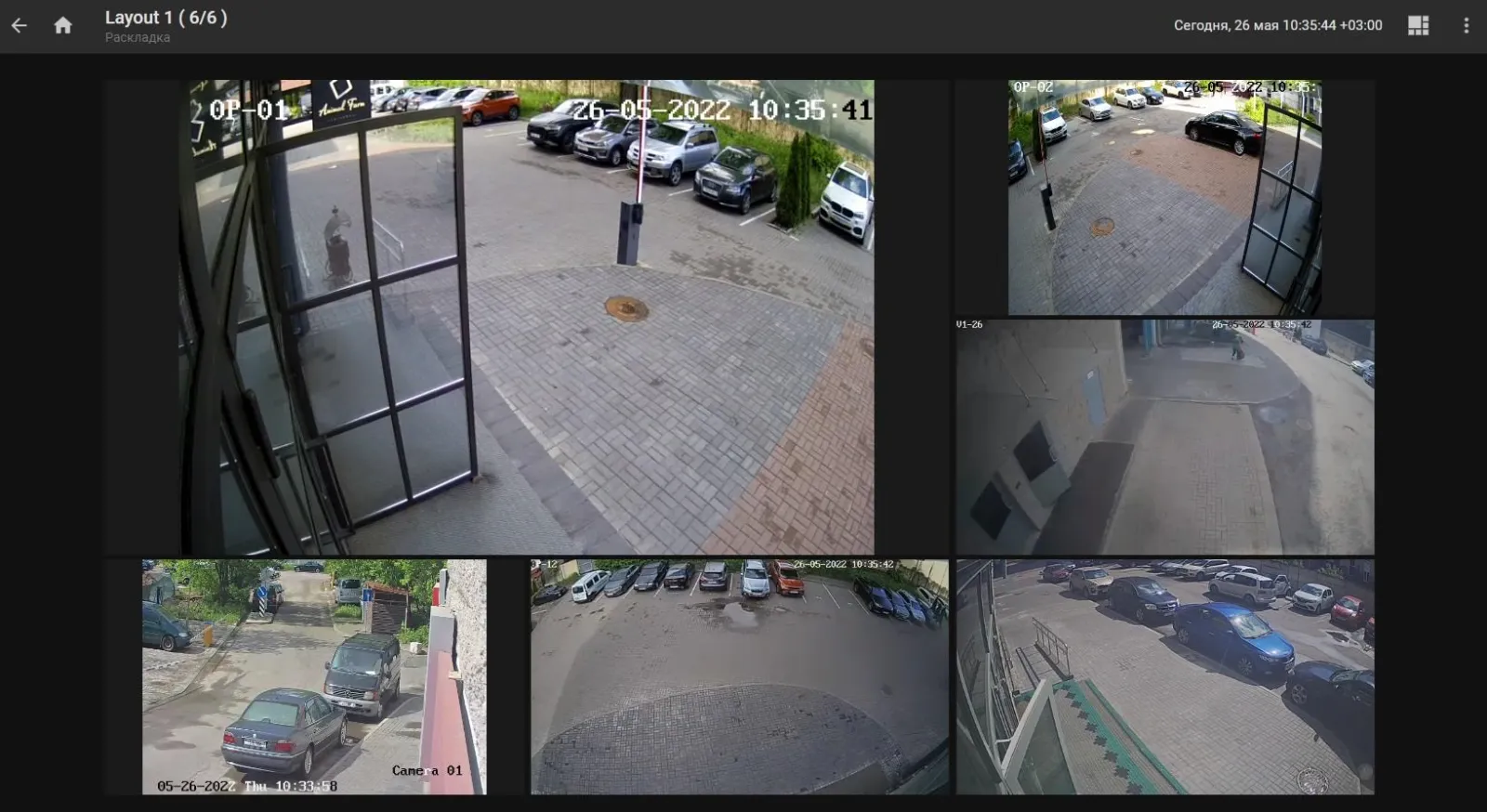 Cuando un diseño está activo, la analítica de video está deshabilitada.
El modo de diseño está destinado al monitoreo. Puede hacer zoom, cambiar cámaras y ver transmisiones, pero las funciones de analítica no están disponibles.
Para crear un diseño:
Haga clic en Diseños (Layouts) → haga clic en +.
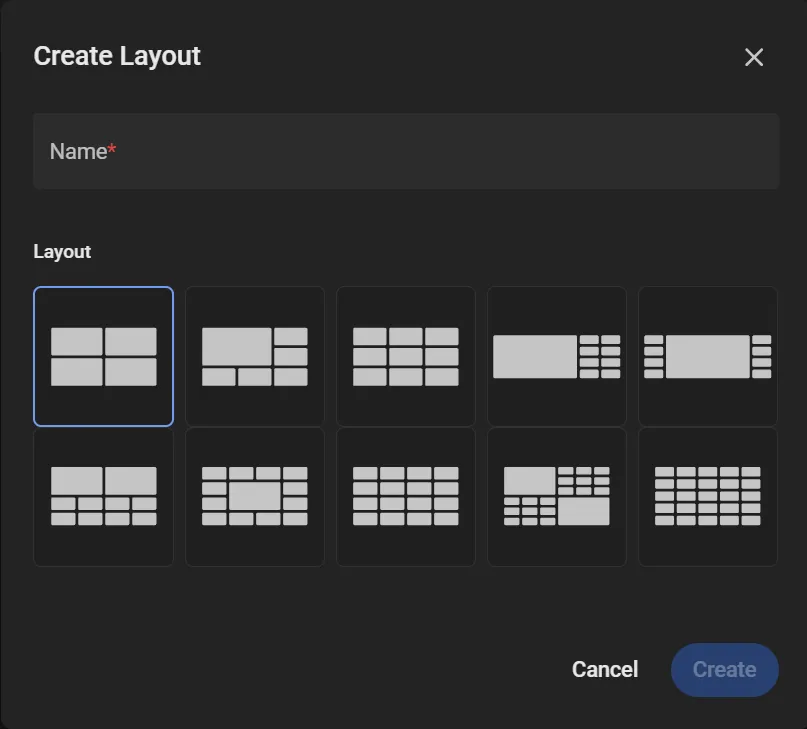 2. Seleccione una plantilla, ingrese un nombre y haga clic en Crear (Create).
Un diseño admite hasta 25 transmisiones de video.
Asigne las cámaras usando Agregar Cámara (Add Camera), luego haga clic en Guardar (Save).
Aplique el diseño a través de Menú de usuario → Diseños (User menu → Layouts).
Cerrar sesión
Para cerrar sesión en la Plataforma IREX, seleccione Cerrar sesión (Sign out) en el menú de usuario.