
Encontrar a una persona
Buscar una persona
La acción requiere proporcionar un ID de caso.
El programa genera dos tipos de eventos de reconocimiento facial:
- Coincidencia (Match) significa que se detectó un rostro en un flujo de video de una cámara que se encontró similar a alguien en la base de datos del sistema dentro de un puntaje de similitud definido por el usuario. El nombre completo de la coincidencia se mostrará junto con más datos personales disponibles en la base de datos del sistema.
- Sin coincidencia (No match) significa que se detectó un rostro en un flujo de video de una cámara pero no lo suficientemente similar a nadie en la base de datos.
Es el módulo FaceTrack Pro el que ejecuta el reconocimiento facial en una cámara. Estando correctamente configurado, también genera estimaciones de la edad de la persona, grupo demográfico, probabilidad de suplantación de identidad y características, que puede usar como criterios de búsqueda.
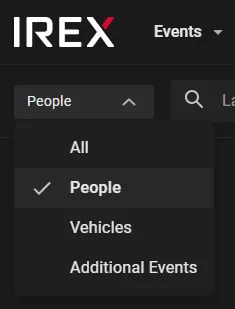
Para trabajar con eventos de reconocimiento facial, seleccione "People" en la lista desplegable del lado izquierdo de la pantalla Eventos (Events) ...
... aparecen más filtros específicos para reconocimiento facial ...
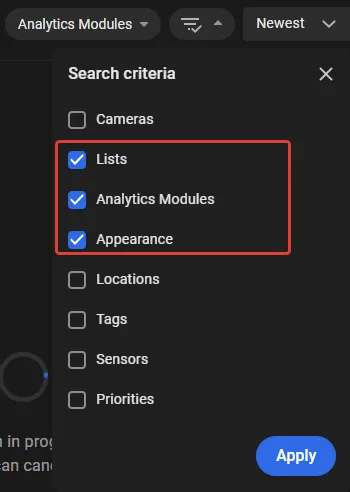
... explicados en la tabla siguiente:
| Filtro | Explicación |
|---|---|
| Listas (Lists) | Personas en una lista de seguimiento elegida por el usuario |
| Apariencia (Appearance) | Búsqueda por características de apariencia |
| Silueta (Silhouette) | Búsqueda por silueta corporal usando una imagen cargada, independiente del reconocimiento facial |
| Módulos de análisis (Analytics modules) | Buscar eventos por módulos de análisis |
Además, el cuadro de texto de búsqueda cambia su funcionalidad.
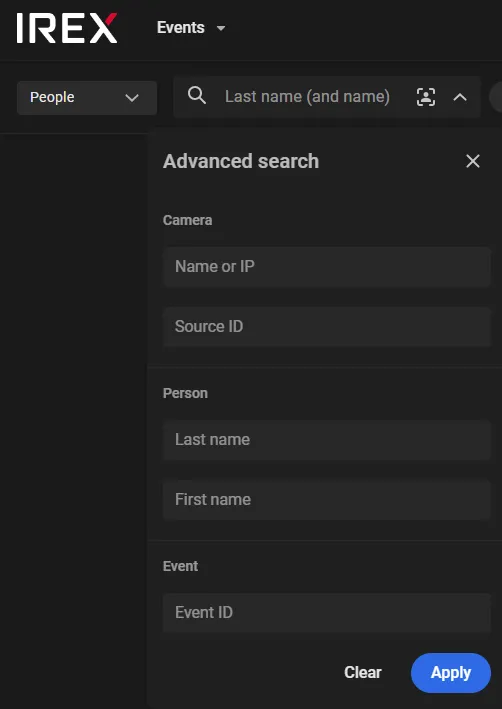
Proporcionar ID de caso
La búsqueda de eventos, personas o vehículos es un procedimiento éticamente sensible. Por lo tanto, requiere proporcionar un ID de caso como razón de la búsqueda. Todas las búsquedas son registradas con todo detalle, incluyendo el nombre de usuario/IP, sujeto buscado, ID del documento referenciado, y fecha y hora.
Buscar por nombre
Una búsqueda como esta permite responder a una pregunta como "¿Las cámaras del sistema han visto a John Dow?". La pregunta solo tiene sentido si el sistema "conoce" a John Dow, es decir, John Dow está en la base de datos del sistema de la cual el programa toma la foto de John Dow para compararla con las de los flujos de video. Habiendo recibido una consulta de búsqueda como esta, el programa itera a través de todos los eventos de "Coincidencia" en el archivo para devolver aquellos relevantes a John Dow, si los hay.
Escriba el nombre y/o nombre completo como se muestra (opcionalmente, combinado con los atributos de la cámara que pudo haber visto a la persona) y haga clic en Buscar (Search).
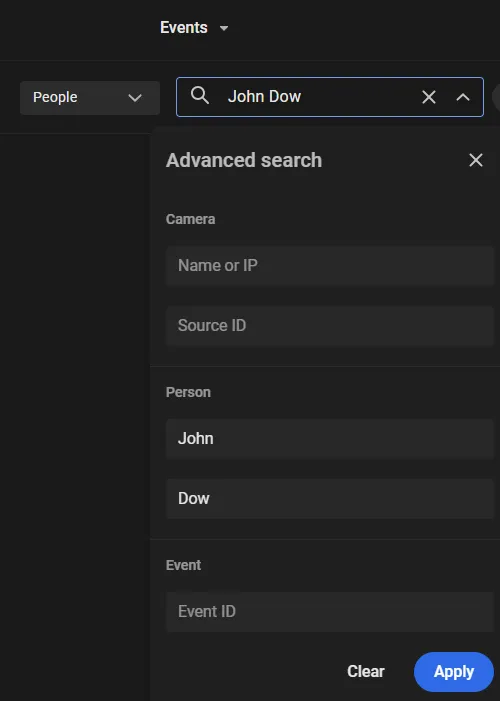
Los resultados de búsqueda en cero pueden provenir de uno de: 1) las cámaras realmente no vieron a "John Dow", o 2) el Modo de reconocimiento (Recognition mode)deshabilitado para la lista de personas en la que está John Dow, o 3) no tiene acceso a la lista de personas en la que está John Dow.
Buscar una persona registrada
Una persona registrada es aquella que ya está en la base de datos de personas. Para encontrar eventos con una persona como esta:
- Encuéntrela en la base de datos del sistema.
- Ejecute Buscar eventos (Search Events) en el menú de tres puntos en la pantalla Personas (People) como se muestra.
- Ahora está en la pantalla Eventos (Events) donde ajusta el puntaje de similitud y configura más filtros según sea necesario, y haga clic en Buscar (Search).
Buscar todos en la misma lista
Las entradas personales en la base de datos del sistema están agrupadas por listas (por ejemplo, "Persona desaparecida", "Fugitivos", etc.). Para limitar el área de búsqueda a una o varias de esas listas, selecciónelas en Listas (Lists). La búsqueda devolverá todos los eventos con, por ejemplo, todas las personas desaparecidas en la lista "Personas desaparecidas" a la vez.
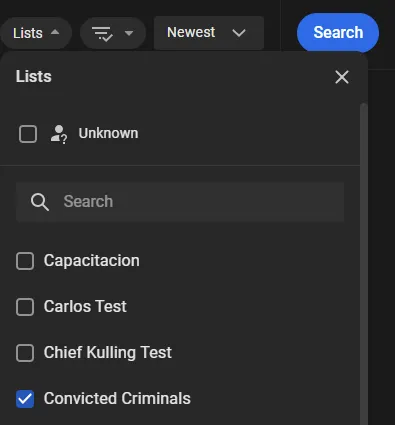 Solo puede seleccionar de las listas que: 1) cualquiera de sus grupos de usuarios tenga acceso, y 2) tengan la opciónModo de reconocimiento (Recognition mode)activada.
Aprenda más sobre el acceso a listas de personas.
Solo puede seleccionar de las listas que: 1) cualquiera de sus grupos de usuarios tenga acceso, y 2) tengan la opciónModo de reconocimiento (Recognition mode)activada.
Aprenda más sobre el acceso a listas de personas.
Buscar por apariencia
Una búsqueda como esta devuelve una respuesta a una pregunta como "¿Dónde y cuándo se vio a una mujer caucásica de 25 a 40 años?", si el reconocimiento de características distintivas está habilitado en cámaras FaceTrack Pro.
En el filtro Apariencia (Appearance), haga clic en las características de apariencia de la persona buscada.
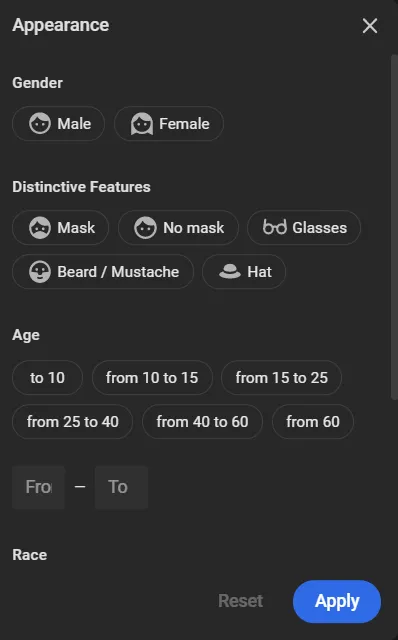
Las características están agrupadas por:
- Género
- Características distintivas
- Edad
- Apariencia (blanco, asiático, etc.)
- Probabilidad de suplantación facial
Haga clic en Aplicar (Apply), luego siga la rutina de consulta paso a paso para ver el resultado.
La búsqueda por foto o descriptor
Con este tipo de búsqueda, encontrará eventos con una persona cuyo rostro tiene en una foto en un archivo externo, o tiene el vector de características (descriptor) del rostro buscado en un archivo JSON. Para hacerlo, haga clic como se muestra para subir la foto o el archivo descriptor y establecer un valor de similitud.
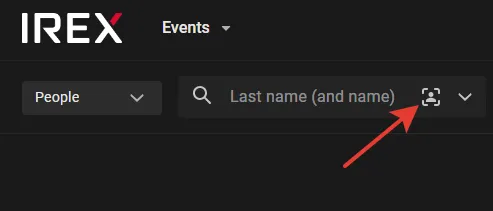
También puede ser una foto grupal. En este caso, se abre un cuadro de diálogo adicional, en el que selecciona cuál de los rostros en la foto desea encontrar.
La plataforma IREX devolverá todos los eventos en los que se haya visto a una persona similar. Antes de ejecutar este tipo de búsqueda, asegúrese de que:
- Se identifiquen motivos válidos para la búsqueda.
- Se respeten las normas éticas y de seguridad de las sociedades libres.
Buscar a alguien visto previamente
Una vez que una cámara captura el rostro de alguien, existe una función para encontrar todos los demás eventos en los que se capturó el mismo rostro en cualquier otro lugar dentro del área de cobertura de la plataforma IREX. Para hacerlo, ejecute el comando Buscar foto (Search Photo) en el menú de tres puntos  en la tarjeta del evento, como se muestra:
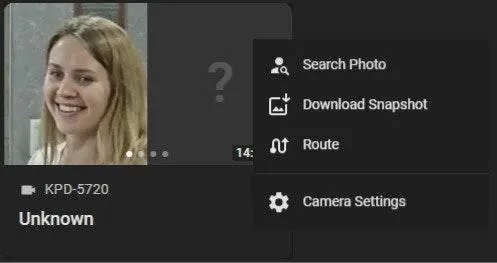
También puede rastrearlo en el mapa.
Buscar por silueta
Una búsqueda como esta responde a una pregunta como "¿Dónde más se ha visto a esta persona?" — usando la silueta corporal de la persona en lugar de su rostro. Úsela cuando el rostro no es visible (parte posterior de la cabeza, capucha, máscara, poca luz, distancia) pero el cuerpo, la ropa y la postura sí lo son.
La plataforma IREX extrae un descriptor corporal para cada persona detectada en las cámaras que ejecutan el módulo ObjectTrack Pro, de la misma manera que extrae descriptores faciales en las cámaras FaceTrack Pro. Los descriptores son producidos por un modelo de reidentificación de personas que se ejecuta en el lado del canal y es independiente del reconocimiento facial.
Para buscar:
- En la pantalla Eventos — Personas (Events — People), abra el filtro Silueta (Silhouette).
- Suba una imagen de la persona de interés. La plataforma extrae un descriptor corporal de la imagen y lo compara con los descriptores almacenados para personas detectadas en cámaras ObjectTrack Pro.
- Establezca el umbral de Similitud (Similarity). El valor predeterminado es 80%. Valores más bajos amplían el conjunto de resultados; valores más altos lo restringen.
- Haga clic en Aplicar (Apply), luego siga la rutina de consulta paso a paso para ver el resultado.
Como todas las búsquedas de personas, la búsqueda por silueta se registra con todo detalle en el registro de auditoría, incluyendo el nombre de usuario y la IP, la referencia de la silueta cargada, el ID de caso, el umbral de similitud, y la fecha y hora. Esto sigue el principio de transparencia por diseño de la plataforma: cualquier búsqueda que pueda identificar a una persona es completamente rastreable.
Disponibilidad
La búsqueda por silueta se rige por un indicador de característica por clúster y puede no estar habilitada en cada despliegue. Se entrega como parte de la versión IREX 4.36. Confirme la disponibilidad con su administrador de plataforma si el filtro Silueta (Silhouette) no es visible.
Buscar por silueta vs. buscar por foto
Ambas búsquedas aceptan una imagen cargada. Use Buscar por silueta (Find by silhouette) cuando solo el cuerpo es utilizable para la coincidencia; use la búsqueda por foto cuando un rostro utilizable está en la imagen. Las dos búsquedas se ejecutan contra diferentes tipos de descriptores — descriptores faciales de FaceTrack Pro y descriptores corporales de ObjectTrack Pro — y pueden devolver diferentes eventos para la misma persona.