
Administrar cámaras
Las cámaras de video son las fuentes principales de información dentro de toda la plataforma IREX.
Requisitos de la cámara
Los requisitos mínimos de la cámara para conectarse a la plataforma IREX son:
- Transmisión de video: RTP/RTSP sobre TCP o UDP
- Compresión de video: H.264 Baseline Profile
- Resolución: 720 x 480 (NTSC), vea también los requisitos de resolución para cada módulo de análisis de video.
- URL RTSP válida con dirección IP estática
La plataforma IREX es compatible con todas las cámaras ONVIF Profile S.
Configurar cámaras
Debido a los requisitos de compatibilidad y seguridad, la plataforma IREX no soporta una conexión plug-and-play de cámara. Se requiere un ingeniero de red calificado para configurar la cámara y el enrutador para habilitar la transmisión de video desde las cámaras a la instancia de la plataforma.
La plataforma IREX soporta cámaras de múltiples marcas. Para preparar sus cámaras:
- Asegúrese de que la cámara tenga una configuración de red válida incluyendo dirección IP, máscara de red, puerta de enlace y configuración de cliente NTP. La hora y zona horaria correctas son esenciales para el archivado de video.
- Use las mejores prácticas de seguridad para proteger su cámara: instale el firmware más reciente, genere una contraseña fuerte y deshabilite las conexiones a la nube de terceros y los servicios innecesarios.
- Asegúrese de que la posición de montaje de la cámara, altura, ángulo de visión y resolución cumplan con los requisitos de los módulos de análisis de video que planea ejecutar en esta cámara.
- Establezca la resolución de video en 1920x1080 o 1920x1440 en el flujo principal y 740x480 (NTSC) en el flujo secundario. El flujo secundario (sub-flujo) es una opción necesaria solo para reproducción eficiente de video en Layouts.
- Establezca el códec de video en H.264 Baseline Profile (¡estamos trabajando en el soporte H.265!).
- Establezca el modo del códec de video: VBR (tasa de bits variable) con un límite de 5 Mbps (recomendado); CBR (tasa de bits constante) a 5 Mbps si VBR con una tasa de bits debajo del límite no está disponible o la escena está muy ocupada (por ejemplo, entrada de aeropuerto).
- Establezca el código de audio a AAC. G.711ulaw y PCM también son soportados. La transmisión de audio es opcional.
- Anote la URL RTSP para los flujos principal y secundario.
- Pruebe las URL RTSP en un reproductor multimedia como VLC. Anote la tasa de bits del flujo de video.
¿Cómo encontrar la URL RTSP de su cámara?
RTSP significa Protocolo de Transmisión en Tiempo Real. RTSP le permite extraer un flujo de video en vivo de su cámara o NVR a la plataforma IREX. Los estándares internacionales de seguridad como ONVIF y PSIA dependen de RTSP. Virtualmente todas las cámaras de seguridad (excepto sistemas cerrados como Verkada) son capaces de transmitir RTSP.
El formato común de la URL RTSP es:
rtsp://[username:password@]ip_address[:rtsp_port]/server_URL[[?param1=val1[?param2=val2]…[?paramN=valN]]
Note que en la mayoría de los casos, la palabra "server" es un sustituto de "cámara IP" ya que cada cámara IP tiene un servidor RTSP integrado. Los parámetros entre corchetes son opcionales.
ip_address
Típicamente, los servidores RTSP usan DHCP para obtener una dirección IP automáticamente. Los servidores usualmente proporcionan una utilidad para detectar la dirección IP del servidor en el formato usual IPv4 (xx.xx.xx.xx), o una dirección de host válida aceptada por la función estándar inet_addr.
Por ejemplo, "localhost" es equivalente a 127.0.0.1. Esta es usualmente la dirección IP de la computadora emisora (servidor).
rtsp_port (Opcional)
El número de puerto en el que el servidor está escuchando los comandos RTSP. El número de puerto debe ser un entero de 1 a 65535; 554 es el predeterminado para RTSP.
username / password(Opcional)
Para servidores que usan autenticación, deberá agregar su nombre de usuario y una contraseña a la cadena URL RTSP.
server_URL
Cada servidor RTSP tiene su propia URL de servidor relativa, por lo que necesita consultar el manual del servidor para obtenerla.
paramN=valN(Opcional)
Los parámetros adicionales en este contexto son parámetros del servidor que pueden usarse para controlar la compresión, el tamaño del video, etc. Vea los ejemplos a continuación para tales parámetros.
URL RTSP de ejemplo
Estos ejemplos están aquí solo para ilustrar posibles formatos para las URL RTSP. No funcionarán para probar fuentes RTSP.
- Axis
rtsp://login:[email protected]:554/axis-media/media.amp?videocodec=h264&audiocodec=aac
- Hikvision
rtsp://login:[email protected]:554/Streaming/Channels/101
- Dahua
rtsp://login:[email protected]:554/cam/realmonitor?channel=1&subtype=0
Si no tiene la URL RTSP para su cámara, pruebe los siguientes consejos:
- Pregunte a su administrador de red o a la empresa de instalación de cámaras.
- Use ONVIF Device Manager para descubrir cámaras y sus URL RTSP en su red privada.
- Busque en el manual de la cámara el enlace
rtsp://. - Verifique la Base de datos de conexión de cámaras iSpy.
Configurar su red
Su red debe proporcionar ancho de banda suficiente para transmitir el flujo de video desde sus cámaras a la instancia de la plataforma (es decir, enlace ascendente), que puede ser alojada por la plataforma IREX o el cliente. La tasa de bits típica para una cámara Full HD en un espacio público es de 5 Mbps.
Conectar una cámara a la nube
Opción 1: NAT (los flujos de video NO serán encriptados)
- Configure una Traducción de Direcciones de Red (NAT) en su enrutador para conectar una cámara de su red privada a la plataforma IREX.
- En la URL RTSP, use la dirección IP externa de su enrutador y el puerto NAT en lugar de la dirección IP interna y el puerto de la cámara en su red privada. Su enrutador debe tener una dirección IP estática.
Opción 2: VPN (los flujos de video serán encriptados)
- Configure una Red Privada Virtual (VPN) desde su sitio o la plataforma IREX.
- Use las URL RTSP originales de las cámaras en su red privada.
Opción 3: Servidor Edge de la Plataforma (los flujos de video serán encriptados)
- Instale el Servidor Edge de la plataforma IREX en su red privada.
- Use las URL RTSP originales de las cámaras en su red privada.
Cómo asegurarse de que los flujos RTSP de las cámaras estén llegando
Simplemente reproduzca el flujo de video RTSP con cualquier reproductor de video (por ejemplo, VLC) desde Internet (no desde una red privada). Si el flujo de video está disponible, la configuración es correcta.
Conectar una cámara a una nube privada
No se requiere configuración de red especial si las cámaras y la instancia de la plataforma están en la misma red enrutable. Use las URL RTSP originales de las cámaras en su red privada.
Agregar y administrar cámaras
Registrar una cámara
Para conectar una cámara a la plataforma IREX:
En la pantalla Menú de usuario — Configuración — Cámaras (User Menu — Settings — Cameras), haga clic en
 — Crear cámara en la esquina inferior derecha de la pantalla.
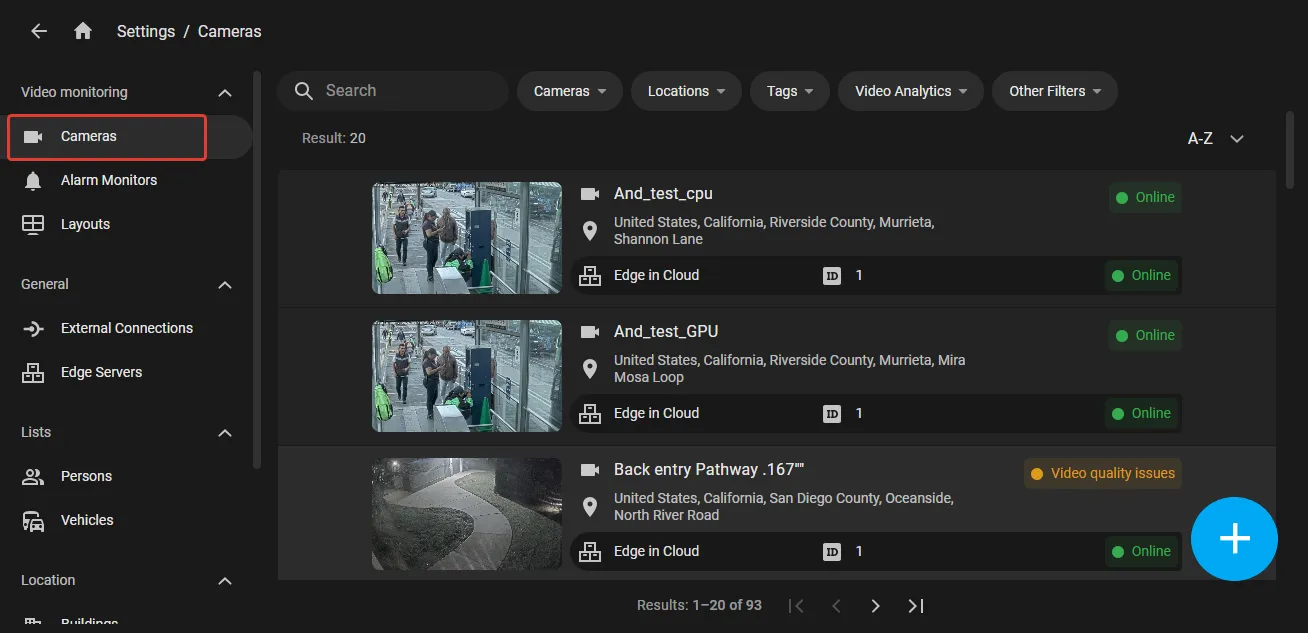 2. En la sección Servidor Edge (Edge server) en la pantalla Agregar cámara que se abre, seleccione un servidor edge en el que ejecutar el análisis de video.
En la sección Flujo de video seleccione un protocolo de transferencia de datos TCP (recomendado) o UDP.
Pegue el enlace RTSP de la cámara en el campo del mismo nombre (vea la instrucción anterior).
Haga clic en Flujo de video adicional para repetir las mismas acciones para el flujo adicional si desea usar un sub-flujo de baja resolución para reproducción de video en vivo en un Layout.
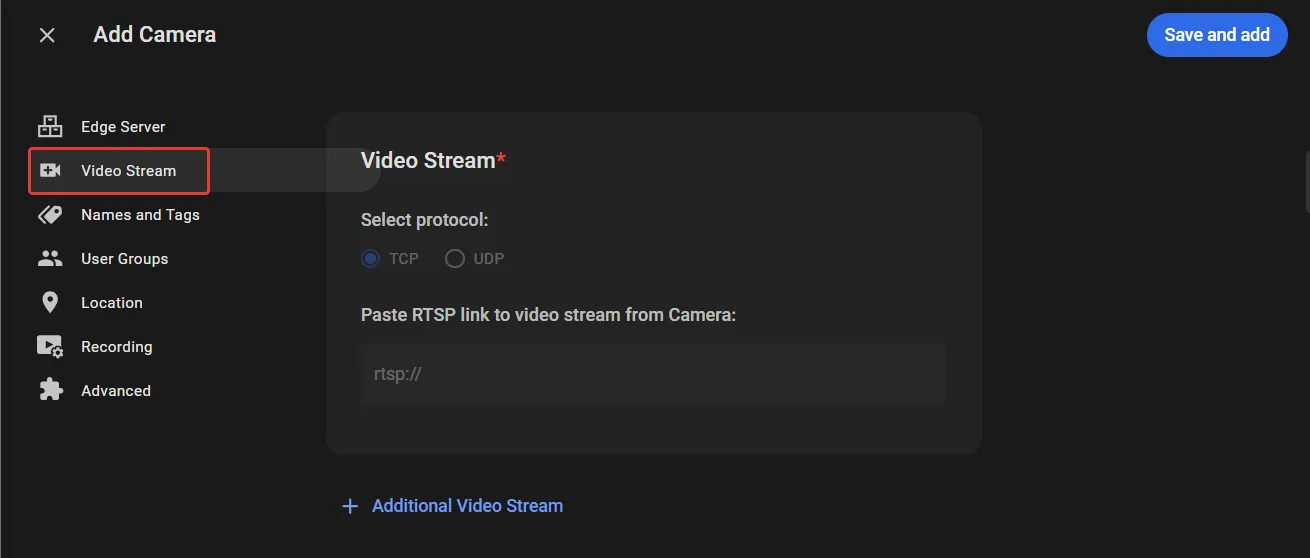 6. En la sección Nombre y Etiquetas ingrese el nombre de la cámara en el cuadro de texto Nombre.
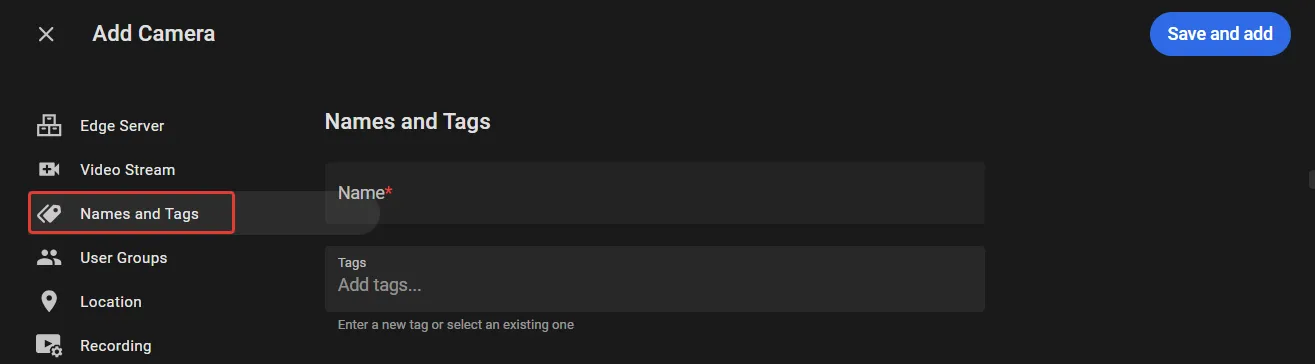 7. Ingrese las etiquetas de la cámara en Etiquetas, o seleccione las de las existentes.
El nombre y etiquetas de la cámara se muestran en la tarjeta de cámara; también facilitan la búsqueda de una cámara por nombre y por etiqueta.
En Grupos de usuarios (User Groups) seleccione los grupos de usuarios a los que se otorgará acceso a la cámara.
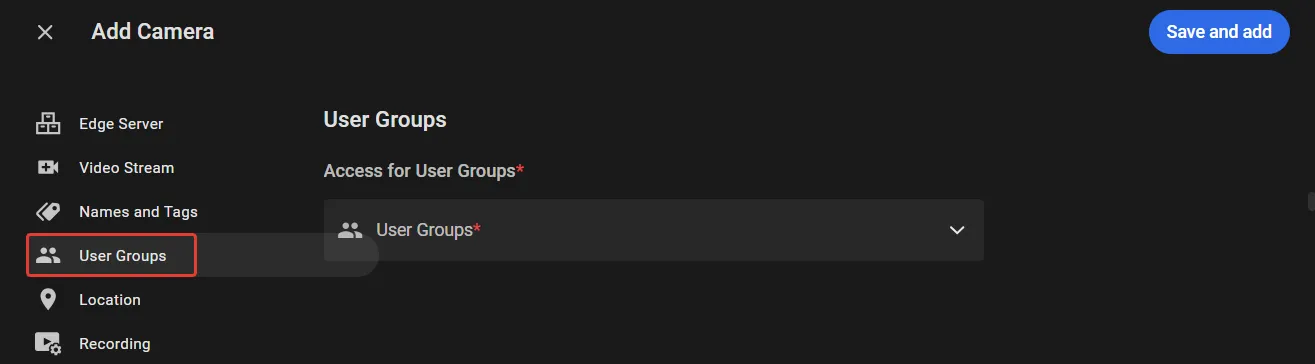 9. En el grupo Ubicación navegue a la ubicación de la cámara en el mapa y haga clic; luego gire el • ️ para establecer el ángulo de visión de la cámara.
Use la dirección de la cámara para encontrarla rápidamente en el mapa.
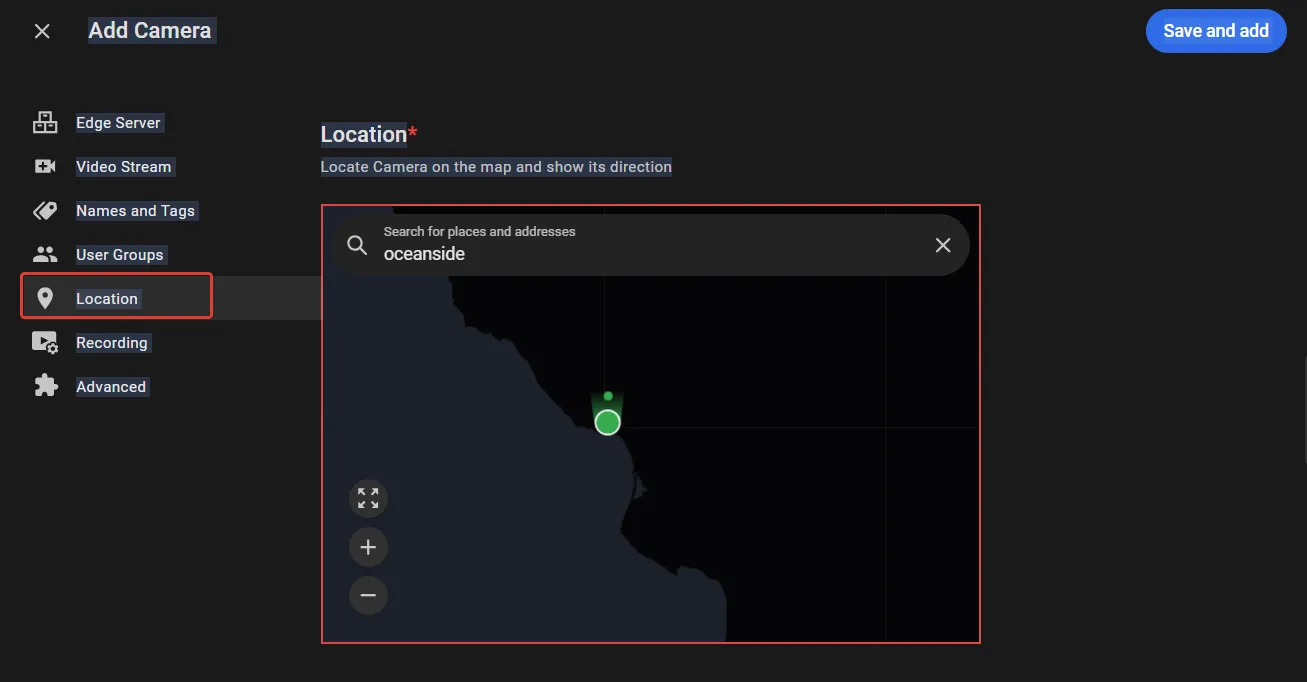 Hacer clic en un edificio pasa sus coordenadas a la cámara.
En el grupo Configuración de grabación seleccione la resolución de salida y la tasa de bits en la lista Seleccionar características del flujo de video.
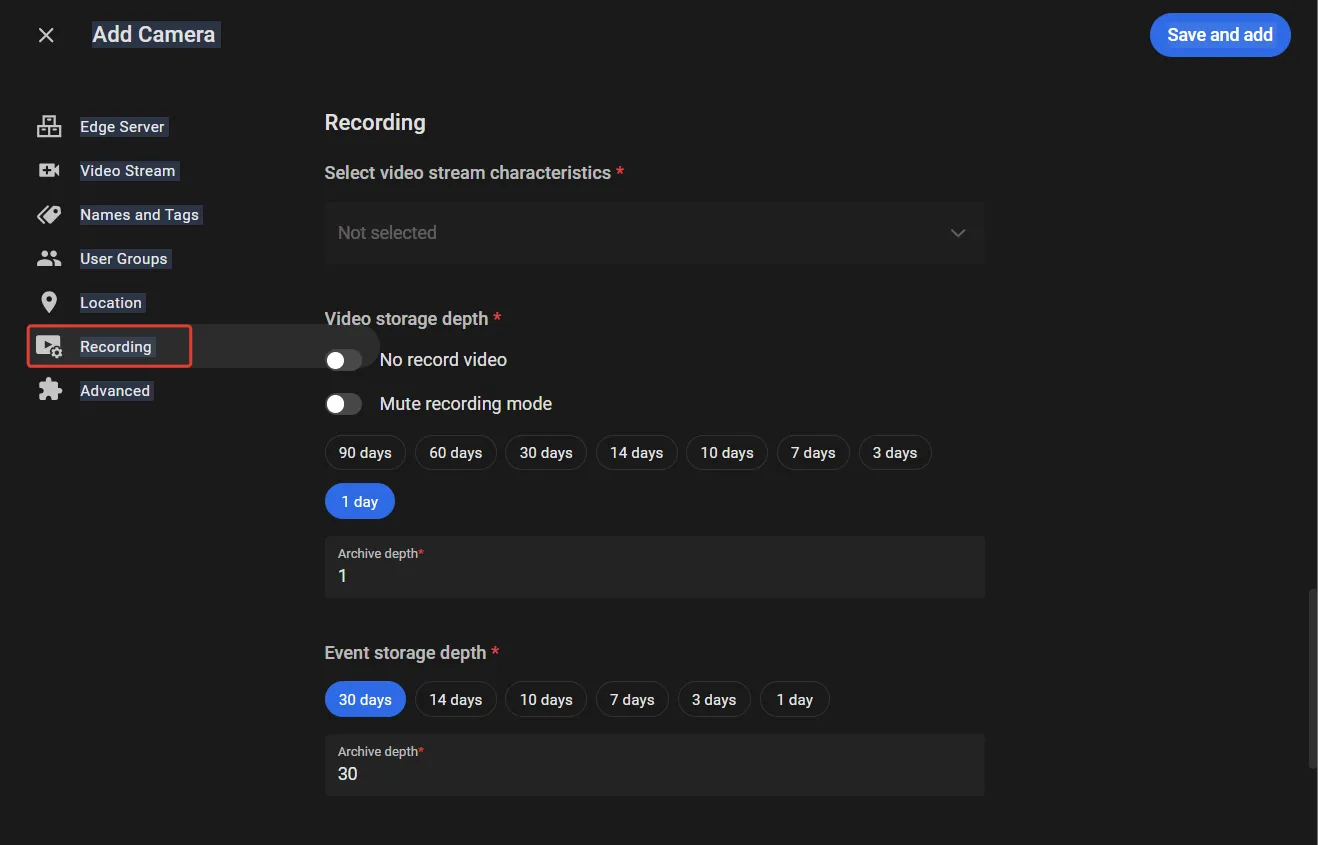 11. Active/desactive la opción Grabar video para guardar las grabaciones en el almacenamiento en la nube.
Active/desactive el modo Silenciar grabación (autoexplicativo).
Seleccione una profundidad de almacenamiento de video en Profundidad de archivo en Profundidad de almacenamiento de video (Video storage depth).
Los videos serán retenidos por este período de tiempo. La profundidad de archivado predeterminada (período de retención) es de 30 días.
Seleccione una profundidad de almacenamiento de eventos en Profundidad de archivo en Profundidad de almacenamiento de eventos (Event storage depth).
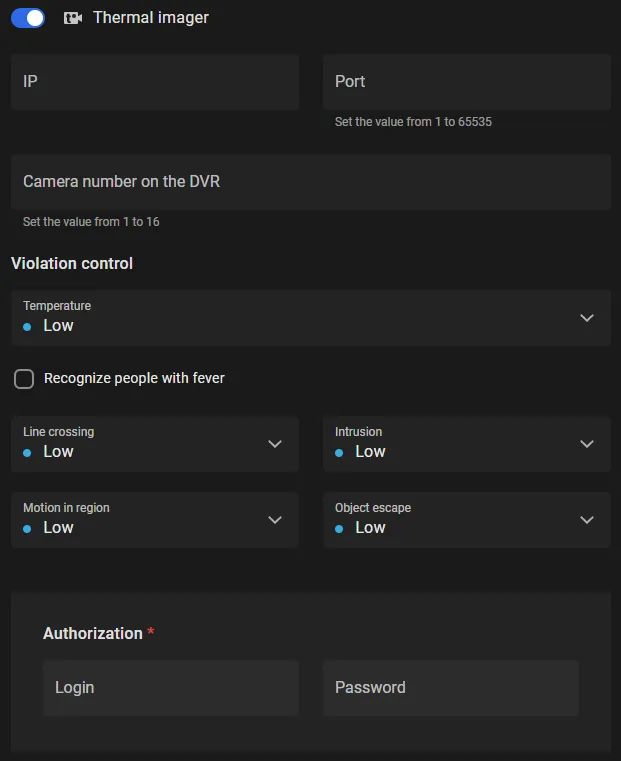
En el grupo Avanzado, active/desactive las opciones Cámara PTZ y Generador de imagen térmica.
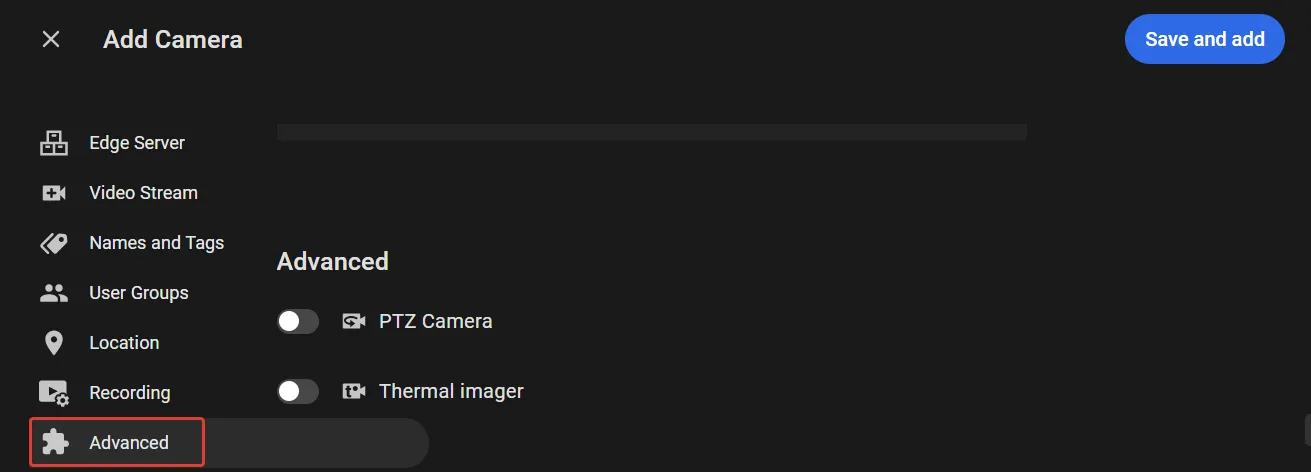
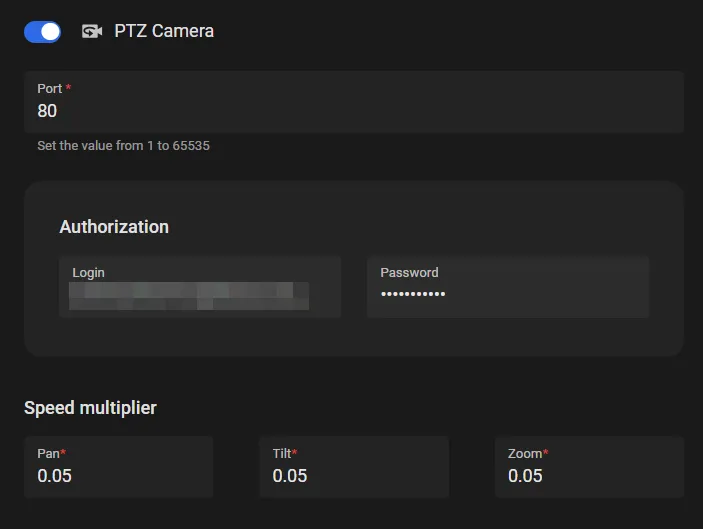
Configuración de cámara PTZ
Activar la configuración de cámara PTZ requiere el número de puerto ("80" por defecto) y, opcionalmente, las credenciales para una cuenta de protocolo onvif. Consulte el manual de la cámara para ingresarlos como se muestra.
Ingrese un Multiplicador de velocidad (Speed multiplier) entre 0.01 y 0.5 (0.05 por defecto) para facilitar el control de la cámara por ángulos y zoom.
Configuración del generador de imagen térmica
Activar la opción Generador de imagen térmica requiere que se definan la IP, el número de puerto y el número de cámara en el DVR. Además, active los eventos relacionados con lo térmico para reportar.
Apagar cámara
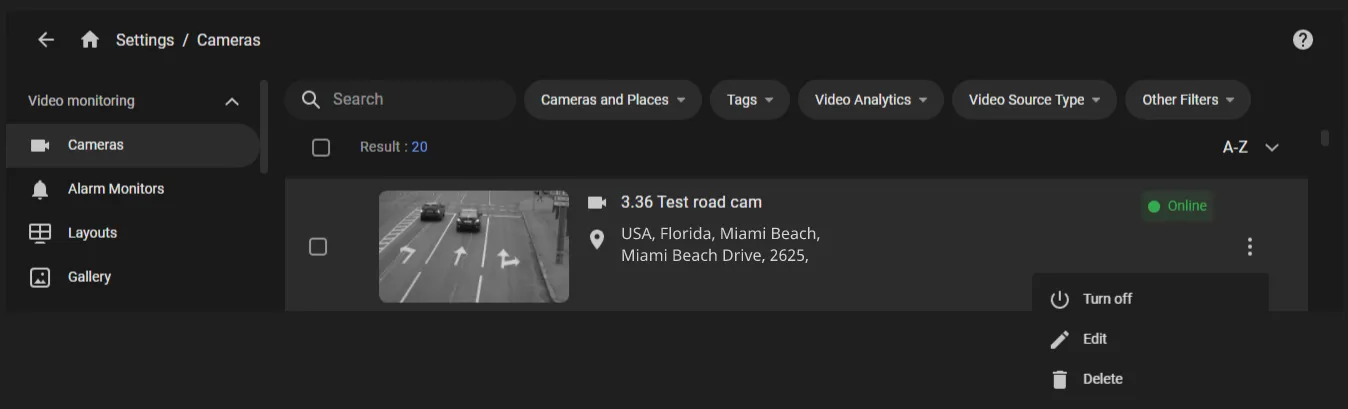
Cuando la cámara está apagada, el video no se graba, los módulos de análisis de video no se están ejecutando, el video en vivo no se transmite a los usuarios.
Para hacerlo, use el comando Apagar en el menú de tres puntos ⋮ en la lista de cámaras conectadas.
Editar una cámara
Para cambiar los parámetros de registro de la cámara (etiqueta, profundidad de archivo, ubicación, etc.), haga clic en el comando Editar en el menú de tres puntos ⋮ en la lista de cámaras, y cambie cualquier cosa excepto los grupos de usuarios.
¿Cómo administrar el acceso de los grupos de usuarios a una cámara?
Desregistrar una cámara
Cuando desregistra una cámara, los videos y eventos de ella se pierden.
Para desregistrar una cámara, haga clic en el comando Eliminar en el menú de tres puntos  en la lista de cámaras.
Administrar acceso a una cámara
El acceso a las cámaras solo puede administrarse "por grupos de usuarios".
- En la sección Fuentes de video (Video sources) en la pantalla del grupo de usuarios haga clic en el "+" como se muestra para abrir la lista consolidada de todas las cámaras aún no asignadas a ese grupo.
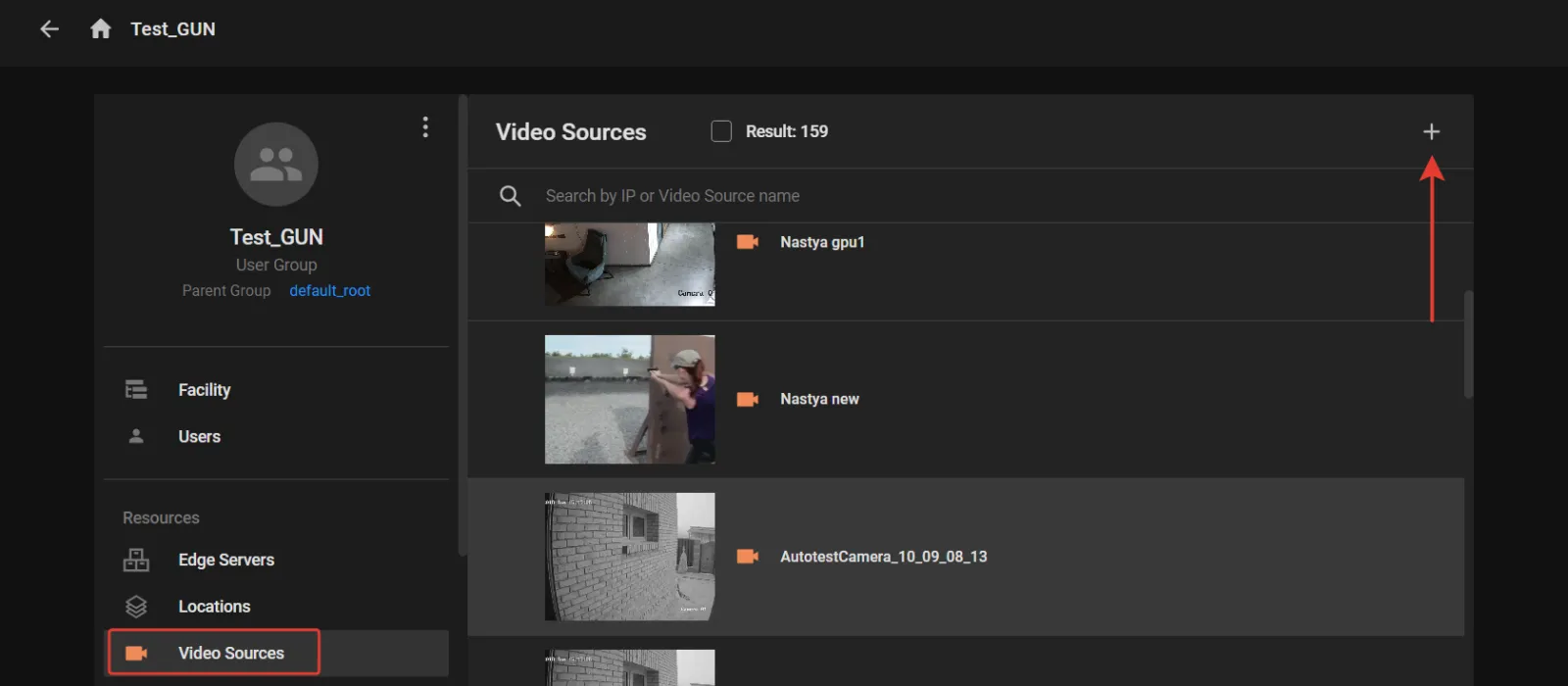
- Marque las cámaras a asignar y haga clic en Agregar (Add).
Para desasignar una cámara de un grupo de usuarios, márquela en la sección Fuentes de video (Video sources) en la pantalla del grupo de usuarios y haga clic en el botón "Papelera". Sin embargo, si una cámara se ha vuelto accesible como resultado del acceso abierto a una Ubicación a la que pertenece, encontrará la marca bloqueada. Las cámaras como estas no pueden desasignarse de un grupo de usuarios de esta manera. En este caso, desasigne la Ubicación misma.
También, tenga en cuenta la restricción de "no recursos huérfanos".