
Revisar eventos
Después de que se completa una búsqueda de eventos, los resultados se muestran en la pantalla Eventos (Events) como una matriz de tarjetas que representan cada una su propio evento.
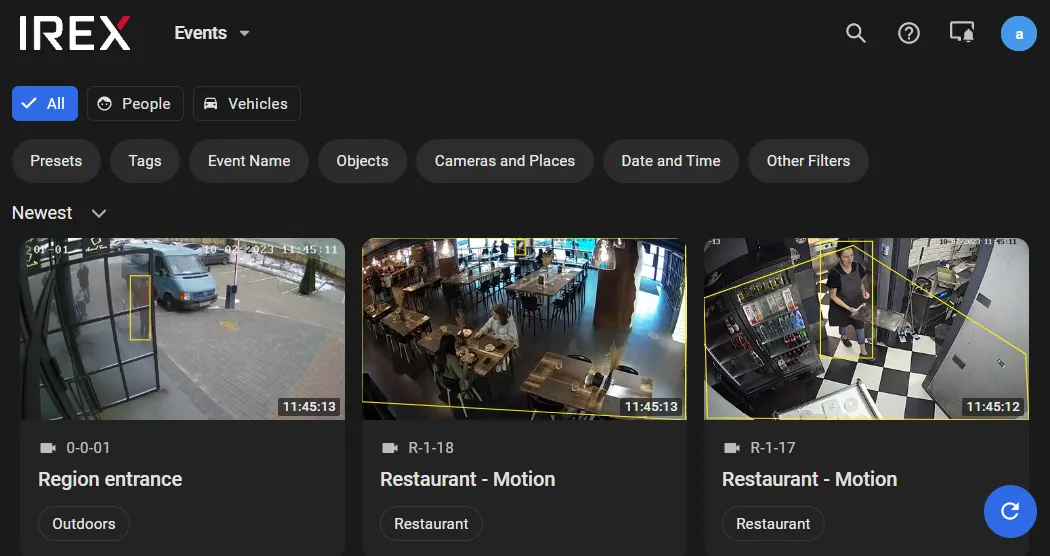
Tarjeta de evento
En la pantalla Evento, una tarjeta representa cada evento.
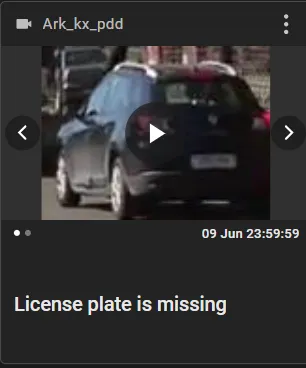
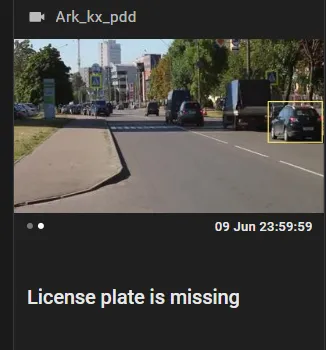
- Haga clic en cualquier lugar dentro de una captura para abrir la barra lateral de detalles del evento.
- Haga clic en el centro para reproducir el evento.
- Use los botones giratorios para iterar entre las capturas en miniatura y de cuadro completo.
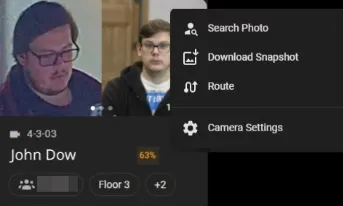
Haga clic en el menú de tres puntos en la tarjeta:
- Descargar captura — para guardar la captura en un archivo externo almacenado localmente.
- Configuración de cámara — para abrir la configuración de analítica de video en la cámara que la detectó. La configuración de analítica de video bloqueada significa que su rol dentro del sistema no permite editar esta configuración, solo verla.
- Copiar enlace (Copy link) — para copiar al portapapeles un enlace "corto" a la reproducción del evento en el reproductor multimedia, por ejemplo como:
https://platform.com/short/3Gfgd7y - Ruta — para construir la ruta de la persona o vehículo (si corresponde).
- Otros comandos opcionales, si los hay, dependiendo del tipo de evento que sea.
Detalles del evento
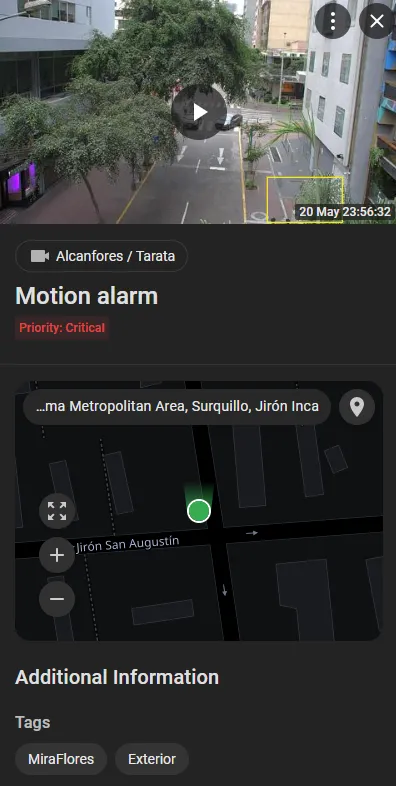
Haga clic en cualquier lugar de la captura del evento (1) — la barra lateral de detalles del evento se abre a la derecha. El contenido de la información en esta barra lateral difiere para eventos de diferentes tipos; sin embargo, siempre puede encontrar:
- Nombre y captura del evento.
- Ubicación en el mapa.
- Etiquetas del evento y más (tipo de vehículo, edad estimada de una persona, etc.).
Rastrear una persona o vehículo en el mapa
Rastrear una persona/vehículo en el mapa significa construir la ruta del objetivo en el mapa tal como se ve en las cámaras IREX en orden cronológico. Para hacerlo, haga clic en Ruta en el menú de tres puntos  en la pantalla Eventos, como se muestra.
 El programa luego mostrará la ruta del objetivo en el mapa:
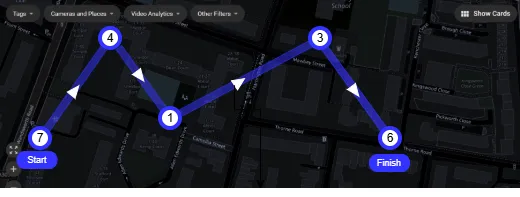 La ruta no muestra la trayectoria verdadera del objetivo; es simplemente una línea quebrada dirigida que conecta los puntos de ruta del objetivo en orden cronológico. Los números encerrados en círculos (por ejemplo, "11", "3", etc.) muestran el número de eventos capturados en un punto de ruta.
Si el objetivo ingresó a un edificio, en el cual también fue capturado por las cámaras IREX, haga clic como se muestra para seleccionar un plano de piso disponible ...
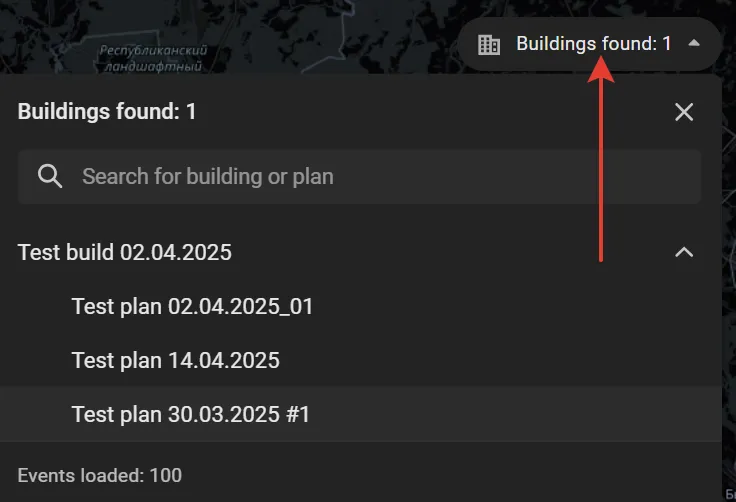
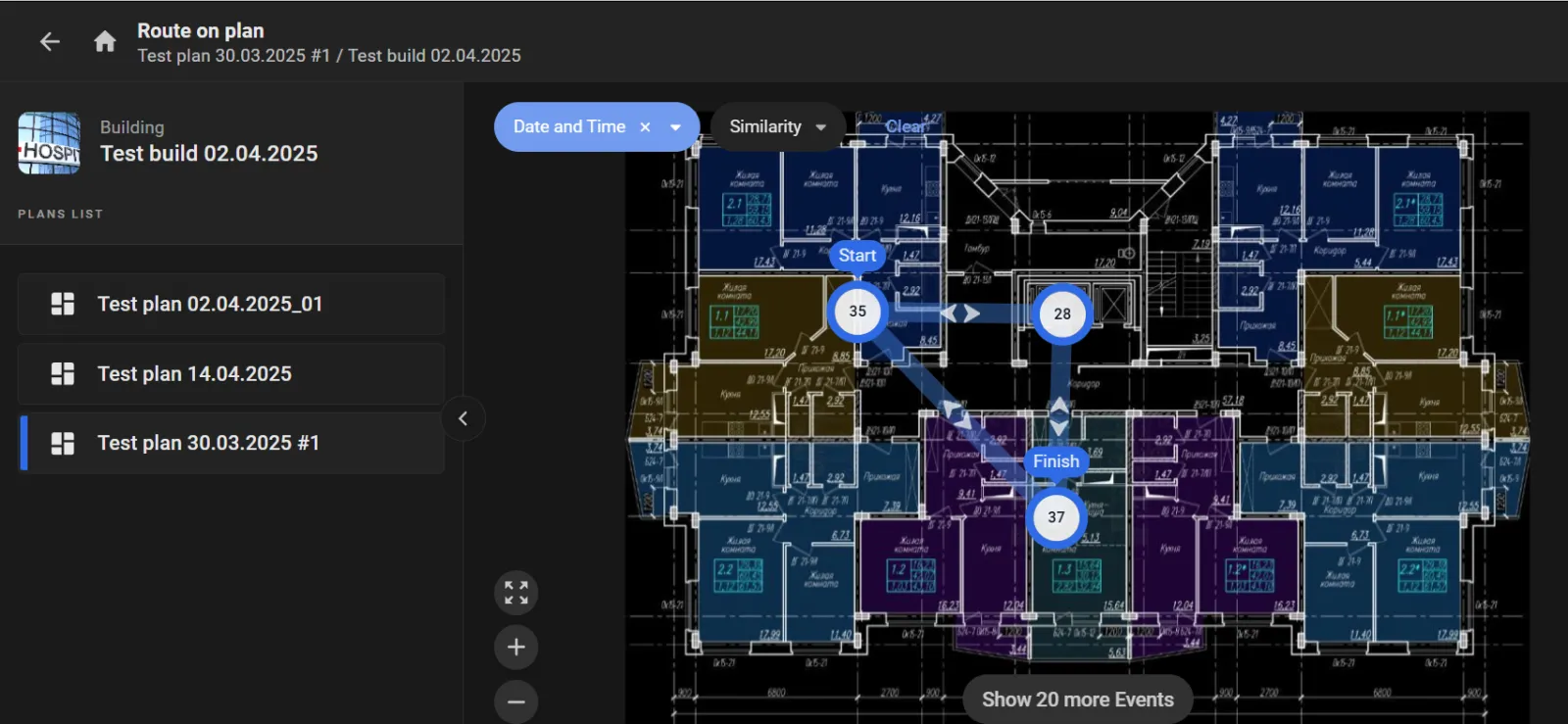
... para ver la ruta del objetivo en él.
Estimar la probabilidad de suplantación
La IA de la Plataforma IREX puede estimar la probabilidad de suplantación para un rostro detectado en una cámara y mostrar el valor entre otros detalles en la barra lateral de detalles del evento.
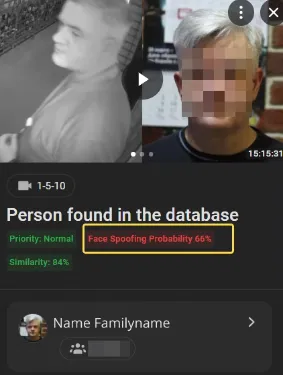 También puede ejecutar una búsqueda basada en una estimación de probabilidad de suplantación.
Reproducir un evento
¡Se requiere un Case ID!
Haga clic en (2) en la tarjeta del evento para reproducir el evento en el reproductor multimedia, que se abre en su versión "Nueva", por defecto. Para cambiar a la versión heredada del reproductor, mueva el interruptor Nuevo reproductor (New player) hacia la izquierda.
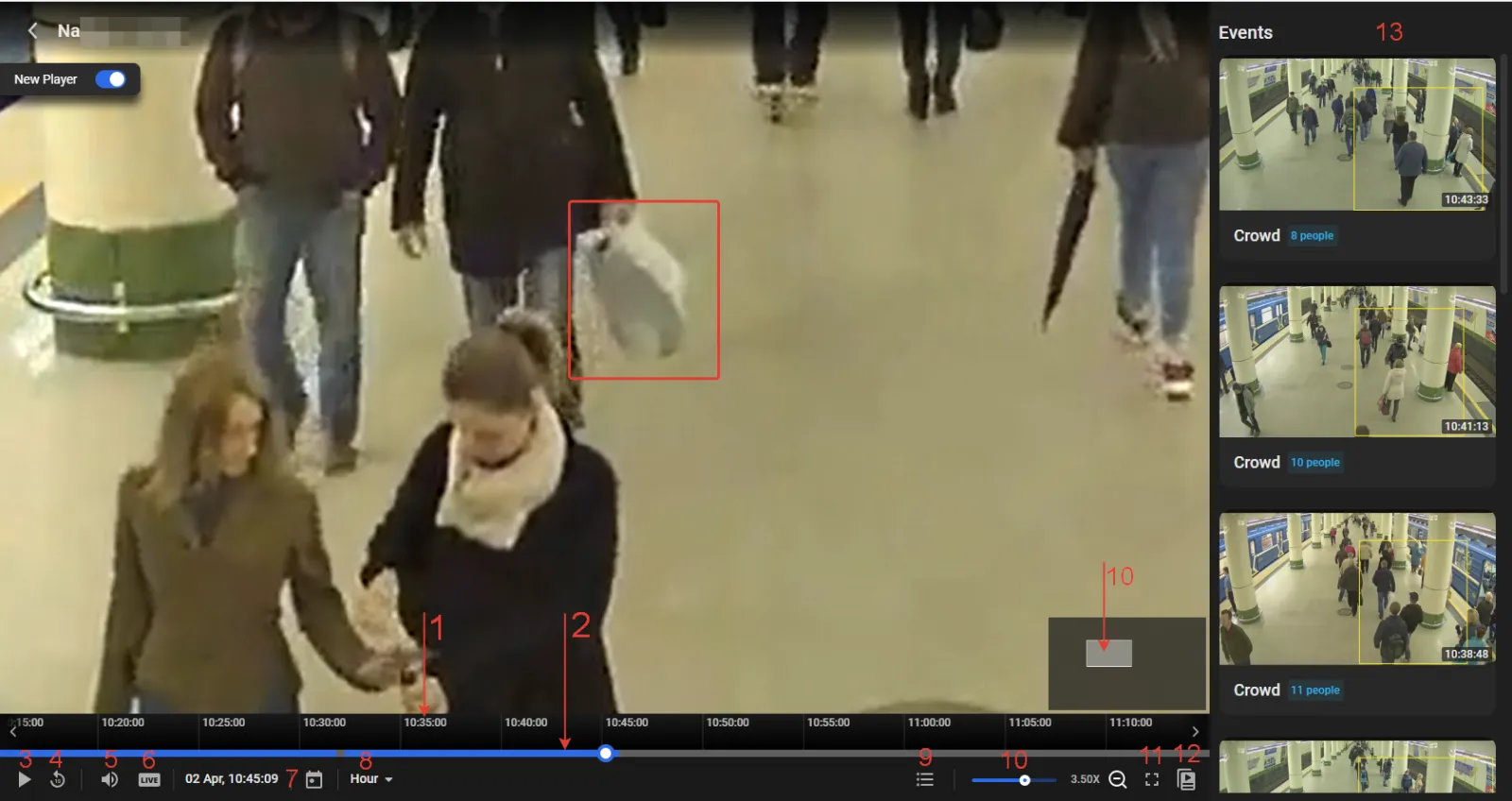
Controles de reproducción
1 — barra de escala de tiempo y marcas de tiempo; haga clic en 8 para cambiar
2 — indicador de video archivado (azul) y marcador de tiempo de reproducción.
3 — reproducir/pausar
4 — 10 seg atrás
5 — volumen activado/desactivado/ajustar
6 — transmisión de video en vivo
7 — fecha/hora
8 — haga clic para cambiar la escala de tiempo (por ejemplo, "10 minutos" ajusta 10 minutos en toda la pantalla)
9 — menú
10 — zoom
Arrastre el control deslizante para acercar/alejar. Arrastre el área de vista para ver más de cerca un objeto de su interés.
11 — modo de pantalla completa
12 — mostrar/ocultar la barra lateral de eventos 13
13 — haga clic en una captura para reproducir el evento.
Configuración del reproductor
Haga clic en 12 en la barra de herramientas de reproducción, luego en Configuración para abrir la ventana de configuración de reproducción.
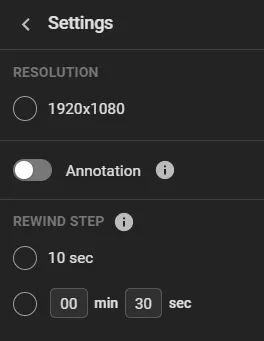 Active la opción Anotaciones para mostrar los cuadros delimitadores de objetos detectados, líneas y límites para no cruzar, y otros metadatos gráficos de eventos.
Configure el PASO DE RETROCESO al paso de tiempo entre los siguientes y anteriores fragmentos a reproducir; presione CTRL+ ➡️ o ⬅️ en el teclado para ir al siguiente/anterior fragmento.
Opciones de reproducción
En el menú ...
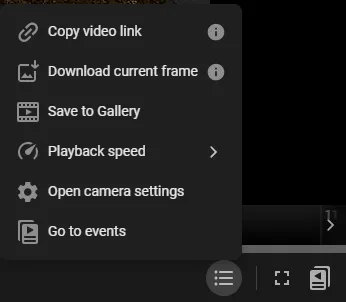
... haga clic en:
- Copiar enlace del video (Copy video link) — para compartir el enlace corto al video en el tiempo de reproducción actual en el formato, por ejemplo,
https://preprod.irex.com/short/9nzwnp - Descargar cuadro actual (Download current frame) — autoexplicativo
- Guardar en la Galería (Save to Gallery) — para guardar un fragmento de video en la Galería.
- Velocidad de reproducción (Playback speed) — para acelerar/ralentizar la reproducción
- Abrir configuración de cámara (Open camera settings) — para ver/editar la configuración de analítica de video en la cámara.
- Ir a eventos (Go to events) — para mostrar/ocultar la barra lateral de eventos.
Explorar la barra lateral de eventos
Haga clic en 12 en la barra de herramientas del reproductor para abrir la barra lateral de eventos, en la cual puede ver todos los eventos detectados por la cámara representados por tarjetas pequeñas.
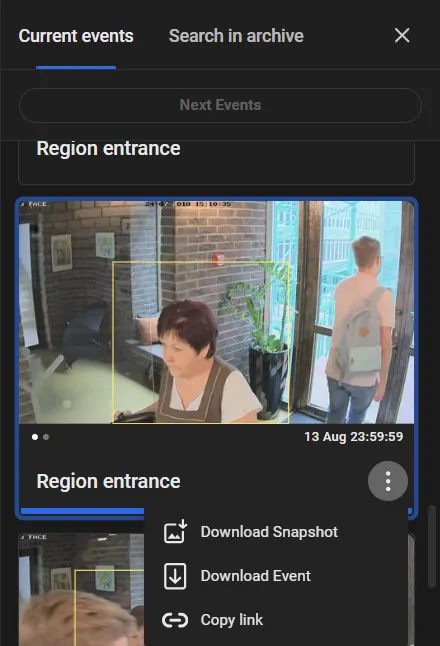
- Use los botones giratorios para iterar a través de las capturas de eventos disponibles
- Haga clic en una captura para reproducir el evento.
- Use el comando del menú de tres puntos para descargar la captura, el evento mismo como un archivo JSON, o para copiar el enlace corto al evento para compartirlo posteriormente con otros miembros del equipo.
Búsqueda inteligente en el archivo
La función de búsqueda inteligente permite buscar un fragmento en el archivo de video de una cámara que muestre eventos de objetos que cruzan una línea definida por el usuario, o movimiento u objetos abandonados en un área definida por el usuario. La línea/área se puede construir directamente en el reproductor multimedia. La función requiere que CarTrack Pro, MotionTrack u ObjectTrack Pro estén configurados en esta cámara con la opción Guardar trayectorias/Guardar objetos abandonados (Save tracks/Save abandoned items) activada.
Reproduzca el video desde la cámara con el reproductor multimedia.
Haga clic en 12 en la barra de herramientas para abrir la barra lateral de eventos, que muestra la pestaña Buscar en archivo (Search in archive), si se cumplen las condiciones anteriores.
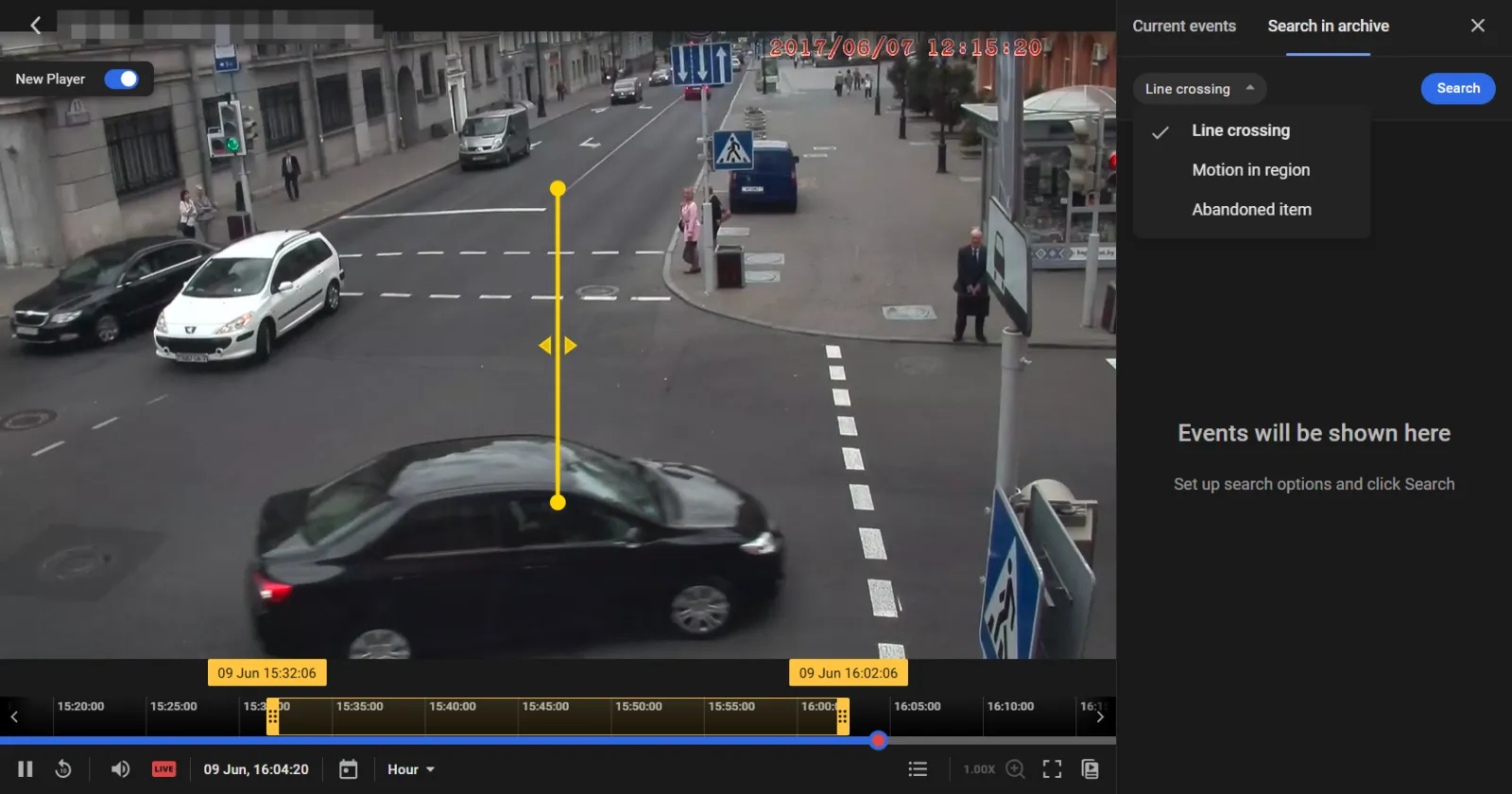
En esta pestaña seleccione Cruce de línea (Line crossing), Movimiento en área (Motion in area) u Objeto abandonado (Abandoned item) dependiendo del tipo de eventos que vaya a encontrar.
Construya la línea o área y haga clic en Buscar (Search).
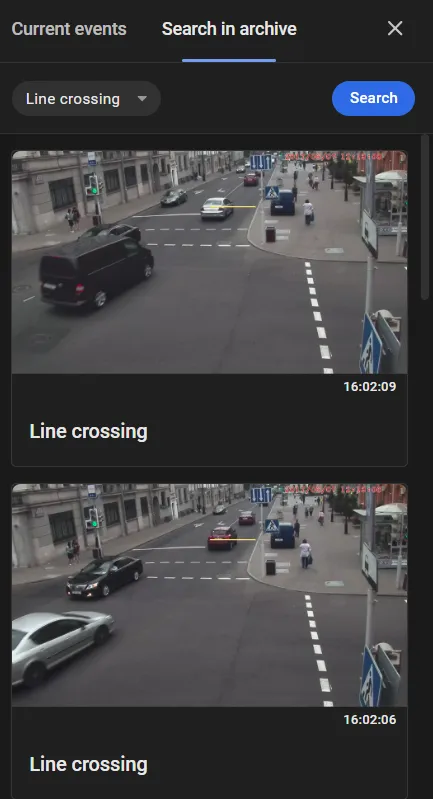
El resultado se mostrará luego como tarjetas en la barra lateral de eventos; haga clic en una tarjeta para reproducir el fragmento de video.
Galería
Ejecute Galería en el menú principal para abrir la pantalla Galería.
La Galería es una colección de videos:
- guardados por el usuario en almacenamiento seguro en la nube para acceso rápido en el futuro y para garantizar que no se pierda o corrompa. Una vez que un video está en la Galería, el usuario puede verlo cuando lo necesite, compartir el enlace con otros usuarios de la instancia de la Plataforma IREX o guardarlo en un archivo almacenado localmente.
- subidos a la Plataforma IREX desde un archivo externo (por ejemplo, grabado en un teléfono móvil) para análisis adicional usando los módulos de analítica de video.
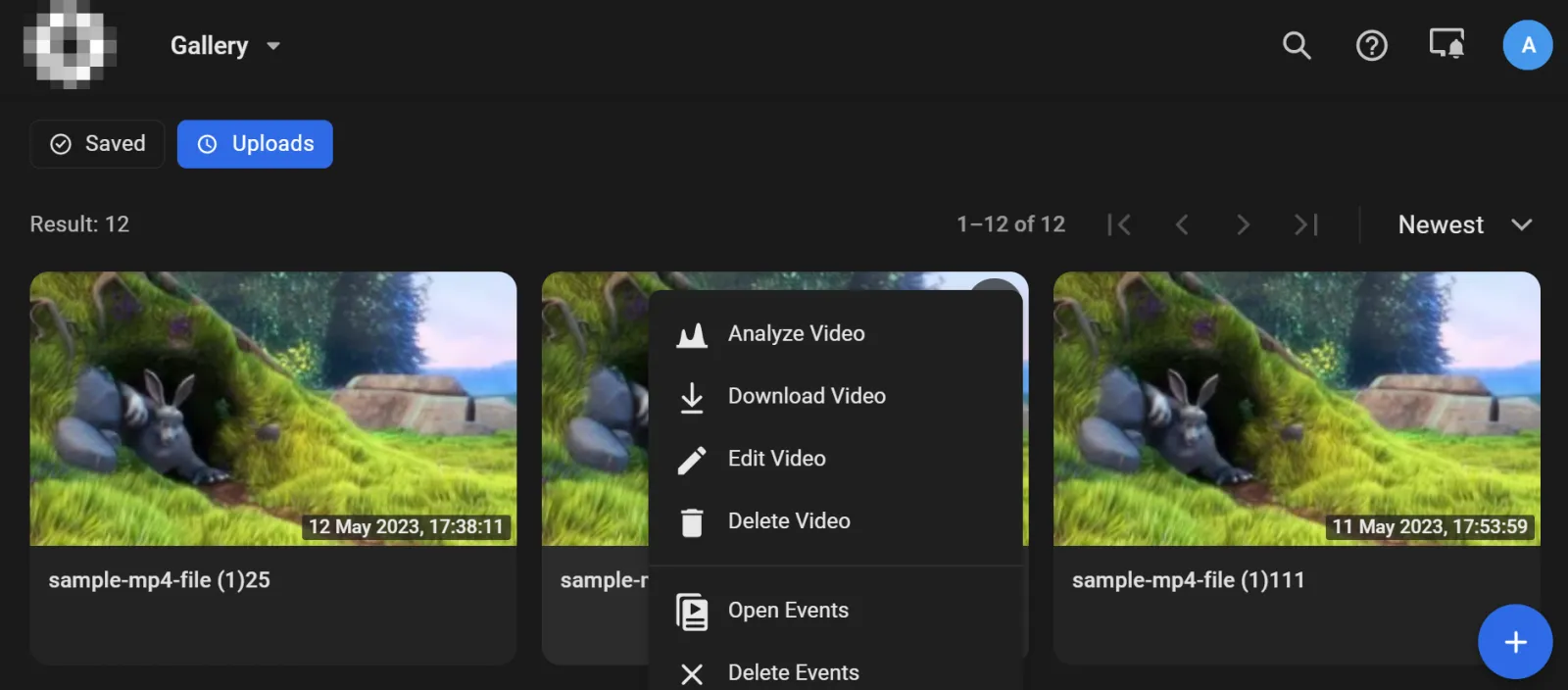
Administrar un video guardado en la Galería
¡Se requiere un Case ID!
En el menú de tres puntos haga clic en:
Descargar — para guardar el video en un archivo en la unidad local.
Descargar un fragmento de video en la Galería se considera un procedimiento éticamente sensible. Por lo tanto, requiere que se proporcione un Case ID como motivo de la búsqueda. Todas las búsquedas se registran con todo detalle, incluyendo el nombre de usuario/IP, sujeto buscado, ID del documento de referencia y fecha y hora.
Compartir — para obtener el enlace al video y compartirlo entre otros usuarios de la instancia de la Plataforma IREX
Editar (Edit) — para renombrar el video
Eliminar — para eliminarlo de la Galería.
Guardar un fragmento de video en la Galería
¡Se requiere un Case ID!
Encuentre el fragmento a guardar en la Galería en el reproductor multimedia.
Haga clic en Guardar en la Galería (Save to Gallery) en el menú de opciones de reproducción.
Ajuste los límites de tiempo 1 y 2 del fragmento de video a guardar en la Galería.
Estos límites no deben estar más cerca de 10 minutos en el pasado.

Guardar un fragmento en la Galería puede tomar bastante tiempo; vea el indicador de progreso en la pantalla Galería - Guardados (Gallery -Saved) mientras el guardado está en curso.
Subir un video externo a la Galería
¡Se requiere un Case ID!
En la pantalla Galería — Subidas (Gallery — Uploads), haga clic en el botón "+" en la esquina inferior derecha para abrir el diálogo Subir un video (Uploading a video):
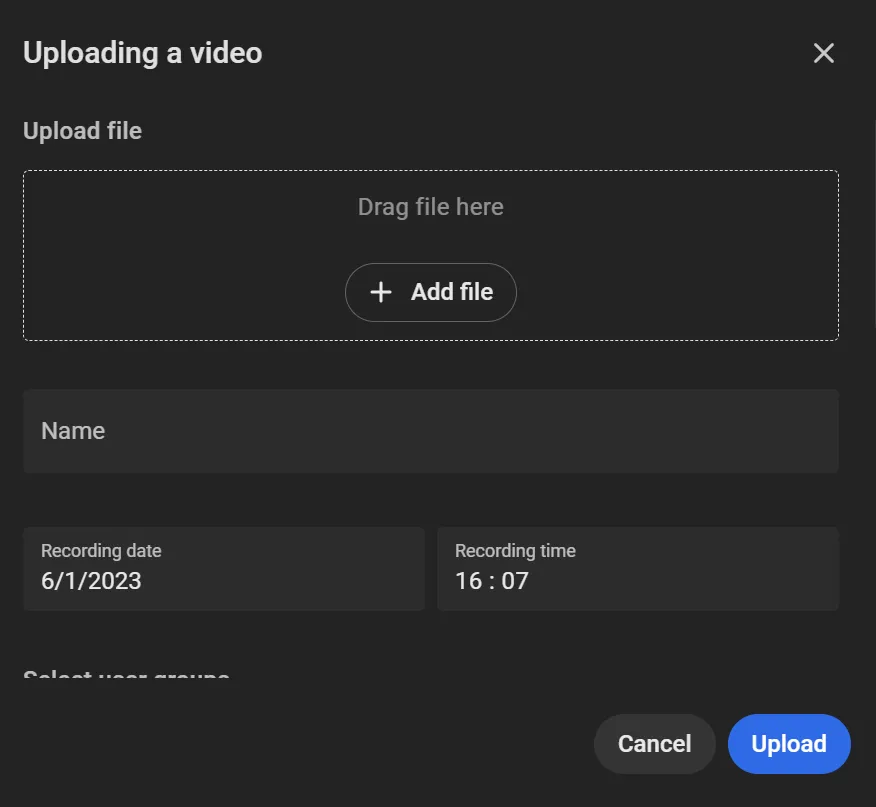
Especifique en esta ventana:
Ruta al archivo de video en la unidad local Nombre del video Fecha y hora de grabación Grupos de usuarios que tienen acceso al video Haga clic en el mapa para mostrar la ubicación del video
Haga clic en Subir (Upload) — la tarjeta del video subido aparece en la pantalla Galería - Subidas (Gallery - Uploads).
Administrar un video subido en la Galería
¡Se requiere un Case ID!
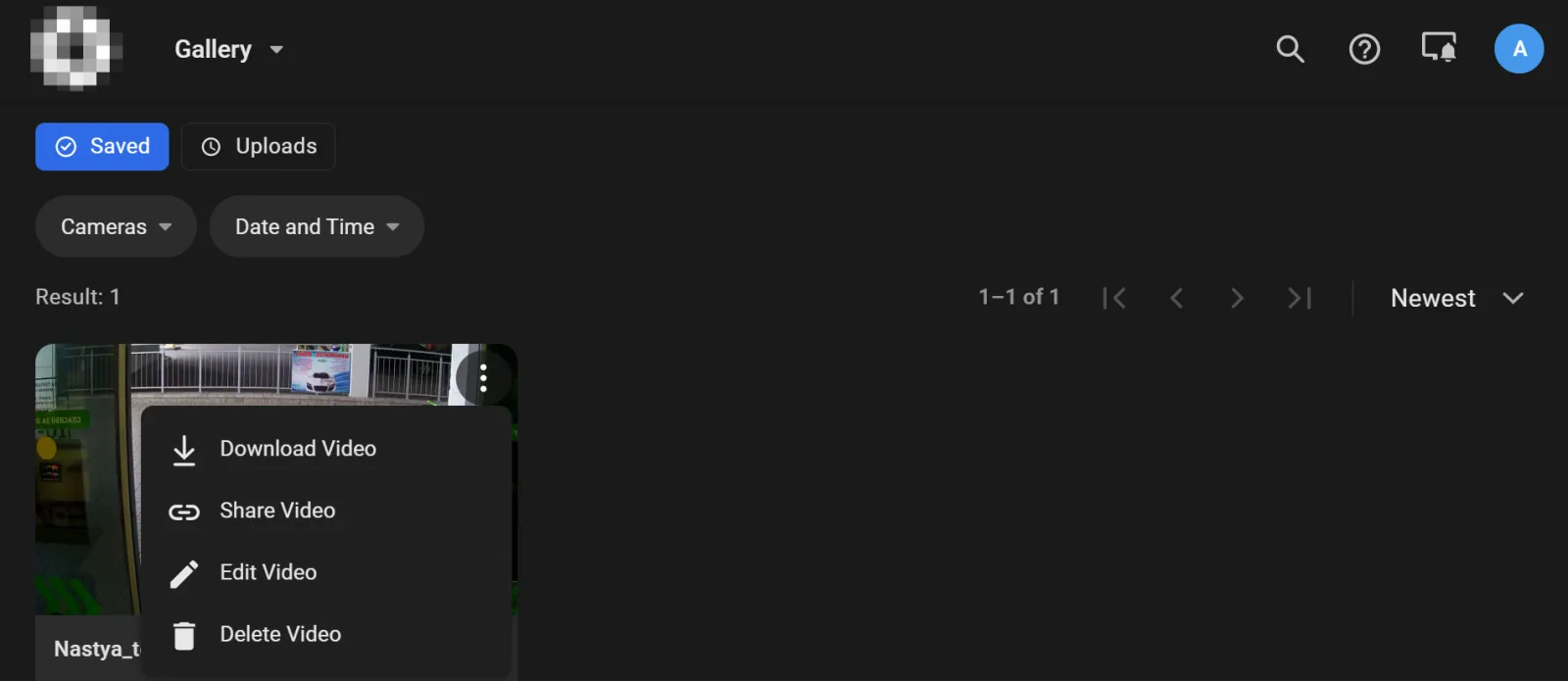
Haga clic en el menú de tres puntos:
- Descargar video (Download video) — para guardar el video en un archivo en la unidad local.
- Editar video (Edit video) — para renombrar el video o actualizar su ubicación en una ventana de diálogo que se abre:
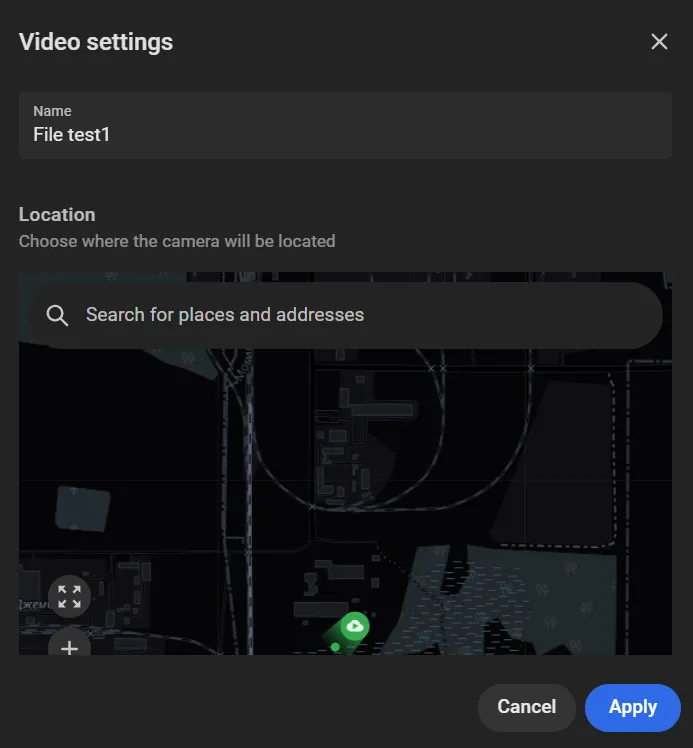 * Eliminar video (Delete video) — para eliminar el video de la Galería, haciéndolo así ya no disponible para los usuarios.
Analizar un video subido
¡Se requiere un Case ID!
Un video subido a la Galería se puede procesar con módulos de analítica de video de la Plataforma IREX para encontrar eventos de interés del operador. Para hacerlo:
- Haga clic en Analizar (Analyze) en el menú de tres puntos para abrir el panel en el que configura el módulo para procesar el video (por ejemplo, MotionTrack en la imagen a continuación), y realice la configuración relevante.
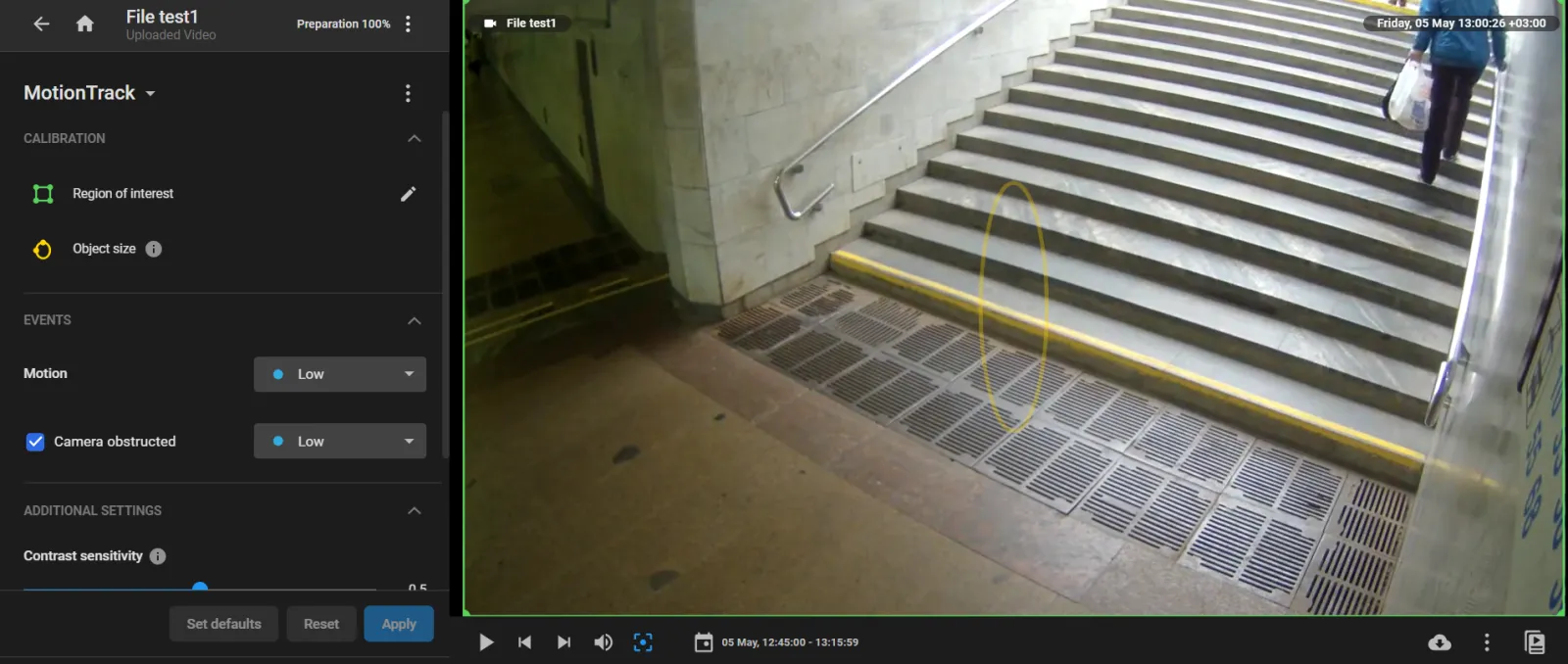
Code |
El análisis puede tomar un tiempo considerable. Sin embargo, puede ir a cualquier otra pantalla mientras se ejecuta. Tan pronto como se complete, se le mostrará un aviso:  |
- Haga clic en Abrir eventos (Open events) que aparece en el mismo menú para abrir la pantalla Eventos (Events), que contiene los eventos encontrados en el video y revisarlos.
Re-analizar video
¡Se requiere un Case ID!
El mismo video podría ser de interés con respecto a varios eventos, por ejemplo, el operador podría estar preocupado tanto por cualquier equipaje dejado sin atención en una plataforma de metro (el "Equipaje abandonado" evento por ObjectTrack Pro) y, de ser así, quién lo hizo (reconocimiento facial por FaceTrack Pro). En este caso, ejecute el análisis ObjectTrack Pro y FaceTrack Pro a su vez de una manera que haga que los eventos de ambos tipos se resuman en la salida. Para hacerlo:
- Analice el video con ObjectTrack Pro.
- Haga clic en Analizar (Analyze) en el menú de tres puntos una vez más para ejecutar el análisis FaceTrack Pro de la misma manera.
- Haga clic en Abrir eventos (Open events) en el menú de tres puntos para abrir la pantalla Eventos (Events) que contiene la matriz consolidada de eventos encontrados en el video en la primera y segunda ronda de analítica.
A veces, después de que los resultados de la analítica de la primera ronda se revisan como corresponde, ya no son necesarios para la siguiente ronda; entonces haga clic en Eliminar eventos (Delete events) en el mismo menú para eliminarlos.